El error WDF_VIOLATION es un pantallazo azul (BSOD) con código de comprobación 0x0000010D que aparece en Windows 10 cuando un controlador basado en el Windows Driver Framework pasa al kernel una estructura de datos no válida. Casi siempre apunta a un driver concreto y, en menor medida, a archivos del sistema dañados. La vía más rápida es mirar el módulo que aparece en el minidump de C:\Windows\Minidump (suele ser HpqKbFiltr.sys en HP, USBXHCI.sys en USB o BthPort.sys en Bluetooth) y aplicar la solución correspondiente a ese módulo. Los pasos de esta guía sirven también para Windows 11.
Qué significa WDF_VIOLATION en la pantalla azul
Cuando Windows 10 detecta que un controlador envía al kernel una estructura de comandos incorrecta, detiene el equipo y muestra el mensaje estándar de error de inicio. El nombre que aparece en pantalla es WDF_VIOLATION y, tras reiniciar, queda registrado como BugCheck 0x0000010D en el Visor de eventos (id 1001) y en el archivo de volcado de C:\Windows\Minidump. El framework WDF no es el culpable: actúa de mensajero entre el driver que falla y el kernel, y por eso el minidump nombra al driver real.
Si el módulo del minidump es Wdf01000.sys, la raíz suele ser un archivo del sistema dañado (la pieza del framework) más que un driver concreto. Cualquier otro módulo entrecomillado (HpqKbFiltr.sys, USBXHCI.sys, BthPort.sys) señala al driver que firmó el fallo.
Por qué Windows 10 muestra WDF_VIOLATION: lo que puede estar fallando
| Lo que ves | Causa probable | Dónde se arregla |
|---|---|---|
Módulo HpqKbFiltr.sys en el minidump |
Driver del filtro de teclado de HP en conflicto con el framework | Renombrar HpqKbFiltr.sys |
Módulo USBXHCI.sys o USBHUB3.sys |
Periférico o hub USB estropeado o driver USB defectuoso | Desconectar USB y limpiar el driver |
Módulo BthPort.sys (Bluetooth) |
Adaptador Bluetooth o driver obsoleto | Desinstalar el driver Bluetooth desde Modo Seguro |
Módulo Wdf01000.sys (sin otro driver destacado) |
Archivos del sistema dañados | Reparar Windows con SFC y DISM |
Módulo de la gráfica (Nvlddmkm.sys, Rtwlane.sys) tras instalar un driver nuevo |
Driver reciente incompatible | Restaurar sistema o volver al driver anterior |
Antes de tocar nada: confirma qué está provocando WDF_VIOLATION
El diagnóstico no arregla nada: te dice a qué causa apuntar y, por tanto, qué parte de esta guía te toca seguir. Empieza por el Visor de eventos; si necesitas más detalle, abre el minidump; y, si vas a tocar drivers, entra al Modo Seguro desde el Administrador de dispositivos.
El Visor de eventos: el evento BugCheck 1001
- Abre
eventvwr.msccon Win+R. - Entra en
Registros de Windowsy abreSistema. - Busca un evento con origen
BugChecke id1001. - Lee el texto del error: aparece la línea
BugCheck 0x0000010Dy, debajo, un módulo entre comillas (puede serHpqKbFiltr.sys,Wdf01000.sys,BthPort.sys,USBXHCI.sys).
Ese módulo es el driver que ha firmado el pantallazo, así que es la pieza que tienes que tratar.
Los minidumps de C:\Windows\Minidump
- Abre
C:\Windows\Minidumpdesde el Explorador de archivos. - Ordena la carpeta por fecha: el archivo más reciente es el fallo.
- Abre el
.dmpcon el Bloc de notas y busca la líneaModule Name. El nombre que aparece ahí coincide con el del Visor de eventos.
El Administrador de dispositivos, en Modo Seguro
- Entra en Modo Seguro: si puedes abrir sesión, ve a
Configuración > Actualización y seguridad > Recuperacióny pulsaReiniciar ahorabajo Inicio avanzado; si no, enciende y apaga el PC tres veces con el botón de alimentación hasta verWinREy eligeSolucionar problemas > Opciones avanzadas > Configuración de inicio > Reiniciar > F5(Modo seguro con funciones de red). - Abre
devmgmt.mscdesde Ejecutar (Win+R). - Busca dispositivos con triángulo amarillo o con código
43 - Este dispositivo no puede funcionar. Ahí tienes la causa.
WDF_VIOLATION por el filtro de teclado de HP: renombra HpqKbFiltr.sys
Esta parte aplica cuando el minidump nombra HpqKbFiltr.sys. El driver de filtro de teclado de los equipos HP entra en conflicto con el framework; basta con renombrarlo (no con desinstalarlo) desde el Símbolo del sistema de Recuperación. Windows cargará el teclado con el driver genérico y el pantallazo desaparece.
Arranca el símbolo del sistema desde la Recuperación de Windows
- Enciende y apaga el PC tres veces con el botón de alimentación al ver el logo; al cuarto, Windows entra en
WinRE. - Si no lo consigues, arranca desde un USB de instalación de Windows 10 y elige
Reparar el equipo. - Selecciona
Solucionar problemas > Opciones avanzadas > Símbolo del sistema.
Renombra HpqKbFiltr.sys y reinicia
c:
cd "\Windows\System32\drivers"
ren HpqKbFiltr.sys HpqKbFiltr.old
exit
Después, en la pantalla de WinRE, elige Continuar. Windows cargará el teclado con el driver genérico de Microsoft.
WDF_VIOLATION por un dispositivo USB o Bluetooth: desconéctalo y limpia el driver
Esta parte aplica cuando el módulo del minidump apunta a USBXHCI.sys, Wdf01000.sys o BthPort.sys. Un periférico USB, un hub externo o un adaptador Bluetooth está provocando el fallo.
Desconecta todo lo USB y vuelve a probar
- Apaga el PC por completo.
- Desconecta todos los periféricos USB: impresoras, cámaras, discos externos, adaptadores Bluetooth por USB, hubs.
- Deja solo el teclado y el ratón (uno de ellos por USB y otro por PS/2 si puedes).
- Enciende y comprueba si el error se repite.
Desinstala el driver Bluetooth o USB desde Modo Seguro
- Entra en Modo Seguro:
Configuración > Actualización y seguridad > Recuperación > Inicio avanzado > Reiniciar ahoraoWinRE > Solucionar problemas > Opciones avanzadas > Configuración de inicio > Reiniciar > F5. - Pulsa Win+X y abre
Administrador de dispositivos. - Expande
BluetoothoControladoras de bus serie universal (USB). - Clic derecho sobre el adaptador (por ejemplo,
Intel Wireless BluetoothoRealtek Bluetooth Adapter) y eligeDesinstalar el dispositivo. - Marca la casilla
Eliminar el software de controlador de este dispositivoy confirma. - Reinicia para que Windows reinstale el driver genérico.
WDF_VIOLATION por archivos del sistema dañados: repara Windows desde Modo Seguro
Esta parte aplica cuando el minidump apunta a Wdf01000.sys (el binario del framework) o no nombra un driver reconocible. Ningún driver concreto tiene la culpa: hay archivos del sistema dañados y toca reparar.
sfc /scannow y DISM /Online /Cleanup-Image /RestoreHealth pueden tardar 20-40 minutos. No cierres la ventana y deja que termine, aunque parezca que no avanza.SFC /scannow y DISM desde el símbolo del sistema
- Abre
Símbolo del sistema (Administrador): clic derecho en el botón Inicio (o Win+X) y eligeTerminal (Administrador)en Windows 11 oWindows PowerShell (Administrador)en Windows 10. - Escribe y pulsa Enter:
sfc /scannow- Si dice "La protección de recursos de Windows encontró archivos dañados y los reparó" o "no detectó ninguna infracción", reinicia. Si dice que no puede reparar, continúa con DISM.
- Ejecuta:
DISM /Online /Cleanup-Image /RestoreHealth- Al terminar, reinicia.
BugCheck 0x0000010D. Si no vuelve durante varias sesiones, el sistema está reparado.Reparación de inicio desde el USB de instalación
- Arranca el PC desde el USB de instalación de Windows 10.
- Elige
Reparar el equipo(no Instalar). - Selecciona
Solucionar problemas > Opciones avanzadas > Reparación de inicio. - Elige el sistema operativo y deja que Windows intente reparar archivos de arranque y del sistema.
Si el PC sigue reiniciando y no entra en Windows
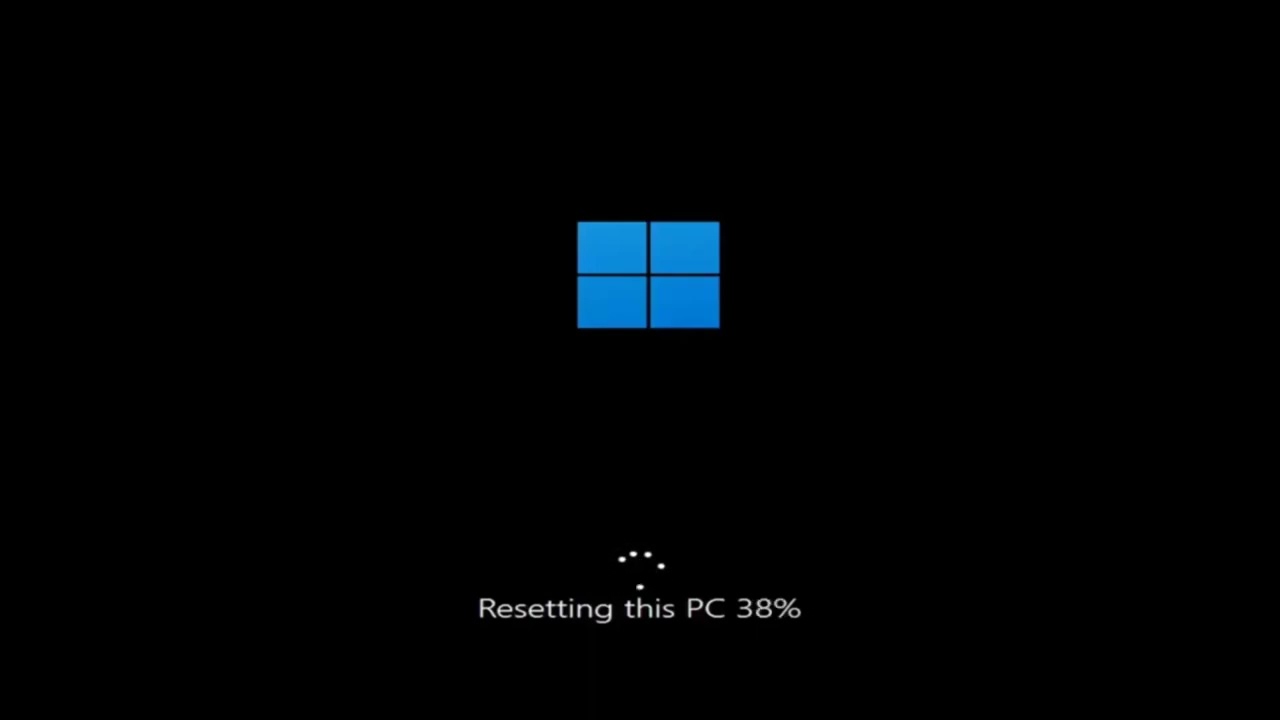
El bucle de reinicios no deja tocar nada dentro del sistema. Antes de reinstalar, quedan dos puertas desde WinRE: restaurar a un punto anterior o restablecer Windows conservando tus archivos.
Restaura el sistema a un punto anterior
- En
WinRE, ve aSolucionar problemas > Opciones avanzadas > Restaurar sistema. - Inicia sesión con la cuenta del PC.
- Marca
Mostrar más puntos de restauraciónpara ver todos los disponibles. - Elige uno anterior al primer pantallazo y sigue los pasos con
Siguientehasta aplicarlo.
Restablece Windows 10 conservando tus archivos
- En
WinRE, ve aSolucionar problemas > Opciones avanzadas > Restablecer este equipo. - Elige
Mantener mis archivos. - Revisa la lista de aplicaciones que se van a quitar y pulsa
Restablecer.
Lo que ya sabes de WDF_VIOLATION en Windows 10
- El código
WDF_VIOLATION(comprobación de errores0x0000010D) casi siempre apunta a un driver, no al framework en sí. - El módulo del minidump indica el driver real:
HpqKbFiltr.sysen HP,USBXHCI.sysen USB,BthPort.sysen Bluetooth, oWdf01000.syssi los archivos del sistema están dañados. - El Visor de eventos (id 1001, origen
BugCheck) yC:\Windows\Minidumpson los dos sitios donde mirar primero para saber la causa. - El orden recomendado para arreglarlo: identificar el driver en el minidump, tratarlo según el caso (HP, USB, Bluetooth o sistema), y solo al final recurrir a Restaurar sistema o a Restablecer Windows.
- Windows 10 dejó de tener soporte el 14 de octubre de 2025. Mantener las actualizaciones de calidad instaladas cierra la puerta a muchos fallos de drivers; plantear el salto a Windows 11 (si el PC lo admite) es otra vía para prevenirlos.
Si quieres profundizar en cómo se diagnostica este código, la documentación oficial de Microsoft describe el significado técnico de cada parámetro, aunque está pensada para desarrolladores.
Dudas sobre el error WDF_VIOLATION en Windows 10
1. Qué es el error WDF_VIOLATION en Windows 10
Es un pantallazo azul (Stop code WDF_VIOLATION) que aparece cuando un controlador usa mal el Framework de controladores de Windows (WDF). Suele deberse a un driver de un dispositivo externo, de la red o del almacenamiento, así que el primer paso es identificar qué driver lo provoca en Reliability Monitor o en el visor de eventos tras el reinicio.
2. Cómo arreglar el error WDF_VIOLATION en Windows 10
Empieza por desinstalar o reinstalar los drivers de los dispositivos conectados (USB, Wi-Fi, gráfica y chipset) desde el Administrador de dispositivos. Si vuelve a salir tras actualizar Windows, prueba a revertir el último driver instalado desde Propiedades del dispositivo, y comprueba disco y memoria con los comandos chkdsk y mdsched antes de volver a generar el pantallazo.
3. Qué significa el código de parada WDF_VIOLATION con 0x10D
El código 0x10D es el parámetro que Windows añade al Stop code WDF_VIOLATION para señalar el tipo concreto de fallo en el driver, por ejemplo una solicitud de E/S no válida. Apúntalo tal cual desde Configuración > Sistema > Recuperar y, con ese dato, busca el driver exacto en el visor de eventos para actualizarlo o desinstalarlo.
Fuentes
- MicrosoftBlue screen with stopcode WDF Violation during computer …consultado el 17/10/2026
- MicrosoftWDF_VIOLATION (comprobacion de errores 0x10D) — documentación oficialconsultado el 17/10/2026
- MicrosoftFSRTL_EXTRA_CREATE_PARAMETER_VIOLATION (comprobacion de errores 0x10C) — documentación oficialconsultado el 17/10/2026