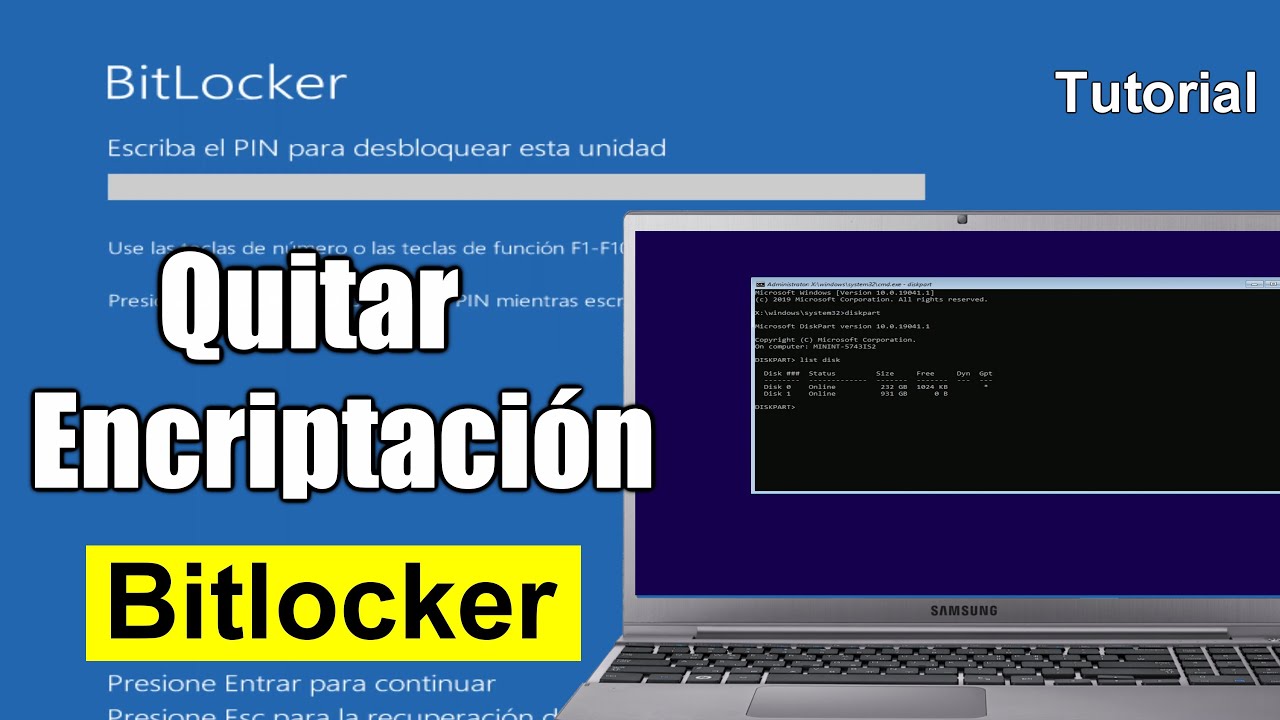
Quitar BitLocker significa desactivar el cifrado que protege una unidad para que los archivos vuelvan a quedar legibles sin clave de recuperación. Lo más probable es que el lector tenga la unidad del sistema (C:) cifrada tras una actualización de firmware, una limpieza de TPM o por el Cifrado de dispositivo automático de Windows 11 Home. La vía más segura y guiada es el Panel de control o Configuración; los comandos manage-bde y Disable-BitLocker son la alternativa cuando la opción gráfica no aparece o se atasca.
Qué es BitLocker y qué pasa al quitarlo
BitLocker es el cifrado de volumen completo que Windows trae integrado: convierte el contenido de una unidad en datos ilegibles hasta que se introduce la clave correcta. Al quitarlo la unidad se descifra —el proceso puede ir de 20 minutos a varias horas según el tamaño del disco— pero los archivos se quedan donde están, sin borrarse; solo dejan de estar cifrados y se vuelven a guardar tal cual en el disco.
En Windows 11 Home no existe BitLocker completo, sino el Cifrado de dispositivo, una versión simplificada que se activa sola al iniciar sesión con una cuenta Microsoft en equipos compatibles. Cifra la misma unidad del sistema, pero se quita de otra forma: con un interruptor en Configuración, no con la ventana clásica de BitLocker.
La clave de recuperación es un número de 48 dígitos; mientras la unidad esté cifrada, hace falta para arrancar tras ciertos cambios (actualizaciones de BIOS, cambios de Arranque seguro, ciertos errores de TPM). Al desactivar el cifrado, esa clave deja de ser necesaria para esa unidad.
Por qué BitLocker pide clave o se atasca al quitarlo
| Lo que ve el lector | Causa más probable | Dónde se arregla |
|---|---|---|
| Pide la clave de 48 dígitos nada más arrancar | BitLocker no se suspendió antes de una actualización de BIOS, TPM o firmware | Comprueba el estado de BitLocker antes de tocar nada |
| No aparece «Desactivar BitLocker» en el Panel de control | Windows 11 Home con Cifrado de dispositivo, o directiva de empresa / directiva de grupo local | Quitar el Cifrado de dispositivo en Windows 11 Home y Desactivar la directiva que bloquea la opción |
| BitLocker To Go no deja descifrar una memoria USB | La unidad está bloqueada por contraseña y nunca se ha desbloqueado en ese equipo | Quitar BitLocker To Go de una memoria USB |
manage-bde -off devuelve error y no descifra |
La unidad no está desbloqueada o falta la clave de recuperación | Desbloquear y desactivar BitLocker con manage-bde |
| Quitarlo deja archivos irrecuperables | Se perdió la clave de 48 dígitos y no hay copia en la cuenta Microsoft | Recuperar la clave de 48 dígitos en la cuenta Microsoft |
Comprueba el estado de BitLocker antes de tocar nada
Antes de desactivar nada hay que saber qué unidad está cifrada, si está desbloqueada y qué método usa. El comando manage-bde -status (consola de manage-bde, la herramienta de línea de comandos de BitLocker que viene con Windows) lo dice todo de un vistazo, sin tocar el cifrado.
- Abrir el menú de inicio rápido con Win+X.
- En Windows 11, elegir Terminal (Administrador); en Windows 10, Windows PowerShell (Administrador) o Símbolo del sistema (Administrador).
- Confirmar el aviso de control de cuentas.
- Escribir
manage-bde -statusy pulsar Enter.
Anotar, para cada unidad, si en Estado de protección pone Protección activada o Protección desactivada, el método de cifrado (XTS-AES es el habitual) y el Porcentaje cifrado. Si el porcentaje no es 0 %, hay que desactivar.
Lee la salida de manage-bde -status
Se ejecuta en Símbolo del sistema o PowerShell como administrador.
manage-bde -statusUnidad C: [C:]
Tipo de volumen: Sistema operativo
Estado de protección: Protección activada
Método de cifrado: XTS-AES de 128 bits
Porcentaje cifrado: 100 %
Estado de bloqueo: Desbloqueado"Estado de protección: Protección activada" confirma que esa unidad está cifrada y hay que desactivarla. Si Estado de bloqueo es Desbloqueado, se puede usar manage-bde -off directamente. Si pone Bloqueado, antes hay que desbloquearla con la contraseña o la clave de recuperación. Una unidad que no aparece en la lista no está cifrada con BitLocker.
Localiza la clave de recuperación de 48 dígitos
Es el paso que más se salta la gente y el que más rescates evita. La clave es un número de 48 dígitos generado al activar BitLocker; sin ella, si algo falla, los datos no se pueden recuperar.
En Windows 10:
Pasos para tenerla a mano antes de seguir:
- Abrir la ruta anterior según la versión de Windows.
- Pulsar Copia de seguridad de la clave de recuperación (Windows 11) o Guardar o hacer copia de seguridad de la clave de recuperación (Windows 10).
- Elegir Guardar en la cuenta Microsoft, Guardar en un archivo (USB) o Imprimir la clave de recuperación.
- Si se elige archivo, guardarlo en una unidad distinta a la que se va a descifrar.
También se puede consultar en línea con la cuenta Microsoft asociada al equipo: ir a https://account.microsoft.com/devices/recoverykey, identificar el dispositivo por nombre y copiar la clave. Guardarla impresa o en un USB antes de seguir.
manage-bde -status confirma que la unidad está cifrada. Si cualquiera de las dos cosas falla, va a Si BitLocker no se deja quitar: clave perdida, TPM o directiva.Quitar BitLocker desde el Panel de control o Configuración
Es la opción más segura y guiada: Windows se encarga del descifrado y avisa si algo va mal. La unidad debe estar desbloqueada antes de empezar; si pides una contraseña al arrancar, introdúcela primero.
Desactivar BitLocker en Windows 11 Pro y Windows 10
- Abrir el Panel de control (Win+R > escribir
control>Aceptar). - Entrar en Sistema y seguridad y abrir Cifrado de unidad BitLocker.
- En la unidad que se quiera descifrar (C: u otra), pulsar Desactivar BitLocker.
- Confirmar con Desactivar BitLocker en el aviso.
- Esperar a que el porcentaje cifrado baje hasta 0 % sin apagar el equipo ni desconectar la corriente en portátiles.
manage-bde -status muestra Estado de protección: Protección desactivada y porcentaje 0 %.Quitar el Cifrado de dispositivo en Windows 11 Home
- Abrir Configuración con Win+I.
- Ir a Privacidad y seguridad y abrir Cifrado de dispositivo.
- Desactivar el interruptor Cifrado de dispositivo.
- Confirmar en el aviso.
- Esperar: el proceso tarda y el equipo se reinicia solo cuando termina. No desconectar la corriente en portátiles.
manage-bde -status muestra la unidad sin cifrar.Quitar BitLocker con manage-bde o PowerShell
Cuando el Panel de control no muestra la opción, está en gris o se quiere automatizar (varias unidades, scripts), los comandos son la mejor salida. Necesitan Símbolo del sistema o PowerShell como administrador y la unidad desbloqueada de antemano.
Desbloquear y desactivar BitLocker con manage-bde
Se ejecuta en Símbolo del sistema como administrador (clic derecho en Inicio > Terminal (Administrador) en Windows 11).
manage-bde -unlock C: -RecoveryPassword 123456-789012-345678-901234-567890-123456-789012manage-bde -off C:manage-bde -status C:El primer comando desbloquea la unidad con la clave de 48 dígitos. El segundo inicia el descifrado; devuelve El descifrado está en curso si ha empezado bien. El tercero confirma: Estado de protección debe quedar Protección desactivada y el porcentaje, 0 %.
-off borra los protectores de clave de la unidad. Si se hace sobre C: con el sistema arrancado, el proceso puede ser largo; no apagues el equipo. Antes de tocar la unidad del sistema, crea un punto de restauración (Win+R > sysdm.cpl > pestaña Protección del sistema > Crear).manage-bde -status C: devuelve Protección desactivada y 0 % cifrado. Si el equipo pide la clave al reiniciar, vuelve a Desbloquear y desactivar BitLocker con manage-bde con la clave correcta.Desactivar BitLocker con Disable-BitLocker en PowerShell
Se ejecuta en Windows PowerShell como administrador.
Disable-BitLocker -MountPoint "C:"Get-BitLockerVolume -MountPoint "C:"Disable-BitLocker inicia el descifrado; Get-BitLockerVolume lo muestra en curso. Para confirmar que ha terminado, vuelve a manage-bde -status C: y espera al 0 %.
Get-BitLockerVolume muestra FullyDecrypted en el campo VolumeStatus y manage-bde -status marca la protección como desactivada.Quitar BitLocker To Go de una memoria USB
BitLocker To Go es la versión para unidades extraíbles: protege una memoria USB o un disco externo con contraseña. La unidad aparece con un candado en el Explorador de archivos y, hasta que se desbloquea, no se puede ni leer ni formatear desde la interfaz normal.
Desbloquear y descifrar la USB desde el Explorador de archivos
Pasos para desbloquear y descifrar la USB:
- Conectar la USB.
- En el Explorador, hacer doble clic sobre la unidad o pulsar el aviso Esta unidad está protegida por BitLocker.
- Escribir la contraseña y, si se quiere evitar tener que repetirla en este equipo, marcar Desbloquear automáticamente en este equipo.
- Pulsar Desbloquear.
- Clic derecho sobre la unidad y elegir Administrar BitLocker.
- Seleccionar Desactivar BitLocker y confirmar Desactivar BitLocker.
- Esperar a que termine el descifrado sin desconectar la unidad.
Desbloquear la USB con manage-bde si no hay interfaz
Útil cuando la opción gráfica no aparece o la unidad no se monta en Explorador. Se ejecuta en Símbolo del sistema como administrador.
manage-bde -unlock E: -Passwordmanage-bde -off E:manage-bde -status E:El primer comando pide la contraseña de forma interactiva: la introduces y la unidad queda desbloqueada. Si solo tienes la clave de recuperación, sustituye -Password por -RecoveryPassword CLAVE-48-DIGITOS. El segundo inicia el descifrado; el tercero confirma el estado.
manage-bde -status E: muestra Protección desactivada y 0 % cifrado, y la unidad ya no aparece como cifrada en el Explorador.Si BitLocker no se deja quitar: clave perdida, TPM o directiva
Cuando la opción Desactivar BitLocker está en gris, el comando devuelve error o la unidad sigue pidiendo clave tras varios reinicios, el problema está fuera del descifrado: clave perdida, directiva de empresa o TPM en mal estado. Es la zona donde tocar sin saber deja el PC peor; por eso cada arreglo dice qué se gana y qué se arriesga.
Recuperar la clave de 48 dígitos en la cuenta Microsoft
Si el equipo se inició alguna vez con una cuenta Microsoft, Windows subió la clave a esa cuenta.
- Abrir
https://account.microsoft.com/devices/recoverykeydesde cualquier navegador. - Iniciar sesión con la misma cuenta Microsoft asociada al equipo.
- Localizar el dispositivo por nombre (suele coincidir con el nombre del PC en Configuración > Sistema > Acerca de).
- Copiar la clave de 48 dígitos mostrada para esa unidad.
- Usarla con
manage-bde -unlock C: -RecoveryPassword CLAVE.
Si el dispositivo no aparece, nunca se inició sesión con cuenta Microsoft en ese equipo o la copia se borró: no queda copia local y los datos no se pueden recuperar sin ella. La única salida es reinstalar Windows, lo que borra todo el contenido de la unidad.
Desactivar la directiva que bloquea la opción
Cuando la opción está en gris o no aparece, casi siempre es porque una directiva la oculta. Esto se aplica al Cifrado de unidad BitLocker completo, no al Cifrado de dispositivo de Home.
- Abrir el Editor de directivas con Win+R > escribir
gpedit.msc>Aceptar. - Ir a Configuración del equipo > Plantillas administrativas > Componentes de Windows > Cifrado de unidad BitLocker > Unidades del sistema operativo.
- Abrir Impedir que los usuarios protejan las unidades del sistema operativo mediante BitLocker.
- Cambiar a No configurado o Deshabilitado, aplicar y aceptar.
- Reiniciar y volver al Panel de control.
gpedit.msc solo está en Windows Pro, Enterprise y Education. En Home no existe BitLocker completo; lo que se desactiva ahí es el Cifrado de dispositivo desde Configuración.Lo que ya has descartado al quitar BitLocker
- La unidad queda descifrada y los archivos intactos, en su sitio.
- En Home se ha desactivado también el Cifrado de dispositivo.
- La clave de 48 dígitos ya no es necesaria para esa unidad.
- Los USB cifrados con BitLocker To Go vuelven a funcionar como almacenamiento normal.
- Antes de actualizar la BIOS, cambiar el Arranque seguro, sustituir el disco o tocar el TPM, vuelve a cifrar la unidad o ten la clave a mano.
Dudas sobre cómo quitar BitLocker
1. ¿Se puede quitar BitLocker sin tener que formatear el disco?
Sí. Desde Configuración > Privacidad y seguridad > Cifrado del dispositivo (Windows 11) o Configuración > Actualización y seguridad > Cifrado del dispositivo (Windows 10) puedes desactivar BitLocker y dejar la unidad descifrada, conservando todos los archivos. El proceso puede durar desde unos minutos hasta varias horas según el tamaño del disco.
2. ¿Cómo desbloquear BitLocker si olvidé la contraseña?
Necesitas la clave de recuperación de 48 dígitos, no la contraseña de la cuenta de Microsoft. Se guarda en tu cuenta de Microsoft en account.microsoft.com/devices/recoverykey, en un archivo .txt o en la copia que imprimiste. Sin esa clave, el contenido cifrado no se puede recuperar.
3. ¿Cómo desactivar BitLocker en Windows 11 paso a paso?
Ve a Configuración (Win+I), entra en Privacidad y seguridad, abre Cifrado del dispositivo y pulsa Desactivar. Confirma con tu PIN o contraseña de BitLocker y espera a que Windows muestre “Cifrado de dispositivo desactivado”, lo que confirma que el disco está descifrado.
4. ¿Se puede quitar BitLocker desde la BIOS o UEFI?
No de forma directa: la UEFI no descifra la unidad. Sí puede impedir que Windows cargue y pida la clave (cambiando el modo de arranque de UEFI a Legacy con Secure Boot desactivado), pero el cifrado hay que desactivarlo dentro de Windows con la clave de recuperación.
5. ¿Cómo quitar BitLocker con CMD si no tengo la clave?
Sin la clave de 48 dígitos no es posible. Con ella, abre Símbolo del sistema como administrador, ejecuta manage-bde -unlock D: -RecoveryPassword TUCLAVE y después manage-bde -off D: para descifrar la unidad, sustituyendo D: por la letra real de la partición.
6. ¿Existe algún programa externo para quitar BitLocker?
No hay ninguna herramienta oficial ni de terceros que rompa el cifrado de BitLocker sin la clave, porque usa XTS-AES de 128 o 256 bits. El método fiable es usar el comando manage-bde de Windows o la opción de descifrado de Configuración con la clave de 48 dígitos guardada.
Fuentes
- Microsoft¿Cómo hacer que me deje de pedir BitLocker al encender la PC?consultado el 17/10/2026
- DellCómo activar o desactivar BitLocker con TPM en Windowsconsultado el 17/10/2026
- MicrosoftBitLocker y Cifrado de dispositivo — documentación oficialconsultado el 17/10/2026