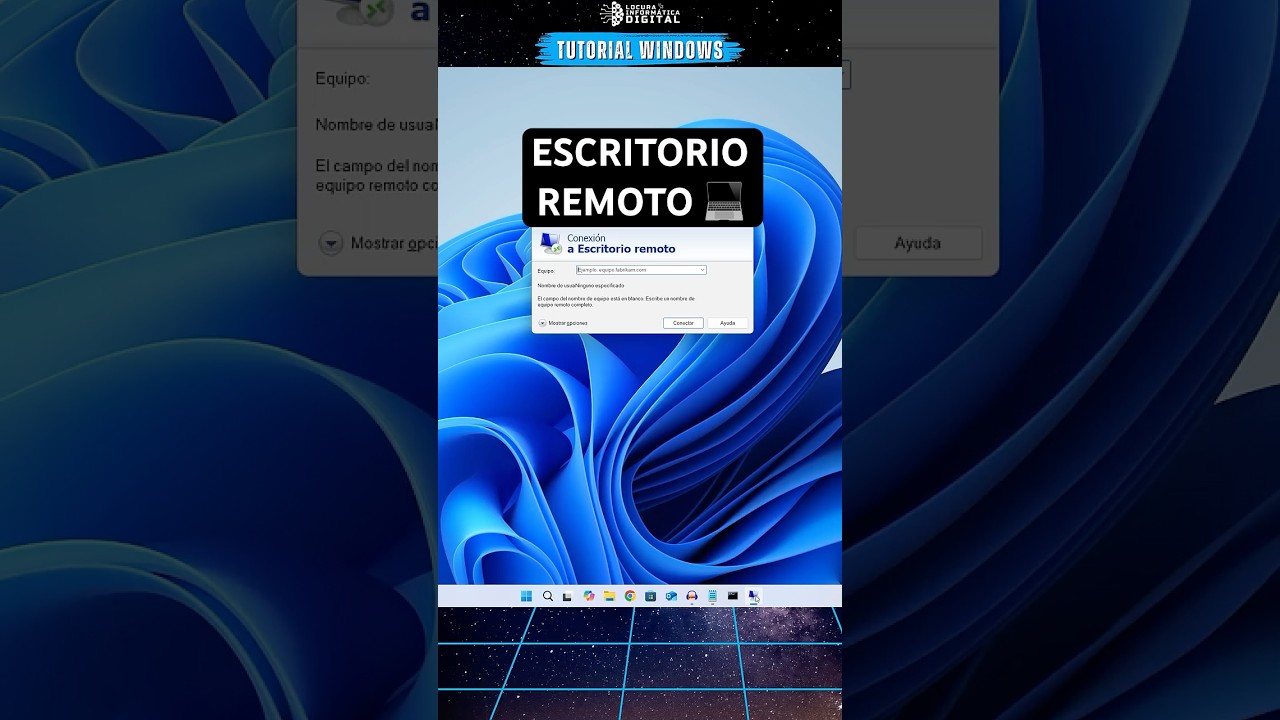
Cuando el cliente de Escritorio remoto dice que no puede conectar con el otro equipo, casi siempre se debe a una de estas tres cosas: el equipo remoto tiene Escritorio remoto apagado, el firewall está cerrando el puerto 3389 o el equipo desde el que intentas entrar es un Windows Home que no puede actuar como servidor. Esta guía va de eso: encender RDP en el equipo remoto, abrir lo que haga falta y arreglar los errores más habituales (CredSSP, nombre que no resuelve, servicio detenido). Los pasos sirven para Windows 11 y Windows 10, con las rutas en cada uno; recuerda que Windows 10 dejó de tener soporte el 14 de octubre de 2025, por lo que algunos errores ya no se corrigen con actualizaciones.
Qué es Escritorio remoto y qué necesita tu PC para usarlo
Escritorio remoto (RDP, Remote Desktop Protocol) es la función de Windows que te permite ver y usar el escritorio de otro equipo desde el tuyo, como si estuvieras sentado delante. Para que un equipo actúe como servidor —es decir, reciba conexiones— tiene que ser Windows Pro, Enterprise o Education y tener Escritorio remoto encendido en Configuración. Windows Home solo puede actuar como cliente (conectarse a otro), no como servidor.
La conexión la abre el cliente de Escritorio remoto (mstsc) desde el equipo desde el que entras. Si es la primera vez que lo usas, ábrelo con Win+R, escribe mstsc y pulsa Enter.
Lo que ves cuando Escritorio remoto no conecta y su causa probable
| Lo que ves | Causa probable |
|---|---|
| «No se puede conectar al equipo remoto» | Equipo remoto apagado o en suspensión |
| «El equipo remoto no acepta la conexión» | Escritorio remoto desactivado o el servidor es Windows Home |
| «Se ha producido un error de autenticación… corrección de oráculo de cifrado» | CredSSP sin parchear en uno de los dos equipos |
| Llega el intento y se queda colgado | Firewall o puerto 3389 cerrado en el servidor |
| «No se encuentra el equipo remoto» | DNS local mal o no estáis en la misma red; prueba con la IP |
| El cliente abre y se cierra al instante | Servicio TermService detenido |
Comprueba antes de tocar nada por qué Escritorio remoto no conecta
Antes de tocar ajustes, confirma cuál de las causas de la tabla es la tuya. Cada comprobación de abajo te dice qué tienes que ver y dónde, para que solo arregles lo que te toca.
Que el equipo remoto esté encendido y despierto
El equipo al que intentas conectarte tiene que estar encendido, conectado a la red y sin estar durmiendo. Si es un portátil y tiene la tapa cerrada, RDP no entra aunque esté «encendido».
- Acércate al otro equipo o mira su LED de encendido.
- Muévele el ratón o pulsa una tecla para despertarlo de la suspensión.
- Si es un portátil, abre la tapa y comprueba en Configuración > Sistema > Pantalla y suspensión que la tapa no lo apague al cerrar.
Que Escritorio remoto esté activado en el equipo remoto
Solo Pro, Enterprise y Education pueden actuar como servidor. En Windows 11, Configuración > Sistema > Escritorio remoto > Activado; en Windows 10, Configuración > Sistema > Escritorio remoto. En Windows Home no está la casilla de Activado porque el equipo no puede recibir conexiones.
Que el firewall y el puerto 3389 responden
Para saber si el problema es el firewall o el propio equipo, prueba a llegar al puerto 3389 desde el equipo cliente. Ábrelo como administrador (clic derecho en Inicio > Terminal (Administrador) en Windows 11; Windows PowerShell (Administrador) en Windows 10):
Test-NetConnection 192.168.1.20 -Port 3389TcpTestSucceeded : TrueSi TcpTestSucceeded sale True, el puerto está abierto y el servidor responde; el problema está más adelante (credenciales, usuario, red). Si sale False, el firewall, el router o el propio RDP lo están cortando.
Que el nombre del equipo resuelve o probar con la IP
A veces el problema es solo el nombre: que el equipo cliente no sabe encontrar al remoto por DNS. La forma rápida de descartarlo es conectarse por IP.
- En el equipo remoto, abre Win+R, escribe
cmdy pulsa Enter. - Escribe
ipconfigy apunta la IPv4 (algo como 192.168.1.20). - En el cliente, abre
mstsc, escribe esa IP y Conectar.
Escritorio remoto desactivado: actívalo y añade al usuario
Es la causa más frecuente: el equipo remoto no tiene Escritorio remoto encendido. Se nota porque la conexión se queda colgada o sale el aviso de que el equipo remoto no la acepta.
Enciende Escritorio remoto desde Configuración
En el equipo al que quieres entrar:
- Ve a Configuración > Sistema > Escritorio remoto.
- Activa la opción Escritorio remoto.
- Pulsa Confirmar en el aviso.
Añade los usuarios que pueden entrar
Por defecto, solo los administradores pueden entrar remotamente. Para añadir a alguien más:
- En la pantalla de Escritorio remoto, pulsa Seleccionar usuarios que puedan acceder de forma remota.
- Pulsa Agregar, escribe el nombre de usuario (por ejemplo,
juan) y acepta.
mstsc, escribe el nombre o la IP del equipo remoto y Conectar. Debe aparecer la pantalla de inicio de sesión de Windows.Si el equipo es Windows Home, usa una alternativa
Windows Home no trae servidor de RDP. Las alternativas que sí funcionan con Home son:
- Asistencia rápida (Win+R,
msra): viene con Windows y no requiere Pro. - Chrome Remote Desktop: instala la app desde la web oficial de Google y úsala como cliente y como servidor desde Home.
- AnyDesk: cliente y servidor ligeros, también válidos desde Home.
Ninguna exige Pro; las tres se bajan desde su web oficial o desde Microsoft Store.
El firewall o el puerto 3389 están cerrados: ábrelos
Si el intento llega al servidor pero se queda colgado, casi siempre el firewall del equipo remoto está cortando el 3389 o el perfil de red es Público.
Comprueba la regla de Firewall de Windows
- En el equipo remoto, abre
wf.msc(escribewf.mscen Win+R) para entrar en Firewall de Windows Defender con seguridad avanzada. - Ve a Reglas de entrada y abre Escritorio remoto (TCP-In).
- Comprueba que esté Habilitada y que elámbito sean los perfiles Privado y Dominio, no Público.
Desde otro PC, comprueba que el 3389 responde
Repite el Test-NetConnection del principio desde el cliente. Si da False, el cortafuegos, el router o el propio servicio RDP lo están cortando.
Test-NetConnection 192.168.1.20 -Port 3389True, el problema estaba en el firewall del servidor y queda resuelto.Fuera de tu red local: VPN o configurar el router
Abrir el 3389 directamente a internet no se recomienda. Las opciones sensatas son:
- Una VPN al hogar (la mayoría de routers tienen OpenVPN o WireGuard).
- La función de reenvío de puertos del router, abriendo el 3389 solo a la IP del cliente.
- El servicio de Escritorio remoto de Windows (el antiguo RDP sobre web), que va sobre HTTPS sin abrir puertos.
El nombre del equipo no resuelve o la red falla
Cuando el error es "No se encuentra el equipo remoto" o "No se puede conectar", antes de tocar nada comprueba si es la red o el nombre.
Conéctate con la dirección IP, no con el nombre
Si el nombre del equipo no resuelve en tu red, prueba con la IP. En el equipo remoto abre un Terminal y escribe ipconfig; en el cliente abre mstsc, pega la IP y Conectar.
Comprueba que está en la misma red
Los dos equipos tienen que estar en el mismo rango (192.168.x.x o 10.x.x.x). Si uno está en 192.168.1.x y el otro en 192.168.50.x, no se ven. Además, en el equipo remoto el perfil de red debe ser Privado: Configuración > Red e Internet > Ethernet (o Wi-Fi) > Perfil de red > Privado.
Reinicia los Servicios de Escritorio remoto (TermService)
Si el cliente abre la conexión y se cierra al instante, el servicio puede estar detenido.
- En el equipo remoto, abre
services.msc(Win+R,services.msc). - Busca Servicios de Escritorio remoto (TermService).
- Clic derecho > Reiniciar.
mstsc y conecta. Si el servicio estaba detenido, el intento debería llegar a la pantalla de credenciales.Error de CredSSP al autenticarse: cómo entrar
Cuando Windows 10 y 11 actualizaron CredSSP por la vulnerabilidad CVE-2018-0886, los equipos parcheados empezaron a rechazar a los servidores sin parchear con un error de autenticación.
La solución de verdad: instala las actualizaciones en los dos equipos
La forma correcta es que los dos equipos tengan Windows Update al día. En el cliente y en el servidor, abre Configuración > Windows Update > Buscar actualizaciones e instala todo lo que aparezca, reiniciando si lo pide.
Apaño temporal solo si urge entrar
Si no puedes actualizar el servidor ahora mismo y necesitas entrar ya, puedes poner el cliente en modo Vulnerable mientras arreglas el servidor. Ten en cuenta que es inseguro: cualquier equipo de la red puede intentar el ataque.
- En el cliente, abre el Editor del Registro (Win+R,
regedit) como administrador. - Ve a
HKLM\Software\Microsoft\Windows\CurrentVersion\Policies\System\CredSSP\Parameters. - Crea un valor DWORD (32-bit) con nombre
AllowEncryptionOracley valor2. - En Pro o Enterprise también puedes hacerlo desde
gpedit.msc> Configuración del equipo > Plantillas administrativas > Sistema > Delegación de credenciales > Corrección de oráculo de cifrado > Habilitada > Vulnerable.
Si aun así no entra, revisa el Visor de eventos
Para confirmar que la causa es CredSSP y no otra, abre Visor de eventos (Win+R, eventvwr) en el servidor y mira en Registros de Windows > Sistema: un evento 6041 del origen LsaSrv confirma que es el error de CredSSP.
Si nada de lo anterior funciona
Cuando todo lo básico está bien (Escritorio remoto encendido, firewall abierto, mismo rango, usuario añadido) y aun así no conecta, quedan tres últimos recursos.
Reinicia los dos equipos y vuelve a probar
Apaga y enciende cliente y servidor (no vale con suspender). Mientras estás en ello, desactiva momentáneamente el antivirus de terceros, que a veces corta el 3389 aunque el firewall lo tenga abierto.
Repara los archivos de Windows con DISM y SFC
Si algún archivo del sistema está dañado, el servicio de RDP puede fallar sin razón aparente. Abre Terminal como administrador (clic derecho en Inicio > Terminal (Administrador)) y ejecuta, en este orden:
DISM /Online /Cleanup-Image /RestoreHealthEspera a que termine y luego:
sfc /scannowCuando ambos acaben, reinicia y vuelve a probar la conexión.
Restablece la configuración de red o reinstala sobre Windows
Como último recurso, restablece la pila de red en el cliente y en el servidor abriendo Terminal como administrador:
netsh winsock resetnetsh int ip resetReinicia los dos. Si sigue fallando, haz una instalación de reparación que conserva archivos y aplicaciones: desde Configuración > Sistema > Recuperación > Restablecer el equipo > Conservar mis archivos. Antes, haz copia de seguridad.
Lo que ya has descartado al conectar Escritorio remoto
- Windows Home como servidor: no puede; usa Asistencia rápida, Chrome Remote Desktop o AnyDesk.
- Firewall cerrando el 3389: ábrelo solo en perfil Privado; nunca abras el 3389 directamente a internet.
- Servicio
TermServicedetenido:services.mscy reinícialo como administrador. - Nombre que no resuelve: prueba con la IP; si funciona, el problema es de DNS.
- Usuario no añadido: en Escritorio remoto, Agregar usuario; la cuenta debe tener contraseña.
- Error de CredSSP: parchea Windows Update en los dos equipos; el apaño
AllowEncryptionOracle=2solo es temporal.
Si tras esto sigues sin poder, el siguiente paso es revisar el Visor de eventos en los dos equipos y buscar el ID de origen que apunta al servicio concreto que falla.
Dudas sobre conectar Escritorio remoto en Windows 11 y 10
1. ¿Qué es y cómo se usa el Escritorio remoto en Windows 10?
Es la herramienta de Microsoft que te permite controlar otro PC con Windows desde el tuyo, usando el programa Conexión a Escritorio remoto (mstsc.exe). En el equipo al que quieras entrar tienes que activarlo en Configuración > Sistema > Escritorio remoto y, en el tuyo, abrir Conexión a Escritorio remoto, escribir la IP o el nombre del otro equipo y pulsar Conectar.
2. ¿Qué es el Escritorio remoto de Chrome y sigue funcionando?
Era una extensión de Chrome que Google descontinuó en 2023 y ya no se puede descargar desde la Chrome Web Store. Como reemplazo, Google recomienda usar Escritorio remoto de Chrome a través de la web remotedesktop.google.com desde el navegador Chrome en ambos equipos.
3. ¿Cómo se activa el Escritorio remoto en Windows 11?
Ve a Configuración > Sistema > Escritorio remoto, activa el interruptor Escritorio remoto y confirma en la ventana que aparece. Windows te mostrará el nombre del PC y un botón Mostrar contraseña para copiar la que necesitarás al conectar desde otro equipo.
4. ¿Cómo se configura el Escritorio remoto en Windows 11 para conectar desde fuera de la red local?
En Configuración > Sistema > Escritorio remoto, dentro de la página, abre Configuración avanzada de conexión y mantén activada la opción Usar la redirección de UDP por RemoteFX con la puerta de enlace de Escritorio remoto. Después, en el router del equipo al que entras, abre el puerto TCP 3389 y redirígelo a su IP local; desde fuera usarás la IP pública o un servicio DNS dinámico.
5. ¿Cómo se instala la aplicación Conexión a Escritorio remoto en Windows?
En Windows 11 y Windows 10 Pro, Enterprise y Education viene instalado el cliente de Microsoft; si lo desinstalaste, búscalo en Microsoft Store como Escritorio remoto de Microsoft. Para Windows 10 Home no está incluido y necesitas descargar el cliente desde la web de Microsoft o instalarlo con winget install Microsoft.RemoteDesktop.
6. ¿Cómo se activa el Escritorio remoto en Windows Server 2022?
Por defecto viene desactivado: entra al Administrador del servidor > Servicios de Escritorio remoto y lanza el asistente para agregar la función Servicios de Escritorio remoto, lo que habilita el servicio y abre el puerto 3389 en el firewall. Para activarlo solo vía servidor sin RDS, abre PowerShell como administrador y ejecuta Set-ItemProperty -Path 'HKLM:\System\CurrentControlSet\Control\Terminal Server' -Name fDenyTSConnections -Value 0 seguido de Enable-NetFirewallRule -DisplayGroup 'Escritorio remoto'.
7. ¿Cómo se abre el Escritorio remoto desde el cuadro Ejecutar?
Pulsa Win+R, escribe mstsc y pulsa Intro para abrir el cliente Conexión a Escritorio remoto. Si necesitas la lista de opciones avanzada de guardado, conexiones y recursos, usa mstsc /v:nombre_del_equipo en la misma ventana Ejecutar.
Fuentes
- MicrosoftEscritorio remoto (RDP) no conecta: «No se puede conectar al equipo remoto» — documentación oficialconsultado el 16/10/2026