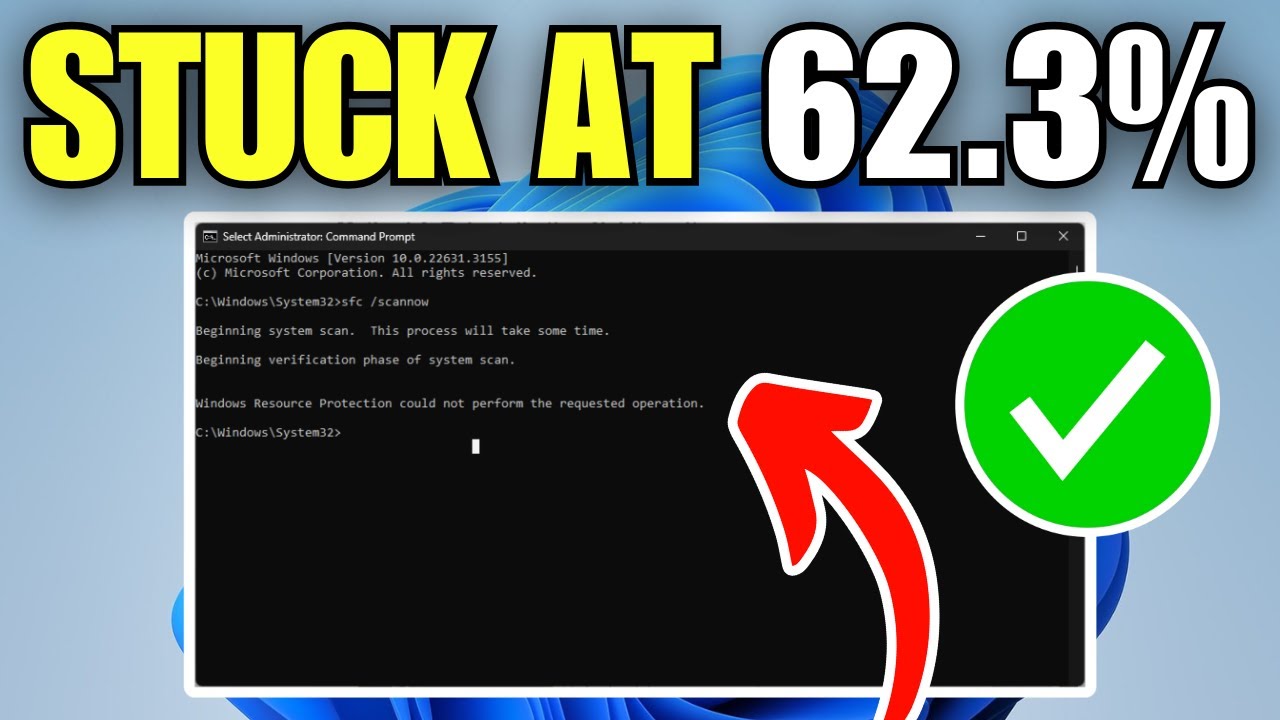
DISM /RestoreHealth es la herramienta de Windows que repara la imagen del sistema cuando sfc /scannow no basta. Si al ejecutarla en un Símbolo del sistema como administrador aparece el error 0x800f0915, lo más probable es que Windows Update no encuentre los archivos buenos para tu compilación o que Internet esté caída. Aplica a Windows 11 y Windows 10, en las ediciones Home y Pro.
Qué hace DISM /RestoreHealth en Windows
DISM (Deployment Image Servicing and Management) es la herramienta que Windows usa para revisar y reparar la imagen del sistema, es decir, el conjunto de archivos del que beben las DLL, los controladores y los binarios protegidos. sfc /scannow solo compara archivos sueltos; cuando el propio almacén de componentes está dañado, hace falta DISM para que Windows descargue de Windows Update los originales y los vuelva a colocar.
Hay tres comandos: /CheckHealth mira en segundos si la imagen está marcada como dañada; /ScanHealth la analiza a fondo en 10-30 minutos; /RestoreHealth la repara descargando lo que falte. Conviene ejecutarlos como administrador, en Símbolo del sistema o Terminal, antes de sfc /scannow, para que SFC tenga un almacén sano del que tirar.
Por qué DISM /RestoreHealth falla con 0x800f0915: lo que puede estar pasando
| Lo que ves | Causa más probable | Dónde se arregla |
|---|---|---|
0x800f0915 y Windows Update no responde |
Caché de Windows Update rota (SoftwareDistribution o catroot2) |
Vaciar su caché y reintentar RestoreHealth |
0x800f0915 tras una 25H2/26H2 reciente |
Desajuste entre el catálogo de la nube y la compilación instalada | Apuntar DISM a una ISO local con /Source y /LimitAccess |
| Internet caída, VPN o proxy activo | RestoreHealth no llega a Windows Update | Comprobar red y reintentar |
| CBS.log muestra daños de idioma o localización | Paquetes de idioma corruptos en WinSxS | Limpiar el almacén con /ResetBase |
ScanHealth marca corrupción pero sfc /scannow sale limpio |
Daño cosmético en copias \r\ de WinSxS |
Confirmar con ScanHealth antes de tocar nada |
Confirma la causa antes de lanzar RestoreHealth
Antes de tocar nada, conviene saber tres cosas: qué compilación tiene el PC, si la red funciona bien y si el almacén está realmente dañado. Sin esto, RestoreHealth puede fallar otra vez por la misma razón. Empieza por winver, sigue con ScanHealth y termina mirando CBS.log para separar un daño real de una falsa alarma.
Averigua la compilación instalada con winver
RestoreHealth baja los archivos buenos desde Windows Update, y esos archivos tienen que coincidir con la versión instalada. Si el PC está en una 25H2 y el catálogo todavía no la tiene, sale 0x800f0915.
- Pulsa Win+R, escribe
winvery pulsa Intro. - Apunta el valor OS build (por ejemplo, 26200.xxxx en una 25H2 o 26300.xxxx en una 26H2).
- Compara esa compilación con la que reparte Windows Update en
Configuración > Windows Update.
OS build coincide con la última actualización instalada, la versión está bien. Si es anterior, deja que Windows Update termine antes de volver a RestoreHealth.Comprueba si el almacén está realmente dañado con ScanHealth
ScanHealth no repara: solo analiza a fondo. Sirve para saber si merece la pena lanzar RestoreHealth o si el problema es cosmético.
DISM /Online /Cleanup-Image /ScanHealthÁbrelo en Símbolo del sistema como administrador (clic derecho en Inicio > Terminal (Administrador) en Windows 11; Windows PowerShell (Administrador) en Windows 10) y espera 10-30 minutos.
No component store corruption detected.Si sale eso, el almacén está sano y no necesitas RestoreHealth. Si dice The component store is repairable, hay daños y conviene seguir. Si dice not repairable, queda pasar al arreglo drástico.
Revisa el registro CBS para ver qué archivos falla
CBS.log es el registro donde Windows deja constancia de qué archivos marcó como corruptos. En equipos con sfc /scannow limpio y Windows Update funcionando, un número fijo de entradas en \r\ dentro de WinSxS suele ser cosmético.
- Abre el Bloc de notas con permisos de administrador.
- Abre
C:\Windows\Logs\CBS\CBS.log. - Busca
corrupty miraTotal Detected Corruption. - Si solo aparecen rutas que terminan en
\r\, es cosmético; si hay rutas dentro deWindows\System32oWindows\WinSxSque no sean\r\, hay daño real.
Total Detected Corruption es 0 o todo está en \r\, no lances la reinstalación todavía.Internet está caída o la versión no coincide: arregla la fuente de reparación
Cuando 0x800f0915 aparece porque RestoreHealth no encuentra los archivos buenos en Windows Update, lo primero es la red; si la red está bien, se le da un origen local con /Source.
Comprueba la conexión y reintenta RestoreHealth
Antes de tocar nada raro, descarta un fallo de red. RestoreHealth necesita llegar a Windows Update; si hay VPN, proxy o el WiFi va y viene, falla con 0x800f0915 aunque el equipo esté bien.
- Apaga el router unos 10 segundos y vuelve a encenderlo.
- Desactiva la VPN y cualquier proxy del sistema.
- Abre
Símbolo del sistemacomo administrador. - Ejecuta:
DISM /Online /Cleanup-Image /RestoreHealth- Espera aunque se quede parado en el 62 % o el 84 %; puede tardar 10-30 minutos.
The restore operation completed successfully.0x800f0915, pasa a darle un origen local con la ISO.Apunta DISM a una ISO de la misma versión con /Source y /LimitAccess
Cuando Windows Update no tiene los archivos de tu compilación (típico en 25H2 y 26H2 recién salidas), se le dice a DISM de dónde sacar los buenos: una ISO oficial de la MISMA versión. /LimitAccess evita que también pregunte a Windows Update.
- Entra en la página oficial de descarga de Windows 11 o Windows 10 y descarga la ISO de tu versión.
- Haz doble clic en el
.isopara montarlo y anota la letra que Windows le asigna (suele serD:oE:). - En
Símbolo del sistemacomo administrador, ejecuta:
Dism /Get-ImageInfo /ImageFile:E:\sources\install.wim- Apunta el
Indexque corresponde a tu edición (Home, Pro…). - Ejecuta:
DISM /Online /Cleanup-Image /RestoreHealth /Source:wim:E:\sources\install.wim:1 /LimitAccessSustituye E: por la letra de tu unidad montada y :1 por el índice que corresponde a tu edición.
The restore operation completed successfully.Windows Update está roto: vacía su caché y reintenta RestoreHealth
Si el error 0x800f0915 (o 0x800f081f) viene de un SoftwareDistribution o catroot2 dañado, basta con parar los servicios, mover las carpetas a un lado y volver a arrancar. Home y Pro pueden hacerlo igual.
Detén los servicios y renombra las carpetas de Windows Update
SoftwareDistribution guarda las actualizaciones descargadas y catroot2 las firmas. Si están corruptas, Windows Update no entrega nada y RestoreHealth no tiene de dónde tirar.
- Abre
Símbolo del sistemacomo administrador. - Ejecuta, en este orden:
net stop wuauserv
net stop bits
net stop cryptsvc
ren C:\Windows\SoftwareDistribution SoftwareDistribution.bak
ren C:\Windows\System32\catroot2 catroot2.bak
net start cryptsvc
net start bits
net start wuauserv
Windows Update las vuelve a crear al arrancar, así que no se pierde nada; lo viejo queda en *.bak por si hay que volver atrás.
net start deben decir se ha iniciado correctamente. Si alguno falla, anota el error antes de continuar.Vuelve a lanzar DISM /RestoreHealth y luego sfc /scannow
Con la caché limpia, RestoreHealth ya puede bajar archivos; sfc /scannow los aplica a los archivos del sistema.
- En el mismo
Símbolo del sistemacomo administrador, ejecuta:
DISM /Online /Cleanup-Image /RestoreHealth- Cuando termine, ejecuta:
sfc /scannowThe restore operation completed successfully.sfc /scannow debe terminar con Windows Resource Protection did not find any integrity violations. Si encuentra corrupciones que no puede arreglar, repite RestoreHealth antes de seguir.El idioma o un paquete de idioma rompe WinSxS: repáralo con ResetBase
Cuando el registro CBS.log apunta a entradas de idioma o localización y 0x800f0915 no se va, conviene limpiar el almacén de componentes con /ResetBase antes de un nuevo RestoreHealth.
Limpia el almacén con /ResetBase y reintenta la reparación
/ResetBase borra las versiones antiguas de componentes y las entradas dañadas del almacén. Después, un RestoreHealth y un sfc /scannow cierran la reparación.
- Abre
Símbolo del sistemacomo administrador. - Ejecuta:
DISM /Online /Cleanup-Image /StartComponentCleanup
DISM /Online /Cleanup-Image /ResetBase- Reinicia el equipo.
- Vuelve a abrir
Símbolo del sistemacomo administrador y ejecuta:
DISM /Online /Cleanup-Image /RestoreHealth
sfc /scannowThe restore operation completed successfully.sfc /scannow no encuentra violaciones, Windows Update sigue funcionando con normalidad.Sigue saliendo 0x800f0915 después de todo: repara Windows en profundidad
Si la imagen sigue sin repararse con DISM ni con sfc /scannow, queda la reparación in situ con la ISO oficial de la misma versión: reinstala Windows encima conservando programas, archivos y cuentas.
Descarga la ISO de tu versión desde la web de Microsoft
La ISO debe ser de la MISMA versión y edición que la instalada; si no, la reparación puede revertir el equipo a una edición anterior.
- Entra en la página oficial de descarga de Windows 11 o Windows 10.
- Descarga la herramienta de creación de medios o la ISO directa.
- Compara la versión de la ISO con la que muestra
winver: deben coincidir OS build y edición. - Monta el
.isohaciendo doble clic y anota la letra de unidad.
\sources\install.wim (o install.esd).Ejecuta setup.exe y elige «Mantener archivos y aplicaciones»
La reparación in situ reinstala Windows sobre el sistema actual sin formatear. El equipo se reinicia varias veces y puede tardar bastante.
- Abre la ISO montada, ve a la carpeta raíz y haz clic derecho en
setup.exe> Ejecutar como administrador. - Acepta los avisos y, cuando pregunte qué conservar, elige Mantener archivos y aplicaciones.
- Deja que termine; el equipo se reinicia solo.
winver y confirma que la compilación coincide con la de la ISO y que tus archivos y programas siguen ahí.Lo que ya tienes claro sobre DISM /RestoreHealth en Windows
ScanHealthdecide si hace falta reparar; si dice que no hay corrupción, no lancesRestoreHealth.0x800f0915casi siempre es un problema de Internet o de versión que no coincide con Windows Update.- Una ISO local con
/Sourcey/LimitAccessarregla la fuente cuando la nube no responde. - La reparación in situ con
setup.exey «Mantener archivos y aplicaciones» es el último recurso si todo lo demás falla.
Si quieres profundizar, revisa la documentación oficial de DISM en learn.microsoft.com.
Datos comprobados en octubre de 2026.
Dudas sobre DISM /RestoreHealth y el error 0x800f0915
1. ¿Cómo se usa DISM /Online /Cleanup-Image /RestoreHealth en Windows 10?
Abre el Símbolo del sistema como administrador (clic derecho en Inicio) y ejecuta: DISM /Online /Cleanup-Image /RestoreHealth. El proceso puede tardar entre 15 y 30 minutos y descarga archivos de reparación desde Windows Update. Al terminar, reinicia el equipo y, si sigue el problema, ejecuta después sfc /scannow.
2. ¿Qué comandos de DISM sirven para reparar Windows 11?
En Windows 11 los tres comandos clave son, en este orden: DISM /Online /Cleanup-Image /ScanHealth, después DISM /Online /Cleanup-Image /RestoreHealth y por último sfc /scannow. Todos deben ejecutarse en el Símbolo del sistema como administrador. Si /RestoreHealth falla con un código de error, prueba a indicarle una fuente local con /Source apuntando a la carpeta WinSxS o a una ISO montada de Windows 11.
Fuentes
- MicrosoftDISM RESTORE HEALTH – Microsoft Q&Aconsultado el 16/10/2026
- MicrosoftDISM (reparar la imagen de Windows) — documentación oficialconsultado el 16/10/2026