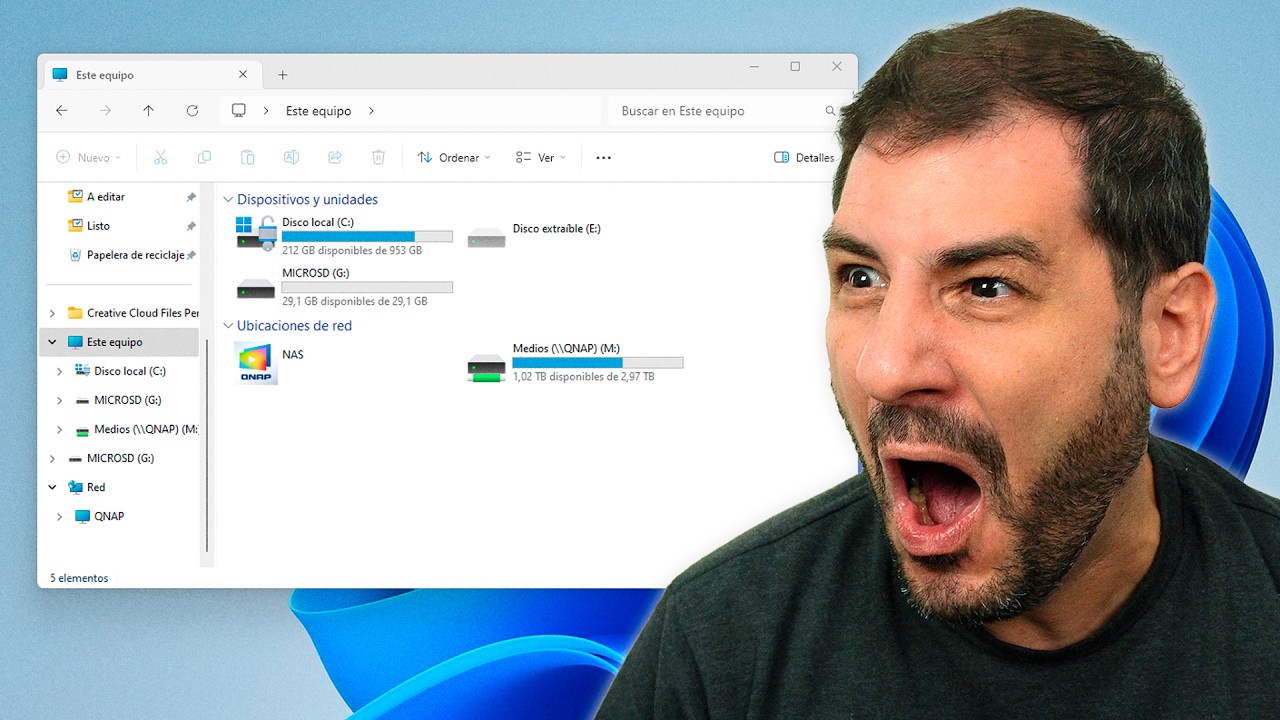
El Explorador de archivos en Windows 10 es la herramienta del sistema para abrir, copiar, mover y borrar archivos y carpetas. Si al pulsar Win+E no se abre, se cierra solo, va muy lento o no muestra las carpetas como debería, lo más probable es que sea un cuelgue del proceso explorer.exe o un perfil de usuario dañado. Antes de tocar nada, conviene confirmar la versión de Windows 10 con winver: Microsoft dejó de dar soporte a Windows 10 el 14 de octubre de 2025, por lo que ya no recibe actualizaciones de seguridad ni arreglos desde Windows Update.
Qué es y para qué sirve el Explorador de archivos en Windows 10
El Explorador de archivos es la aplicación de Windows 10 que te permite ver y gestionar todo lo que hay en tus unidades, carpetas y archivos. Lo abres con Win+E, desde el icono de la barra de tareas o escribiendo Explorador de archivos en el buscador de Inicio. En Windows 10 viene con OneDrive integrado y, al abrirlo, lo habitual es que aparezca en Acceso rápido, donde se muestran las carpetas usadas recientemente y las que hayas anclado.
Con él puedes anclar carpetas favoritas (clic derecho > Anclar a acceso rápido), compartir archivos desde la pestaña Compartir, moverlos con Cortar y Pegar y cambiar la vista (iconos, lista, detalles) desde la cinta Vista. Si preferes la vista clásica, puedes hacer que abra en Este equipo en vez de en Acceso rápido.
Por qué el Explorador de archivos falla en Windows 10: lo que puede estar fallando
| Lo que ves | Causa probable | Dónde se arregla |
|---|---|---|
| No abre al pulsar Win+E o se cierra al rato | Proceso explorer.exe colgado o perfil dañado |
El Explorador de archivos no abre o se cierra: reinicia explorer.exe |
| Se abre, pero las carpetas tardan en mostrarse | Caché de iconos rota o indexación sobrecargada | El Explorador se abre pero va muy lento: repara archivos e indexación |
| No ves archivos ocultos, extensiones ni bibliotecas | Opciones de carpeta mal configuradas | El Explorador no muestra archivos ocultos, extensiones ni bibliotecas |
| Empezó a fallar tras instalar una actualización | Un KB problemático reciente | El Explorador deja de responder tras una actualización de Windows 10 |
| Falla en todo, incluso tras reiniciar y actualizar | Archivos de sistema dañados | Los archivos del sistema están dañados: repara Windows 10 |
Confirma qué está fallando antes de tocar nada
Antes de aplicar ningún arreglo, conviene aislar la causa. Hay dos sitios que te lo cuentan sin tocar nada: el Administrador de tareas y el Visor de eventos. Con el primero ves si el proceso está sobrecargado o colgado; con el segundo, el módulo exacto que falla. Y con winver compruebas la versión, importante porque Windows 10 ya no recibe soporte desde el 14 de octubre de 2025.
Mira el proceso explorer.exe en el Administrador de tareas
- Pulsa Ctrl+Mayús+Esc para abrir el Administrador de tareas.
- En la pestaña Procesos, busca Explorador de Windows.
- Si está al 100 % de CPU o tiene el estado No responde, esa es la causa.
Revisa el Visor de eventos: Application Error con explorer.exe
- En el panel derecho, pulsa Filtrar registro actual.
- En Orígenes del evento, marca Application Error.
- Acepta y busca las filas con la columna Tarea igual a
explorer.exe. En la descripción aparece el módulo que falló (por ejemplo, un archivo .dll).
explorer.exe, apunta el módulo y la fecha; te servirá para buscar el arreglo concreto o para pedir ayuda con ese dato.Comprueba la versión de Windows 10 con winver
winverSe escribe en Win+R y se pulsa Aceptar. Sirve para ver la edición y la compilación de Windows 10, dato útil para descartar errores conocidos de esa versión y para confirmar que estás en Windows 10 (y no en 11).
El Explorador de archivos no abre o se cierra: reinicia explorer.exe
Si al pulsar Win+E no aparece nada o se cierra solo, lo más probable es que el proceso explorer.exe esté colgado. Reiniciarlo suele bastar. Si reaparece el fallo, hay que mirar el perfil de usuario.
Reinicia el Explorador desde el Administrador de tareas
- Abre el Administrador de tareas con Ctrl+Mayús+Esc.
- En la pestaña Procesos, busca Explorador de Windows.
- Clic derecho sobre él y elige Reiniciar.
- Espera unos segundos: la barra de tareas parpadea y vuelve a aparecer.
Arranca limpio con un perfil nuevo de usuario
- Pulsa Win+I, entra en Cuentas y luego en Familia y otros usuarios.
- Pulsa Agregar otro usuario a este equipo y crea una cuenta local.
- Cierra la sesión actual e inicia con la cuenta nueva.
- Pulsa Win+E y comprueba si el Explorador abre bien.
C:\Users\tu_usuario.El Explorador se abre pero va muy lento: repara archivos e indexación
Cuando el problema no es que no abra, sino que las carpetas tardan en cargar o se quedan en blanco, suele ser la caché de iconos o el servicio de indexación sobrecargado. Ambos se reparan sin perder archivos.
Reconstruye la caché de iconos y el historial de acceso rápido
del /f /q %appdata%\Microsoft\Windows\Explorer\thumbcache_*.dbSe escribe en Win+R (o en el Símbolo del sistema) y se pulsa Aceptar. Después, reinicia el equipo o reinicia explorer.exe desde el Administrador de tareas. Windows 10 reconstruye los archivos al volver a iniciar sesión.
Desactiva y reactiva la indexación en la unidad problemática
- Abre el Explorador, clic derecho sobre la unidad que va lenta y elige Propiedades.
- En la pestaña General, desmarca Permitir que los archivos de esta unidad tengan contenido indexado además de las propiedades de archivo.
- Pulsa Aplicar y elige Aplicar los cambios a la unidad, las subcarpetas y los archivos.
- Espera a que termine, vuelve a abrir Propiedades y vuelve a marcar la casilla para reactivar la indexación.
Reindexa desde Configuración de indización
- Abre el Panel de control, entra en Opciones de indización.
- Pulsa Modificar y, si no ves las ubicaciones, marca Mostrar todas las ubicaciones.
- Deja marcadas solo las carpetas que usas a diario (Documentos, Descargas, Escritorio) y desmarca el resto.
- Acepta y deja que la indexación se reconstruya.
El Explorador no muestra archivos ocultos, extensiones ni bibliotecas
A veces el Explorador abre bien, pero «lo que ves no coincide con lo que hay»: faltan extensiones, no aparecen archivos del sistema o las bibliotecas no están. Son opciones de vista mal configuradas, fáciles de cambiar.
Muestra extensiones, archivos ocultos y unidades en Este equipo
- Abre el Explorador con Win+E, pulsa en la pestaña Vista y luego en Opciones.
- En Cambiar opciones de carpeta y búsqueda, abre la pestaña Ver.
- Marca Mostrar archivos, carpetas y unidades ocultos, Mostrar extensiones de nombre de archivo y, si quieres casillas para seleccionar varios archivos, Usar casillas para seleccionar elementos.
- En la pestaña General, en Abrir el Explorador de archivos en, elige Este equipo si prefieres la vista clásica.
desktop.ini, las extensiones .txt detrás de los nombres y, en Este equipo, todas las unidades del PC.Activa las bibliotecas en Windows 10
- Abre el Explorador, entra en la pestaña Vista.
- Pulsa Mostrar y marca Bibliotecas.
El Explorador deja de responder tras una actualización de Windows 10
Si el fallo empezó justo después de instalar una actualización, lo más probable es que un KB reciente sea el culpable. Conviene identificarlo y, si Microsoft lo confirma, desinstalarlo o esperar al parche.
Comprueba si hay un KB problemático en Windows Update
- Pulsa Win+I, entra en Actualización y seguridad y abre Historial de actualizaciones.
- Pulsa Desinstalar actualizaciones y ordena por Fecha de instalación.
- Apunta los KB instalados en los días previos al fallo.
Busca un parche posterior al mismo KB
- Vuelve a Actualización y seguridad y pulsa Buscar actualizaciones.
- Si hay un KB más reciente, instálalo y reinicia.
- Si no hay ninguno nuevo, revisa la página del KB en support.microsoft.com para ver si Microsoft lista problemas conocidos.
Los archivos del sistema están dañados: repara Windows 10
Si nada de lo anterior ha funcionado, el problema puede estar en archivos del propio Windows. Toca pasar las herramientas de reparación del sistema: SFC y DISM.
Ejecuta sfc /scannow desde el Símbolo del sistema como administrador
sfc /scannowSe escribe en el Símbolo del sistema (Administrador) o en Windows PowerShell (Administrador): clic derecho en Inicio y elige la opción con «(Administrador)». El análisis tarda entre 10 y 30 minutos.
Protección de recursos de Windows encontró archivos dañados y los reparó correctamente.Repara la imagen con DISM y vuelve a pasar SFC
DISM /Online /Cleanup-Image /RestoreHealthSe escribe en el mismo Símbolo del sistema (Administrador). Tarda varios minutos y necesita conexión a Internet para descargar los archivos correctos. Cuando termine, repite sfc /scannow y reinicia.
Restaura Windows 10 sin perder archivos
- Pulsa Win+I, entra en Actualización y seguridad y abre Recuperación.
- Pulsa Restablecer este equipo y luego Mantener mis archivos.
Lo que ya has cubierto del Explorador de archivos en Windows 10
- Atajo principal: Win+E
- Reinicio rápido del proceso: Administrador de tareas > Explorador de Windows > Reiniciar
- Diagnóstico:
winver, Visor de eventos y Administrador de tareas - Lentitud: caché de iconos e indexación
- Vista: opciones de carpeta y bibliotecas
- Tras actualización: historial de Windows Update
- Archivos del sistema:
sfc /scannowyDISM /Online /Cleanup-Image /RestoreHealth - Último recurso: restablecer Windows 10 manteniendo archivos
Dudas sobre el Explorador de archivos en Windows 10
1. ¿Cómo se descarga el Explorador de archivos en Windows 10?
El Explorador de archivos viene incluido en Windows 10, así que no se descarga aparte. Si falta su icono en la barra de tareas, ancla el acceso desde Inicio: busca "Explorador de archivos", clic derecho y elige "Anclar a la barra de tareas". Para reinstalar sus componentes, ejecuta en PowerShell como administrador el comando Get-AppxPackage -Name Microsoft.Windows.FileExplorer | Reset-AppxPackage.
2. ¿Por qué el Explorador de archivos no responde en Windows 10 y cómo arreglarlo?
Cuando queda colgado suele deberse a extensiones del menú contextual, miniaturas dañadas o un perfil de usuario corrupto. Cierra todas las ventanas y vuelve a abrirlo; si sigue igual, reinicia el equipo y prueba con cleanmgr para borrar archivos temporales. Si el problema persiste, abre un símbolo del sistema como administrador y ejecuta sfc /scannow seguido de DISM /Online /Cleanup-Image /RestoreHealth.
3. ¿Qué es el Explorador de Windows 10 y para qué sirve?
Es la herramienta nativa de Windows 10 para mover, copiar, renombrar y eliminar archivos y carpetas en discos, unidades USB y carpetas de red. Sustituye al antiguo Explorador de Windows de Windows 7 y se abre con el atajo Win+E. En Windows 10 21H2 y posterioresMicrosoft cambió su base técnica a WinUI 3, lo que ha provocado varios cuelgues que se han ido corrigiendo con parches acumulativos.
4. ¿Cómo se abre el Explorador de archivos en Windows 10?
Pulsa Win+E en el teclado para abrirlo al instante desde cualquier parte. También funciona hacer clic en el icono de carpeta de la barra de tareas o clicar Inicio y escribir "Explorador de archivos". Para que abra siempre en "Este equipo" en vez de en "Inicio rápido", ve a Ver > Opciones > Especificar Carpeta y selecciona "Este equipo".
5. ¿Qué partes tiene la ventana del Explorador de archivos en Windows 10?
La ventana se divide en la cinta de opciones superior (con Inicio, Compartir y Ver), el panel de navegación a la izquierda ( Acceso rápido, Este equipo, OneDrive y Red) y el área central con el contenido de la carpeta. En la parte inferior aparece la barra de estado con el número de elementos y, en Ver > Panel de detalles, se añade un panel a la derecha con propiedades del archivo seleccionado.
6. ¿Cómo se configura el Explorador de archivos en Windows 11?
Abre la cinta Vista, pulsa el icono de Opciones a la derecha y entra en la pestaña "General" para cambiar la carpeta de inicio y desactivar la vista de "Acceso rápido". Desde la pestaña "Ver" puedes mostrar u ocultar extensiones, archivos ocultos y rutas completas en la barra de título. Windows 11 también añade "Pestañas" en la parte superior: actívalas con Ctrl+T y configúralas desde el menú de三点 de la barra de pestañas.
Fuentes
- MicrosoftFile Explorer in Windows – Microsoft Supportconsultado el 16/10/2026
- Microsoftexplorador de archivos de windows 11 se puso como windows 10consultado el 16/10/2026
- MicrosoftModern File Explorer – Descargar e instalar en Windows – Microsoftconsultado el 16/10/2026
- MicrosoftExplorador de archivos — documentación oficialconsultado el 16/10/2026
- MicrosoftExplorador de archivos (explorer) — documentación oficialconsultado el 16/10/2026