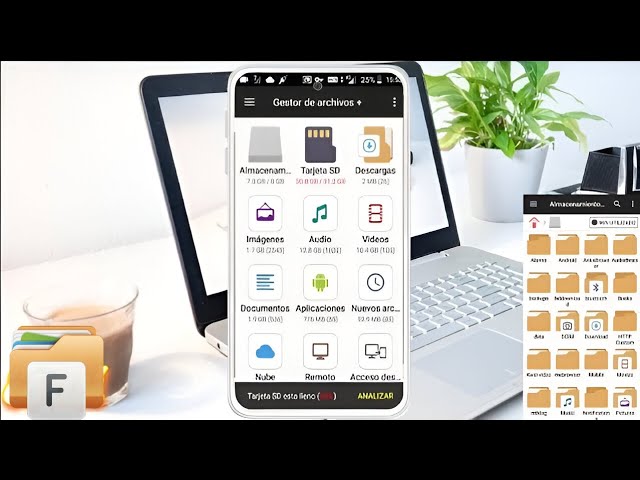
Si al buscar «gestor de archivos» llegas aquí pensando en el programa de Windows que abre tus carpetas, te interesa: el Explorador de archivos (Win+E) es el gestor integrado y, además, donde se ven casi todos los errores de archivos. Si lo que buscas es un gestor alternativo de terceros para Android, al final del artículo te dejo un apunte.
Datos confirmados en octubre de 2026. Lo que aquí se explica aplica a Windows 11 y Windows 10; Windows 10 dejó de tener soporte el 14/10/2025, así que algunos arreglos pueden no arreglarse del todo sin actualización.
Qué hace el Explorador de archivos de Windows
El Explorador de archivos (Win+E) es el gestor de archivos integrado de Windows. En Windows 11 incluye pestañas, galería y una sección Inicio con archivos recientes; en Windows 10 mantiene la Vista clásica. Cuando falla, lo que ves en pantalla es lo que se trata en este artículo: carpetas que no abren al hacer doble clic, archivos que no se mueven al arrastrarlos, una memoria USB que no aparece al conectarla o miniaturas que no cargan al entrar en una carpeta con fotos. El Explorador también se ocupa de la Papelera de reciclaje y de las propiedades de cada archivo (peso, tipo, ubicación), así que un cuelgue suyo afecta a todo eso a la vez.
Errores típicos del gestor de archivos y su causa probable
| Lo que ves en pantalla | Causa probable | Dónde se arregla |
|---|---|---|
| El Explorador se cuelga, no responde o tarda mucho en abrir carpetas | Muchas miniaturas, extensiones del menú contextual o archivos del sistema dañados | El Explorador se cuelga, no responde o va muy lento |
| «El archivo es demasiado grande para el sistema de archivos de destino» al pasar archivos a una USB | La memoria está en FAT32, que limita cada archivo a 4 GB | No puedo pasar archivos grandes a una memoria USB o tarjeta |
| Borré un archivo y no está en la Papelera | Se vació la Papelera, se borró con Mayús+Supr o estaba en una USB | Borré un archivo y no aparece en la Papelera de reciclaje |
| No veo archivos ocultos ni la extensión de los archivos | La Vista del Explorador los oculta | No se ven archivos ocultos o no aparecen las extensiones |
| Disco C: lleno sin motivo aparente | hiberfil.sys, pagefile.sys y la Papelera se comen el espacio |
El disco C: está sin espacio por culpa del sistema |
Comprueba en tu PC qué está fallando antes de tocar nada
Antes de aplicar ningún arreglo conviene confirmar dónde está el problema. Con tres herramientas del propio Windows se cubre casi todo. El Visor de eventos dice si un cuelgue del Explorador es del propio programa o de una extensión de terceros; Administración de discos confirma el formato de la unidad y, por tanto, si el error de los 4 GB es por estar en FAT32; y sfc /scannow descarta archivos del sistema dañados como causa.
El Visor de eventos: filtrar por origen «Explorer» y «Application Error»
Aquí se ven los avisos y errores que Windows va anotando. Busca los que tengan origen Microsoft Explorer o Application Error y que coincidan con la hora del cuelgue. Si el nombre del proceso colgado es explorer.exe y el módulo que falla es parte de Windows, el problema es del propio Explorador (mira «El Explorador se cuelga, no responde o va muy lento»). Si el módulo pertenece a un programa instalado (su nombre suele verse claro, por ejemplo SomeShellExt.dll), el problema es una extensión del menú contextual: desinstala ese programa o desactívala desde su configuración.
El disco y la USB con Administración de discos y cleanmgr
En Administración de discos, al hacer clic derecho sobre la unidad USB y elegir Propiedades > Volumen, se ve el sistema de archivos. Si pone FAT32 y el archivo supera los 4 GB, esa es la causa del error. En cleanmgr, la limpieza de C: muestra cuánto ocupan cosas que suelen pasar desapercibidas: hiberfil.sys (memoria de hibernación), pagefile.sys (memoria virtual) y los archivos en la Papelera. Si entre los tres suman varios GB, el problema de espacio tiene una pista clara.
El estado de los archivos del sistema con sfc /scannow
Abre Símbolo del sistema como administrador (clic derecho en Inicio > Terminal (Administrador) en Windows 11; clic derecho en Inicio > Windows PowerShell (Administrador) en Windows 10) y escribe:
sfc /scannowCuando termina, puede mostrar:
Protección de recursos de Windows no encontró ninguna infracción de integridad.Esa frase descarta archivos del sistema dañados como causa. Si en su lugar dice «Protección de recursos de Windows encontró archivos dañados y los reparó», el problema del Explorador podía venir de ahí, y el comando ya lo ha arreglado por sí mismo.
El Explorador se cuelga, no responde o va muy lento
Esta parte le toca a quien ve el Explorador bloquearse, tardar en abrir una carpeta llena de fotos o no responder al pulsar sobre los menús. Es la causa más común: la Vista del Explorador intenta hacer una miniatura de cada foto y vídeo, y con miles en una misma carpeta el proceso se atora.
Reinicia el Explorador y limpia su historial
Abrir Administrador de tareas (Ctrl+Mayús+Esc), seleccionar «Explorador de Windows» y pulsar en Reiniciar (abajo a la derecha) cierra el proceso y lo vuelve a abrir sin perder la sesión. Después, para que no vuelva a atascarse con las miniaturas:
Activa «Mostrar siempre iconos, nunca vistas en miniatura» y pulsa Aplicar. Luego, en la pestaña General, pulsa «Borrar historial» de Exploración rápida para vaciar lo que Windows recuerda de tus rutas recientes.
Quita extensiones del menú contextual y repara archivos del sistema
Las opciones que añaden al clic derecho algunos programas (compresores, antivirus, nubes) pueden colgar el Explorador cuando se cargan. Desinstala esos programas o, en su configuración, quita la integración con el menú contextual.
Si sigue, repara los archivos del sistema. Abre Terminal como administrador y ejecuta, en este orden:
sfc /scannowY si sfc no puede reparar lo que encuentra:
DISM /Online /Cleanup-Image /RestoreHealthDISM necesita conexión a Internet y puede tardar varios minutos sin mostrar progreso aparente.sfc termina sin decir que encontró infracciones, el sistema está sano y el cuelgue viene del menú contextual o de la Vista. Si DISM repara algo, reinicia y prueba de nuevo.No puedo pasar archivos grandes a una memoria USB o tarjeta
Esta parte le toca a quien ve un mensaje como «El archivo es demasiado grande para el sistema de archivos de destino» al arrastrar un archivo de más de 4 GB a una memoria o tarjeta. La causa casi siempre es la misma: la unidad está en FAT32, que no admite archivos de más de 4 GB.
Elige el sistema de archivos adecuado al uso de la unidad
NTFS es el de Windows: admite archivos enormes, permisos por carpeta y cifrado. exFAT sirve para memorias y tarjetas que se conectan también a un Mac, a una consola o a un Android; admite archivos grandes y no tiene los permisos de NTFS. ReFS está pensado para servidores y para Pro para estaciones de trabajo. FAT32 solo se queda si hace falta que algo muy viejo (una cámara antigua, un reproductor) reconozca la unidad.
Formatea la unidad o conviértela a NTFS sin perder datos
Para formatear desde Windows:
- Clic derecho sobre la unidad en el Explorador > Formatear.
- En Sistema de archivos, elige
exFAToNTFSy pulsa Iniciar.
Para formatear desde Administración de discos:
Si no quieres perder los datos y solo necesitas pasar de FAT32 a NTFS, en el Símbolo del sistema como administrador:
convert E: /fs:ntfssolo convierte a NTFS; no convierte a exFAT y no pasa de NTFS a FAT32. Si la letra no es E:, sustitúyela por la de tu unidad.
exFAT o NTFS.Borré un archivo y no aparece en la Papelera de reciclaje
Esta parte le toca a quien ve un archivo en una carpeta, lo borra, y al ir a recuperarlo la Papelera está vacía o no lo contiene. Tres causas: la Papelera se vació, el archivo se eliminó con Mayús+Supr (borrado directo, sin pasar por la Papelera) o estaba en una memoria USB o tarjeta (ahí la Papelera no actúa).
Busca copias en Versiones anteriores, OneDrive y la papelera de la nube
Si tenías Historial de archivos o un punto de restauración, la carpeta puede tener una copia anterior:
Elige una versión de la lista y pulsa Restaurar.
Si la carpeta estaba dentro de una sincronizada con OneDrive, entra en la web de OneDrive y abre la Papelera de OneDrive: lo borrado desde carpetas sincronizadas se queda ahí un tiempo antes de desaparecer del todo.
Recupera con Windows File Recovery (winfr) si todavía hay disco que escribir
Si nada de lo anterior sirve, queda la herramienta oficial «Windows File Recovery» (winfr), disponible gratis en Microsoft Store.
- Instala Windows File Recovery desde Microsoft Store.
- Conecta la unidad a recuperar como mínimo y anota su letra.
- Abre Símbolo del sistema como administrador y sigue la sintaxis del propio programa (escribe
winfr /?para ver la ayuda).
winfr encuentra el archivo, cópialo a otra unidad. Si no aparece nada, la causa más probable es que el SSD ya aplicó TRIM o que se siguió escribiendo en el disco.No se ven archivos ocultos o no aparecen las extensiones
Esta parte le toca a quien busca un archivo en una carpeta y no lo ve, o ve un archivo factura.pdf y sospecha que en realidad no es un PDF. Por defecto Windows oculta los archivos con atributo «Oculto» y la extensión de los archivos conocidos, lo que da pie a engaños como factura.pdf.exe.
Muestra los elementos ocultos y las extensiones de nombre de archivo
En Windows 11:
En Windows 10:
Ver la extensión evita que se ejecute un archivo malicioso que se hace pasar por un documento.
.exe, .pdf, .lnk). Si tras activar las casillas no cambia nada, probablemente la carpeta está vacía o filtrada: pulsa F3 para abrir el buscador de la carpeta.El disco C: está sin espacio por culpa del sistema
Esta parte le toca a quien ve C: en rojo, con pocos GB libres, y al abrirlo apenas hay carpetas grandes. Lo que suele comerse el disco son hiberfil.sys, pagefile.sys y la Papelera.
Desactiva la hibernación y vacía la Papelera
hiberfil.sys guarda la memoria cuando hibernas el PC y permite el inicio rápido. Si no hibernas y quieres recuperar varios GB (del orden de la RAM), abre Terminal como administrador y escribe:
powercfg /h offDespués, vacía la Papelera desde su menú (clic derecho sobre el icono en el escritorio > Vaciar Papelera).
Limpia archivos temporales y desinstala lo que no uses
En Windows 11:
Marca «Archivos temporales», «Papelera de reciclaje» y «Carpeta Descargas» (si te vale perder lo viejo) y pulsa Quitar archivos.
Como alternativa o complemento, abre el Liberador de espacio en disco:
Para desinstalar programas que no uses:
tree o un programa de mapas de disco (como WinDirStat) desde su web oficial.Si nada de lo anterior lo arregla, restablece o reinstala
Cuando el Explorador falla sin causa clara, las extensiones no leen, los archivos del sistema no se reparan y el PC va raro en general, el último recurso es reinstalar Windows sin perder los archivos personales.
Restablecer este equipo y conservar tus archivos
Elige «Mantener mis archivos»; Windows se reinstala y mantiene tus documentos y carpetas personales, pero quita los programas instalados (deja una lista en el escritorio para que sepas qué volver a instalar). Si la instalación local está dañada, elige «Descarga en la nube»: Windows descarga una imagen nueva de Internet y reinstala desde ahí.
chkdsk y la memoria con la herramienta de Diagnóstico de memoria de Windows.Lo que ya has descartado sobre los errores del gestor de archivos
Repaso de lo andado en estas páginas, por si el problema se queda entre dos causas:
- Explorador de Windows reiniciado y su historial borrado.
- Unidad reformateada o convertida a NTFS para pasar archivos grandes.
- Papelera, Versiones anteriores y papelera de OneDrive consultadas.
- Archivos del sistema reparados con
sfc /scannowyDISM. hiberfil.sysdesactivado, Papelera vaciada y archivos temporales limpiados.- Archivos ocultos y extensiones de nombre de archivo visibles.
Si tras todo esto el fallo sigue, casi siempre apunta a disco o RAM. Ejecuta chkdsk C: /f /r desde el Símbolo del sistema como administrador (con el PC reiniciado) y, si hay duda con la memoria, abre Diagnóstico de memoria de Windows desde Win+R > mdsched.exe.
Dudas sobre el Explorador de archivos de Windows
1. ¿Qué gestor de archivos tiene Windows por defecto?
Windows incluye el Explorador de archivos, integrado en el sistema y accesible desde la barra de tareas o con el atajo Win+E. Permite copiar, mover, buscar y previsualizar archivos sin instalar nada extra.
2. ¿Por qué no se abre el gestor de archivos de Android?
Si la app de archivos nativa no abre en el móvil, prueba a borrar su caché desde Ajustes > Aplicaciones > Archivos > Almacenamiento. Si sigue fallando, suele arreglarse borrando los datos de la app o reinstalándola desde Google Play.
3. ¿Hay un gestor de archivos gratis para Windows?
Sí, además del Explorador que ya trae Windows, opciones gratuitas populares son Files (de la Microsoft Store), Directory Opus en prueba y Total Commander, que añade pestañas y comparación de carpetas que el Explorador no tiene.
4. ¿Cuál es el mejor gestor de archivos para Windows?
Para la mayoría de usuarios el Explorador de archivos es suficiente. Si necesitas trabajar con pestañas, FTP o sincronización de carpetas, programas como Directory Opus o Total Commander lo amplían, aunque son de pago.
5. ¿Por qué mi móvil Android no encuentra los archivos en el almacenamiento?
Suele pasar cuando la tarjeta SD se ha extraído sin expulsarla o tiene errores. Ve a Ajustes > Almacenamiento, comprueba que la tarjeta esté montada y, si no, reinicia el móvil o prueba la tarjeta en otro dispositivo.
6. ¿Cómo abrir el gestor de archivos en una smart TV?
En Android TV y Google TV hay una app llamada Files preinstalada en muchos modelos; si no aparece, puedes instalar Solid Explorer o X-plore desde Google Play y dar permiso de acceso al almacenamiento.
7. ¿Cómo ver los archivos del iPhone en Windows?
Conecta el iPhone por USB, desbloquéalo y pulsa Confiar en este ordenador. Windows lo mostrará como dispositivo en el Explorador de archivos bajo Este equipo > Apple iPhone, desde donde podrás copiar fotos y vídeos.
Fuentes
- MicrosoftConfiguración > Privacidad > Descargas automáticas de archivos — documentación oficialconsultado el 14/10/2026
- MicrosoftNTFS, FAT32, exFAT y ReFS: límites — documentación oficialconsultado el 14/10/2026
- Microsofthiberfil.sys y pagefile.sys (archivos enormes en C:) — documentación oficialconsultado el 14/10/2026
- MicrosoftRecuperar archivos borrados — documentación oficialconsultado el 14/10/2026
- MicrosoftEl Explorador de archivos va lento o se cuelga — documentación oficialconsultado el 14/10/2026