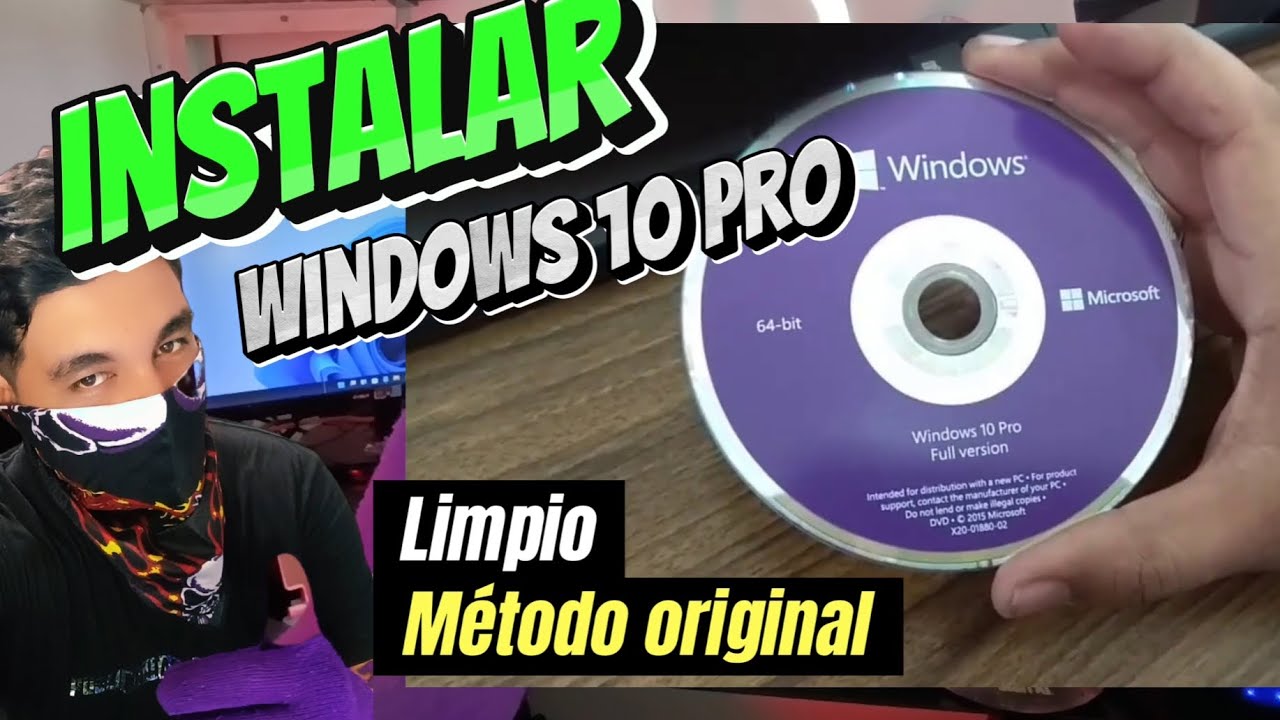
Quien busca «win pro 10» suele querer resolver algo concreto: que Windows 10 Pro no se activa, que el equipo volvió solo a Windows 10 Home, o que no encuentra Hyper-V o BitLocker. La mayoría de las veces basta con comprobar la edición en Configuración > Activación y, si la licencia es digital, usar el solucionador de problemas de activación. Este artículo cubre Windows 10 Pro (también vale si el equipo ya migró a Windows 11 Pro) y, al final, qué hacer tras el fin de soporte de Windows 10, llegado el 14/10/2025.
Qué es Windows 10 Pro y en qué se diferencia de Home
Windows 10 Pro es la edición Professional de Windows 10, pensada para empresas y usuarios avanzados. Sobre Home añade Hyper-V (máquinas virtuales), BitLocker completo, Directiva de grupo (gpedit.msc), Escritorio remoto como servidor, el Espacio aislado de Windows y la posibilidad de unir el equipo a un dominio Active Directory. También incluye escritorios virtuales y acceso asignado.
A partir del 14/10/2025 Windows 10 dejó de tener soporte general: ya no recibe actualizaciones de características, soporte técnico ni parches de seguridad gratuitos. Microsoft ofrece un programa de actualizaciones de seguridad extendidas (ESU) de pago para particulares, disponible hasta el 13/10/2026, y los LTSC siguen su propio calendario. Lo más recomendable a día de hoy es migrar a Windows 11 Pro en equipos compatibles.
Por qué Windows 10 Pro no se activa o deja de estar activado
| Lo que se ve | Causa más probable | Dónde se arregla |
|---|---|---|
0xC004F211 tras cambiar placa, SSD o RAM |
Licencia digital no ligada a la nueva placa | La licencia digital no se reconoce tras cambiar hardware |
0xC004F069 al escribir la clave |
Clave de otra edición o no válida para Pro | La clave de producto no es válida o no es de Pro |
0xC004F074 |
El servidor de activación (KMS) no responde o la clave es de volumen incorrecta | La clave de producto no es válida o no es de Pro |
| Windows baja solo de Pro a Home | Licencia Pro caducada o clave prestada; vuelve a Home | Windows 10 Pro bajó solo a Windows 10 Home |
| Permanece en modo S o sin cuenta Microsoft | La licencia digital no se asocia al equipo | Comprueba qué edición y qué estado de licencia tienes |
| Bloqueo temporal al usar VPN | La dirección MAC cambia y el servidor no reconoce el equipo | Reiniciar y desactivar la VPN antes de reactivar |
Comprueba qué edición y qué estado de licencia tienes
Antes de tocar nada hay que confirmar tres cosas: que Windows cree que es Pro, que la licencia esté activa y, si hay un error, cuál es. Toda la información está en Configuración, en Actualización y seguridad > Activación en Windows 10, o en Sistema > Activación en Windows 11. Ahí se leen «Edición de Windows», «Estado de activación» y, si falla, el código de error con su mensaje.
winver: versión y compilación exactas
winver (Win+R, escribir winver, Enter) abre la ventana «Acerca de Windows», donde se ve la edición (Windows 10 Pro o Windows 11 Pro), la versión (22H2, por ejemplo) y la compilación exacta. Si aquí dice «Pro», Windows sabe que esa es la edición que debe activar; si la licencia falla, el problema es de la licencia, no de la edición.
slmgr /dli: estado de la licencia y clave parcial
Símbolo del sistema como administrador (clic derecho en Inicio > Terminal (Administrador) o Windows PowerShell (Administrador) en Windows 10). Comando:
slmgr /dliMuestra el tipo de licencia (Retail, OEM o Volume), los últimos 5 caracteres de la clave y el estado. Si dice «Licencia no válida» o «Estado de licencia: notificación», la clave no sirve para esta edición o ha caducado. Con slmgr /xpr se ve la fecha de caducidad en licencias de volumen.
El Visor de eventos: el evento 8198 de LicenseService
Hay que buscar el evento con origen License-Service e ID 8198. La descripción incluye un NTSTATUS (por ejemplo 0xC004F074) que confirma si la falla es de clave incorrecta, de servidor KMS no disponible o de licencia digital. Filtrar por origen License-Service y por ID 8198 evita ruido. Si no aparece ninguno, el problema está en otro sitio (red, cuenta Microsoft, hardware).
La licencia digital no se reconoce tras cambiar hardware
Al sustituir la placa base, el SSD o gran parte de la RAM, Windows puede perder la asociación con la licencia digital y mostrar 0xC004F211 en Activación. La licencia digital no viaja con el hardware: va ligada a la placa y a la cuenta Microsoft que la canjeó. Si la cuenta sigue activa, el propio sistema puede volver a activarse.
Solucionador de problemas de activación
- Abrir Configuración y entrar en Activación.
- Pulsar «Solución de problemas» (en Windows 11, «Solucionar problemas de activación»).
- Elegir «Cambiamos el hardware recientemente». Si la opción no sale, la cuenta no tiene licencias vinculadas.
- Iniciar sesión con la misma cuenta Microsoft que se usó al activar Windows 10 Pro la primera vez.
- Marcar el equipo actual como «Este es el dispositivo que estoy usando ahora».
- Esperar a que termine y reiniciar si lo pide.
Reactivar con la cuenta Microsoft desde otro PC
Si el solucionador no encuentra la licencia, se puede hacer desde la web:
- En otro equipo, ir a account.microsoft.com/devices e iniciar sesión con la cuenta Microsoft ligada a la licencia.
- En la lista de dispositivos, localizar el PC antiguo y quitarlo (Quitar).
- Volver al PC actual y volver a ejecutar el solucionador de problemas de activación.
- Confirmar la cuenta y elegir el equipo actual como el dispositivo en uso.
Pensado para Windows 10 (sin soporte general) y útil si la cuenta Microsoft sigue activa y el dispositivo anterior ya no se usa.
La clave de producto no es válida o no es de Pro
0xC004F069 significa que la clave pertenece a otra edición (por ejemplo, Home o Home Single Language) o no es válida. 0xC004F074 aparece cuando el servidor de activación por volumen (KMS) no responde o la clave es de tipo KMS错误的. Claves de Home o de Single Language nunca activan Pro; hacen falta claves de Pro (Retail, OEM o Volume válidas).
Cambio de edición de Home a Pro desde Configuración
- Abrir Configuración y entrar en Activación.
- Pulsar «Cambiar la clave de producto» (Windows 10) o «Actualizar la edición de Windows» (Windows 11).
- Escribir la clave de Pro de 25 caracteres con el formato
XXXXX-XXXXX-XXXXX-XXXXX-XXXXX. - Pulsar «Siguiente» y seguir las instrucciones; Windows valida la clave y descarga lo necesario.
- Reiniciar cuando lo pida.
0xC004F069.Cambiar la clave desde el Símbolo del sistema
Símbolo del sistema como administrador. Comando:
slmgr /ipk XXXXX-XXXXX-XXXXX-XXXXX-XXXXXSustituir las X por la clave de Pro. Reiniciar al terminar.
slmgr /dli muestra la licencia como válida.Windows 10 Pro bajó solo a Windows 10 Home
Esto ocurre al instalar una imagen genérica de Windows 10 en un equipo que tenía una clave Pro prestada, KMS o caducada. Al no encontrar una licencia Pro válida, Windows cae a la edición por defecto (Home). También pasa tras un reinicio importante si la licencia Pro se quedó en un estado raro.
Vuelve a Pro con una clave válida
Es el mismo procedimiento del H3 anterior: Configuración > Activación > Cambiar la clave de producto, escribir una clave de Pro válida y reiniciar. Windows 11 no se queda en Home por este motivo, pero el camino para actualizar la edición es el mismo.
Restablece los componentes de activación
Símbolo del sistema como administrador. Comandos, uno por línea:
slmgr /rearmReiniciar al terminar. Pensado para Windows 10 cuando el servicio de licencias queda en un estado raro tras un cambio brusco. En Windows 11 con licencia digital bien vinculada a la cuenta Microsoft no suele ser necesario.
slmgr /dli deja de mostrar «notificación» y la activación vuelve a su estado normal.Hyper-V, BitLocker, gpedit y Escritorio remoto no aparecen en Pro
Hyper-V, BitLocker completo, gpedit.msc y Escritorio remoto como servidor son funciones de Pro. En Home no existen. Si el sistema cree que es Home (por una activación fallida o una imagen mal preparada), esas herramientas tampoco estarán. Hay que asegurarse primero de que la edición es Pro y luego activarlas.
Activar Hyper-V en Windows 10 Pro
- Abrir Panel de control (escribir «Panel de control» en Inicio).
- Entrar en Programas y luego en «Activar o desactivar características de Windows».
- Marcar la casilla «Hyper-V». Se despliegan «Plataforma del hipervisor» y «Herramientas de administración de Hyper-V»; dejar ambas marcadas.
- Pulsar Aceptar y esperar a que Windows descargue los archivos.
- Reiniciar cuando lo pida.
En Home esta opción no aparece y no se puede añadir de forma oficial. Si la edición en Configuración dice Home, primero hay que cambiar a Pro con una clave válida.
virtmgmt.msc (Win+R) abre la consola.Activar BitLocker y gpedit en Pro
- Abrir Panel de control > Sistema y seguridad > Cifrado de unidad BitLocker.
- Seleccionar la unidad a cifrar y pulsar «Activar BitLocker».
- Elegir cómo guardar la clave de recuperación (imprimir, guardar en cuenta Microsoft o en archivo) y seguir los pasos.
gpedit.msc (Directiva de grupo) en Pro ya debería estar disponible desde Inicio; si no sale, se instala desde una imagen de Pro. En Home no existe gpedit y el BitLocker completo tampoco: solo está BitLocker To Go, que cifra unidades extraíbles.
gpedit.msc (Win+R) abre el editor de directivas sin error.Problemas al actualizar Windows 10 Pro tras el fin de soporte
Windows 10 Pro ya no recibe soporte general desde el 14/10/2025: ni actualizaciones de características ni parches de seguridad gratuitos. Para particulares sigue disponible el programa de Actualizaciones de Seguridad Extendidas (ESU) de pago, válido hasta el 13/10/2026. Pasada esa fecha, el camino estable es Windows 11 Pro.
Inscribir el PC en el programa ESU
- Abrir Configuración y entrar en Actualización de Windows.
- Buscar el botón o el aviso «Inscribirse en las actualizaciones de seguridad extendidas».
- Iniciar sesión con la cuenta Microsoft del equipo si se pide.
- Pagar la matrícula con la cuenta Microsoft. El primer año cuesta 1 USD (~1 € · ~18 MXN · ~3.190 COP · ~1.520 ARS); el segundo, 30 USD (~27 € · ~551 MXN · ~95.560 COP · ~45.480 ARS); el tercero, 100 USD (~89 € · ~1.840 MXN · ~318.530 COP · ~151.590 ARS) (cifras de referencia del programa en su lanzamiento; comprobar el precio actual al pagar, ya que Microsoft puede ajustarlos).
- Confirmar y reiniciar si lo pide.
Sin ESU, no entrarán más parches y los errores de activación que dependan de actualizaciones tampoco se resolverán.
Sustituir Windows 10 Pro por Windows 11 manteniendo la licencia
- Comprobar primero con PC Health Check (apps.microsoft.com) si el equipo cumple TPM 2.0, 4 GB de RAM y un procesador compatible.
- Si cumple, descargar la ISO o el asistente de instalación desde la página oficial microsoft.com/software-download/windows11.
- Ejecutar el asistente y elegir «Conservar archivos y aplicaciones» para mantener la licencia digital de Pro.
- Tras la instalación, comprobar en Configuración > Sistema > Activación que dice «Windows 11 Pro» y que la activación está correcta.
La licencia digital de Pro se transfiere a Windows 11 Pro en el mismo equipo sin necesidad de clave nueva.
Lo que ya has descartado en Windows 10 Pro
- Edición Pro confirmada en Configuración > Activación y en
winver. - Licencia digital reactivada o clave de Pro válida escrita sin error.
- Hardware sin cambios recientes, o reactivación hecha desde la cuenta Microsoft.
- Hyper-V, BitLocker y
gpeditactivos en Pro (en Home no existen). - Plan ESU inscrito o PC migrado a Windows 11 Pro en hardware compatible.
Siguiente paso: si tras repasar todo esto Windows 10 Pro sigue sin activarse o baja a Home, lo más práctico hoy es migrar a Windows 11 Pro en un equipo compatible o, si no es posible, inscribir el equipo en ESU antes del 13/10/2026 para seguir recibiendo parches de seguridad.
Dudas sobre el error 0xC004F211
- ¿Qué significa el error 0xC004F211 en Windows 10 Pro? Que la licencia digital no se reconoce porque el hardware cambió. Se resuelve con el solucionador de problemas de activación o reactivando desde account.microsoft.com/devices.
- ¿Por qué Windows 10 Pro bajó a Home de repente? Porque la licencia Pro caducó, era una clave prestada o se instaló una imagen sin la edición correcta. Volver a Pro exige una clave de Pro válida en Configuración > Activación > Cambiar la clave de producto.
- ¿Cómo saber si tengo Windows 10 Pro o Home? Con Win+R, escribir
winvery mirar la línea «Edición de Windows». También sale en Configuración > Actualización y seguridad > Activación. - ¿Hyper-V funciona en Windows 10 Home? No. Hyper-V, BitLocker completo,
gpedit.mscy Escritorio remoto servidor son funciones de Pro y superiores. - ¿Windows 10 Pro aún recibe actualizaciones en 2026? No de forma gratuita desde el 14/10/2025. Solo con el programa ESU de pago hasta el 13/10/2026.
Dudas sobre el error 0xC004F211
1. ¿Cómo se descarga Windows 10 desde la web oficial de Microsoft?
Entra en microsoft.com/es-es/software-download/windows10 y pulsa «Herramienta de creación de medios». Ejecútala como administrador y elige la opción de descargar o crear un USB o DVD de instalación. Necesitarás una licencia válida para activarlo después en Configuración > Actualización y seguridad > Activación.
2. ¿Sigue siendo Windows 7 una buena opción para jugar en 2026?
Windows 7 ya no recibe actualizaciones de seguridad desde enero de 2020, y muchos juegos nuevos piden DirectX 12 y Windows 10 u 11. Para jugar en 2026 lo recomendable es Windows 10 u 11, ya que Windows 7 puede dar problemas de compatibilidad con títulos modernos y con drivers recientes de tarjeta gráfica.
3. ¿Qué es un archivo ISO de Windows 10 y para qué sirve?
Un ISO de Windows 10 es una imagen de disco que contiene todo el sistema listo para instalar. Sirve para crear un USB o DVD de arranque con la Herramienta de creación de medios o Rufus, y para reparar un equipo que no entra en Windows grabando la imagen en una memoria de al menos 8 GB.
4. ¿Qué diferencia hay entre Windows 10 Home y Windows 10 Pro?
Windows 10 Pro añade funciones para empresas y usuarios avanzados: BitLocker para cifrar el disco, Escritorio remoto para conectarse a otros PCs, Hyper-V para máquinas virtuales, y la posibilidad de unir el equipo a un dominio. Para uso doméstico normal, Home cubre todo y Pro solo merece la pena si vas a usar alguna de esas funciones.
5. ¿Cómo se descarga la ISO oficial de Windows 10?
Desde microsoft.com/es-es/software-download/windows10, con la Herramienta de creación de medios, o desde la página «Descargar imagen de disco de Windows 10» si quieres el archivo .iso directamente. Eliges idioma, edición y arquitectura, y el archivo descargado pesa unos 4-5 GB.
6. ¿Dónde se descarga Windows 10 desde la página de Microsoft?
La descarga oficial está en microsoft.com/es-es/software-download/windows10, la única recomendada para evitar imágenes manipuladas con malware. Desde ahí puedes descargar la herramienta que crea un USB de instalación o bajar el archivo ISO. Evita páginas de terceros y enlaces de torrents.
7. ¿Cómo consigo una ISO de Windows 10 Pro en 64 bits?
En la Herramienta de creación de medios, al elegir edición selecciona «Windows 10» y en arquitectura marca «64 bits (x64)»; la web de Microsoft ofrece por defecto Pro en 64 bits. Si bajas la ISO directamente, al montar el archivo y ejecutar setup.exe te dejará elegir Pro y x64 antes de instalar.
Fuentes
- MicrosoftWindows 10 Home and Pro – Microsoft Lifecycleconsultado el 14/10/2026
- MicrosoftTecla Windows: Abrir o cerrar el menú Inicio — documentación oficialconsultado el 14/10/2026