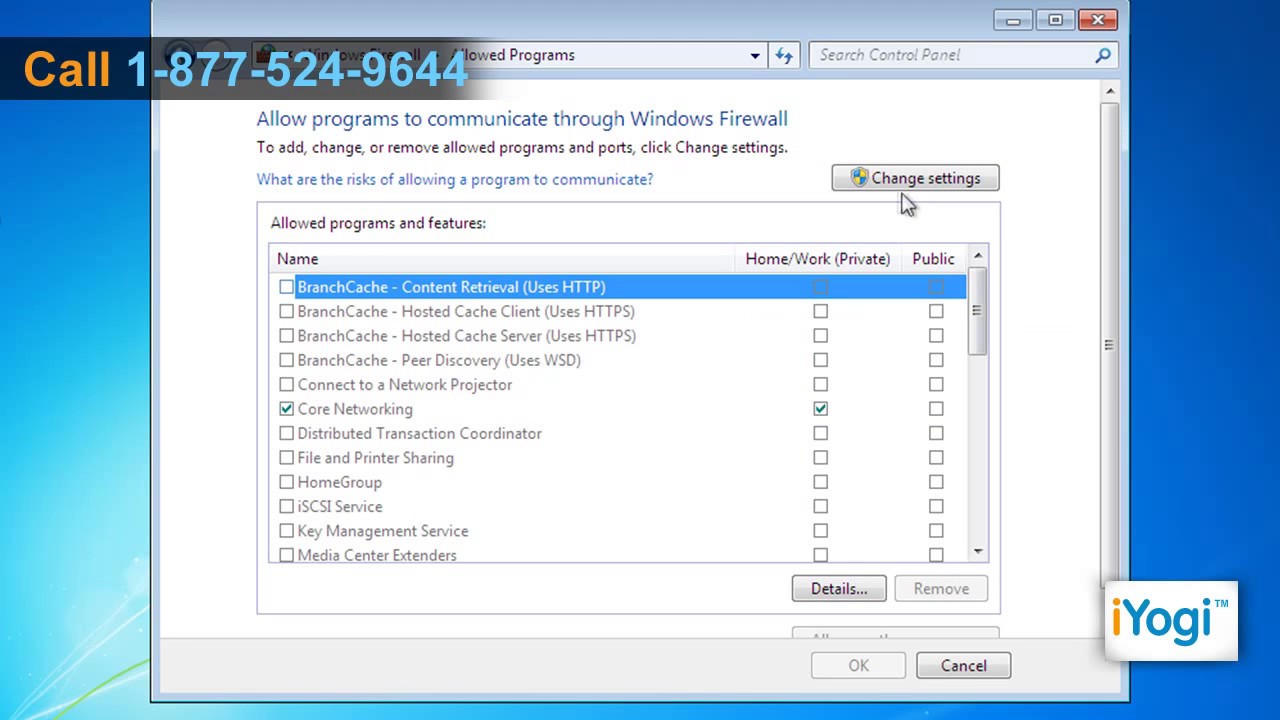
Si el Firewall de Windows 7 está desactivado, no bloquea lo que debería o ha dejado de funcionar al instalar otro antivirus, lo más probable es que el servicio MpsSvc esté detenido o que un antivirus de terceros haya tomado el control. Empieza por abrir firewall.cpl y, si no basta, sigue los pasos de este artículo. Todo está pensado para Windows 7, que dejó de recibir soporte de Microsoft el 14 de octubre de 2025.
Qué es el Firewall de Windows y cómo actúa en Windows 7
El Firewall de Windows es el cortafuegos integrado en el sistema. Filtra el tráfico de red que entra y sale del PC según un conjunto de reglas: por defecto bloquea las conexiones no solicitadas y permite las salientes, y se apoya en tres perfiles (Dominio, Privada y Pública) para aplicar reglas distintas según el tipo de red a la que estás conectado. En Windows 7 se abre con firewall.cpl desde Win+R y, a diferencia de Windows Defender, no recibe actualizaciones nuevas desde Windows 7 SP1; el motor de filtrado es estable y no necesita parches específicos para nuevas amenazas, pero el sistema operativo que lo aloja ya no tiene soporte de seguridad.
Por qué el Firewall de Windows 7 puede fallar o no proteger
| Lo que ves | Causa probable | Dónde se arregla |
|---|---|---|
| El firewall aparece apagado y no se enciende | Servicio MpsSvc (Firewall de Windows) detenido o deshabilitado |
«Enciende el firewall desde el Panel de control» |
| El firewall sigue apagado tras reactivarlo | Servicio detenido o tipo de inicio en «Deshabilitado» | «Inicia el servicio desde services.msc si sigue apagado» |
| No bloquea lo que debería o deja pasar todo | Perfiles mal asignados, reglas deshabilitadas o configuración dañada | «El Firewall de Windows 7 no bloquea lo que debería: reglas y perfiles» |
| Tras instalar otro antivirus, el firewall no arranca | El producto de terceros desactivó MpsSvc y tomó el filtrado |
«El Firewall de Windows 7 no arranca desde que instalaste otro antivirus» |
| Nada de lo anterior funciona y los archivos del sistema están dañados | Componentes del firewall o de red corruptos | «El Firewall de Windows 7 falla y nada de lo anterior funciona» |
Confirma el estado del Firewall de Windows 7 antes de tocar nada
Antes de cambiar nada, conviene saber qué está pasando de verdad. Hay tres comprobaciones rápidas: que el servicio esté en ejecución, que el firewall esté activado en los tres perfiles y que el Visor de eventos no registre errores repetidos. Con estas tres pistas sabrás si el problema es del servicio, de la configuración o del sistema, y podrás ir directo a la parte que te toca.
Comprueba el servicio «Firewall de Windows» en services.msc
- Pulsa Win+R, escribe
services.mscy pulsaAceptar. - Busca «Firewall de Windows» en la lista (el nombre del servicio es
MpsSvc). - En la columna «Estado» debe poner «En ejecución» y en «Tipo de inicio», «Automático».
- Si está «Detenido» o «Deshabilitado», esa es la causa: pasa a «Inicia el servicio desde services.msc si sigue apagado».
El estado por comando: netsh advfirewall show allprofiles
Abre el Símbolo del sistema como administrador: clic derecho en el botón de inicio de Windows 7 y elige «Símbolo del sistema (Administrador)». Después ejecuta:
netsh advfirewall show allprofilesEstado de Firewall = Activado
Política de entrada = Bloquear
Política de salida = Permitir
Perfil Dominio:
Estado de Firewall = Activado
Perfil Privado:
Estado de Firewall = Activado
Perfil Público:
Estado de Firewall = ActivadoSi en alguno de los tres perfiles ves «Estado de Firewall = Desactivado», ese perfil concreto está apagado. Si los tres están desactivados, el servicio está caído o lo ha parado otro producto: ve a «El Firewall de Windows 7 no arranca desde que instalaste otro antivirus».
Revisa los eventos del Visor de eventos con el origen «Windows Firewall»
- Pulsa Win+R, escribe
eventvwr.mscy pulsaAceptar. - En el panel izquierdo abre «Registros de Windows» y luego «Seguridad».
- En el panel derecho pulsa «Filtrar registro actual…», marca «Orígenes del evento» y deja solo «Windows Firewall».
- Marca también por identificador (id.) los eventos 5152, 5154 y 5157.
- El id. que más se repita indica qué tráfico está bloqueando el firewall y por qué: si predominan los 5157, se está permitiendo el tráfico que antes estaba bloqueado; si predominan los 5154, hay un puerto o aplicación denegado.
El Firewall de Windows 7 está desactivado: vuelve a encenderlo
Te toca si al abrir firewall.cpl ves «Firewall de Windows está desactivado» en los tres perfiles, o si netsh advfirewall show allprofiles marca todos como «Desactivado». La causa más frecuente es que el servicio MpsSvc se detuvo (un corte de luz, un apagón forzado) o que otro producto de seguridad lo deshabilitó.
Enciende el firewall desde el Panel de control
- Abre el Panel de control desde el menú Inicio.
- Entra en «Sistema y seguridad» y luego en «Firewall de Windows».
- En el panel izquierdo pulsa «Activar o desactivar Firewall de Windows».
- Marca «Activar Firewall de Windows» en la red privada y en la red pública.
- Pulsa
Aceptar.
Inicia el servicio desde services.msc si sigue apagado
- Pulsa Win+R, escribe
services.mscy pulsaAceptar. - Busca «Firewall de Windows», doble clic sobre él.
- En «Tipo de inicio» elige «Automático».
- Pulsa «Iniciar» si el botón está disponible, espera a que el estado pase a «En ejecución» y pulsa
Aceptar. - Confirma desde el Símbolo del sistema como administrador con
netsh advfirewall show allprofiles.
El Firewall de Windows 7 no bloquea lo que debería: reglas y perfiles
Te toca si el firewall está activado pero un programa al que quieres bloquear consigue conexión, o si tras tocar las reglas «a mano» algo ha dejado de funcionar y ahora el firewall deja pasar más de la cuenta. Las causas más habituales son reglas de entrada o salida deshabilitadas, excepciones que se quedaron abiertas y un perfil de red mal asignado (por ejemplo, una red de casa marcada como «Pública», que es más permisiva, o al revés).
Revisa las reglas activas en Configuración avanzada
- Pulsa Win+R, escribe
firewall.cply pulsaAceptar. - En el panel izquierdo pulsa «Configuración avanzada» (se abre la ventana «Firewall de Windows con seguridad avanzada»).
- Abre «Reglas de entrada» y, en la columna «Habilitada», ordena por «No».
- Deshabilita las que no necesites (clic derecho > Deshabilitar regla) y elimina las que sean de programas que ya no uses (clic derecho > Eliminar).
- Repite en «Reglas de salida».
Comprueba el perfil de la red: «Privada» o «Pública»
- Abre el Panel de control y entra en «Redes e Internet» > «Centro de redes y recursos compartidos».
- Mira el nombre de la red activa junto a «Conexiones»: debe poner «Red doméstica» o «Red de trabajo» (perfil Privado) o «Red pública» (perfil Público).
- Si está en «Red pública», el firewall aplica reglas más restrictivas y bloquea cosas que en «Privada» se permiten; si es una red de tu casa y quieres menos bloqueos, pulsa sobre ella y elige «Red doméstica».
firewall.cpl, el firewall debe seguir «Activado» en ese perfil.Restablece la configuración predeterminada del firewall
- Pulsa Win+R, escribe
firewall.cply pulsaAceptar. - Pulsa «Configuración avanzada» y, en el panel derecho de la nueva ventana, «Restaurar valores predeterminados».
- Confirma y espera a que termine.
netsh advfirewall show allprofiles debe seguir mostrando los tres perfiles como «Activado». Si ahora algo que antes funcionaba (un servidor, una impresora en red) se ha roto, añade una regla nueva en «Configuración avanzada».El Firewall de Windows 7 no arranca desde que instalaste otro antivirus
Te toca si el firewall estaba bien y, al instalar un antivirus o una suite de seguridad de otro fabricante, dejó de funcionar o aparece «Administrado por otro proveedor» en el Panel de control. La causa es que el producto de terceros ha tomado el control del filtrado y ha detenido el servicio MpsSvc. No conviene tener los dos a la vez: o se queda uno u otro.
Comprueba quién está filtrando con el Centro de seguridad
- Abre el Panel de control y entra en «Sistema y seguridad» > «Centro de seguridad».
- Pulsa en «Firewall»: si el panel muestra «Administrado por otro proveedor», es el antivirus de terceros el que está filtrando.
- Decide qué producto quieres usar.
Desinstala el antivirus de terceros si vas a quedarte con el de Microsoft
- Abre el Panel de control y entra en «Programas» > «Desinstalar un programa».
- Selecciona el antivirus o suite de seguridad del tercero y pulsa «Desinstalar».
- Sigue el asistente hasta el final; si te ofrece limpiar restos o reiniciar, acepta.
- Reinicia el equipo.
- Abre
firewall.cply comprueba que el firewall está «Activado».
netsh advfirewall show allprofiles debe mostrar los tres perfiles como «Activado». Recuerda que Windows 7 dejó de tener soporte de Microsoft el 14 de octubre de 2025 y no recibe ya parches de seguridad, así que esta opción solo es razonable para usos puntuales sin conexión a Internet.El Firewall de Windows 7 falla y nada de lo anterior funciona
Te toca si ya has revisado servicio, perfiles y reglas, y el firewall sigue caído, o si netsh advfirewall show allprofiles devuelve errores en lugar del estado. La causa más probable es que archivos del sistema relacionados con el firewall o con el filtrado de red estén dañados. Cuando las herramientas de reparación no bastan, queda reinstalar Windows 7 conservando los datos.
Repara los archivos del sistema con sfc /scannow
Abre el Símbolo del sistema como administrador y ejecuta:
sfc /scannow Protección de recursos de Windows encontró archivos dañados y los
reparó correctamente.Si `sfc /scannow» termina diciendo que «no pudo reparar algunos archivos», abre PowerShell como administrador (clic derecho en el botón Inicio > Windows PowerShell (administrador)) y ejecuta:
DISM /Online /Cleanup-Image /RestoreHealthCuando termine, vuelve a pasar sfc /scannow y comprueba que ya repara todos los archivos.
netsh advfirewall show allprofiles» debe mostrar los tres perfiles como «Activado» y firewall.cpl` debe abrir sin errores. Si el problema vuelve, pasa a reinstalar.Reinstalación de Windows 7 sin perder datos
- Haz una copia de seguridad de tus archivos importantes en un disco externo.
- Arranca el PC desde el disco o USB de instalación de Windows 7 (cambia el orden de arranque en la BIOS/UEFI si hace falta).
- Elige «Instalar ahora», introduce la clave de producto cuando te la pida.
- Selecciona «Actualizar» (no «Personalizada»): conserva los archivos y la configuración, y reinstala los componentes del sistema.
- Tras la instalación, abre Windows Update y aplica todas las actualizaciones disponibles hasta el corte de soporte.
firewall.cpl debe abrir con el firewall «Activado» y `netsh advfirewall show allprofiles» debe mostrar los tres perfiles como «Activado». Recuerda que Windows 7 dejó de tener soporte el 14 de octubre de 2025 y no recibe ya parches de seguridad; si tras la reinstalación sigues conectado a Internet, plantéate pasar a Windows 10 u 11.Lo que ya has descartado del Firewall de Windows 7
- Servicio
MpsSvcactivo y con tipo de inicio «Automático». - `netsh advfirewall show allprofiles» con los tres perfiles como «Activado».
- Reglas de entrada y salida revisadas en «Configuración avanzada».
- Sin antivirus de terceros desactivado a medias (o el de Microsoft, o el del tercero, no los dos).
- Archivos del sistema reparados con
sfc /scannow» y, si hacía falta, conDISM`. - Si todo lo anterior falla y el PC está en red, valora migrar a Windows 10 u 11: Windows 7 ya no tiene soporte y el firewall integrado no recibe actualizaciones de Microsoft desde el SP1.
Siguiente paso: si tu equipo está en producción, plantéate migrar a una versión con soporte, ya que el firewall depende del sistema operativo que lo aloja.
Fuentes
- MicrosoftFirewall de Windows Defender (firewall.cpl) — documentación oficialconsultado el 17/10/2026