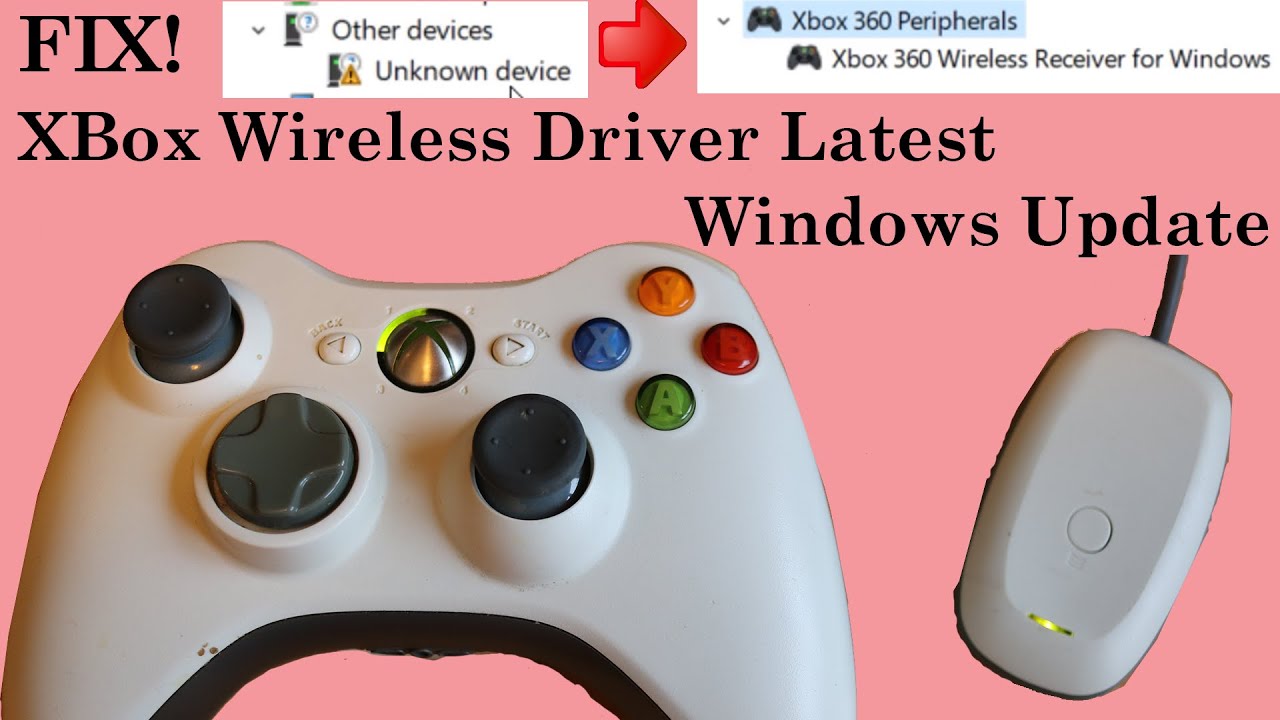
El mando de Xbox 360 se conecta a Windows 7 por USB y, en la mayoría de los casos, Windows lo reconoce solo. Cuando no aparece en el juego o sale como «Dispositivo desconocido» en el Administrador de dispositivos, lo que falta es el driver oficial que Microsoft publicó para él. Esta guía cubre la instalación, el diagnóstico y los arreglos típicos. Todo aplica a Windows 7; recuerda que Windows 7 dejó de tener soporte el 14/10/2025, así que conviene tenerlo presente.
Qué necesita tu PC para usar el mando Xbox 360 en Windows 7
Windows 7 sigue reconociendo el mando Xbox 360 cuando lo enchufas por USB. Para el modelo inalámbrico hace falta el Adaptador inalámbrico Xbox, un receptor USB propio que se empareja con el mando. Una vez emparejado, el mando aparece en Configuración > Dispositivos > Dispositivos e impresoras. El sistema lo trata como un dispositivo de la categoría «Xbox 360 Peripherals» y usa el mismo controlador que Windows 8.1 y Windows 10. Si Windows 7 es de 64 bits, los drivers son los de x64; si es de 32 bits, los de x86. Desde el 14/10/2025 Windows 7 ya no tiene soporte ni actualizaciones de seguridad; conviene tenerlo presente antes de seguir.
Por qué Windows 7 no detecta el mando Xbox 360
Cuando el mando no responde, el motivo casi siempre está en una de estas piezas: el driver que falta, un cable o puerto USB que falla, un servicio de Windows parado o una actualización que rompió la instalación. La tabla siguiente va de lo más habitual a lo menos, y cada fila apunta a la parte de la guía donde se arregla.
| Lo que ves | Causa probable | Dónde se arregla |
|---|---|---|
| «Dispositivo desconocido» con triángulo amarillo en Administrador de dispositivos | El driver no está instalado o está mal | El mando Xbox 360 no aparece en Administrador de dispositivos: instala el driver a mano |
| El mando enciende pero no responde en el juego | Cable roto, puerto sin energía o problema del juego | El mando Xbox 360 enciende pero no responde en los juegos |
| Tras instalar, al reiniciar el mando deja de funcionar | Windows Update puso otra versión por encima | El driver falla al instalar o se rompe al reiniciar |
| Nada se instala al actualizar el driver | Servicio DeviceInstall parado o deshabilitado |
Arranca el servicio de instalación de dispositivos |
Comprueba si Windows 7 reconoce el mando y qué falla
Antes de tocar nada, mira qué dice Windows del mando para saber por dónde tirar. Con el mando enchufado, abre el Administrador de dispositivos: en Windows 7 no está dentro de Configuración, se abre con Win+X > Administrador de dispositivos o con devmgmt.msc desde Win+R. Si ves Xbox 360 Peripherals > Xbox 360 Controller for Windows, el driver está bien y el problema es del juego o del cable; si aparece como «Dispositivo desconocido» con un triángulo amarillo, abre sus propiedades, ve a la pestaña General > Estado del dispositivo y apunta el Código de error del dispositivo (10, 28, 43 o 52), porque ese código dice qué falla.
Después abre los servicios con services.msc (Win+R) y comprueba que Dispositivos conectados (Device Install Service), nombre de servicio DeviceInstall, y Detección de hardware shell, nombre ShellHWDetection, están iniciados y en Automático. El segundo NO instala dispositivos, solo se encarga de la Reproducción automática. Si el mando es inalámbrico, abre el Visor de eventos con eventvwr.msc (Win+R) y filtra por «Xbox»; ahí quedan los avisos del emparejamiento.
Xbox 360 Controller for Windows, ve a «El mando Xbox 360 enciende pero no responde en los juegos»; si sale como «Dispositivo desconocido», ve a «instala el driver a mano»; si el servicio DeviceInstall está parado, ve a «Arranca el servicio de instalación de dispositivos».El mando Xbox 360 no aparece en Administrador de dispositivos: instala el driver a mano
Si el Administrador de dispositivos lo marca como «Dispositivo desconocido», el driver no está. Instálalo desde la web oficial de Microsoft. Hay dos formas: con el accesorio de software (que descarga e instala lo necesario) o a mano desde el Administrador de dispositivos.
Descarga e instala el accesorio desde la web de Microsoft
Entra en la página de soporte del mando Xbox 360, descarga el instalador (un .exe) y ejecútalo como administrador (clic derecho > Ejecutar como administrador). Reinicia cuando lo pida. Al volver, abre el Administrador de dispositivos (devmgmt.msc) y comprueba que ya sale Xbox 360 Peripherals > Xbox 360 Controller for Windows; si sigue saliendo «Dispositivo desconocido», pasa al método de abajo.
- Entra en la página de soporte del mando Xbox 360 desde el navegador.
- Pulsa en el enlace de descarga del accesorio y guarda el archivo.
- Haz clic derecho sobre el
.exedescargado y eligeEjecutar como administrador. - Sigue los pasos del instalador y reinicia cuando lo pida.
- Abre el Administrador de dispositivos y comprueba la categoría
Xbox 360 Peripherals.
Xbox 360 Controller for Windows, el driver está bien; si sigue «Dispositivo desconocido», ve al método siguiente.Actualiza el driver desde el Administrador de dispositivos
Clic derecho en el dispositivo desconocido > Actualizar software de driver > Buscar software de driver en el equipo > Elegir en una lista de drivers del equipo; marca Mostrar todos los dispositivos y selecciona la categoría Xbox 360 Peripherals, elige el driver Xbox 360 Controller for Windows, acepta el aviso de compatibilidad y espera. Reinicia y comprueba que el mando ya aparece bien; si el driver está estropeado, desinstálalo antes (clic derecho > Desinstalar, marcando Eliminar el software de driver) y vuelve a instalarlo.
- Clic derecho sobre el dispositivo desconocido y elige
Actualizar software de driver. - Selecciona
Buscar software de driver en el equipo. - Elige
Elegir en una lista de drivers del equipo. - Marca
Mostrar todos los dispositivosy pulsaSiguiente. - Selecciona la categoría
Xbox 360 Peripheralsy el driverXbox 360 Controller for Windows. - Acepta el aviso de compatibilidad y espera a que termine.
- Reinicia y abre el Administrador de dispositivos para confirmar.
Xbox 360 Controller for Windows, ya lo tienes; si al reiniciar vuelve a fallar, ve a «El driver falla al instalar o se rompe al reiniciar».El mando Xbox 360 enciende pero no responde en los juegos
Si Windows lo reconoce bien (sale como Xbox 360 Controller for Windows) pero el juego no responde, el problema no está en el driver: está en el propio juego o en la configuración de Windows.
Prueba el mando en un juego o herramienta que sepas que funciona
Abre un juego reciente (uno que use XInput, el sistema que entiende el mando de Xbox 360) y mira si responde; si no tienes uno a mano, abre la barra de juegos con Win+G y comprueba si el mando aparece en los dispositivos. Si en un juego va y en otro no, el problema es ese juego: busca su configuración de mando o si necesita un parche. Si en ninguno responde, pasa al siguiente paso.
- Abre un juego que uses a menudo y que sepas que soporta mando.
- Mueve el stick y pulsa botones; si responde, el mando está bien.
- Si no tienes un juego a mano, pulsa Win+G para abrir la barra de juegos.
- Mira si el mando aparece listado entre los dispositivos conectados.
- Si solo falla en un juego, revisa la configuración de mando de ese juego.
Revisa el cable y el puerto USB
Prueba con otro cable USB (el del mando se estira y rompe por dentro) y con otro puerto USB, mejor uno trasero del PC y directo a la placa; los hubs sin alimentación pueden dar energía de sobra para que el mando encienda, pero no para que funcione bien. Si el mando es inalámbrico, comprueba la batería y acerca el receptor al mando; si la luz del receptor parpadea en verde, hay comunicación.
- Desconecta el cable del mando y prueba con otro cable USB que sepas que funciona.
- Cambia el mando a un puerto USB trasero del PC, directo a la placa.
- Si usas un hub USB, conéctalo con su fuente de alimentación o prueba sin él.
- Si el mando es inalámbrico, cambia las pilas o recarga la batería.
- Acerca el receptor al mando y mira la luz: verde fijo o parpadeando rápido indica enlace.
El driver falla al instalar o se rompe al reiniciar
Cuando el driver se instala pero Windows lo «deshace» al reiniciar, suele ser por una versión que Windows Update ha puesto por encima o por un servicio de instalación parado.
Para Windows Update y vuelve a instalar el driver
Abre Windows Update desde el Panel de control > Sistema y seguridad > Windows Update y pulsa Buscar actualizaciones; si aparece una actualización de «Xbox 360 Controller», márcala como oculta (clic derecho > Ocultar actualización) para que no la vuelva a poner. Después desinstala el driver desde el Administrador de dispositivos (como en la parte anterior) y vuelve a instalarlo a mano; reinicia y mira si el mando se queda.
- Abre el Panel de control y entra en
Sistema y seguridad. - Pulsa
Windows Updatey luegoBuscar actualizaciones. - Si ves una actualización del mando Xbox 360, clic derecho >
Ocultar actualización. - Abre el Administrador de dispositivos y desinstala el driver del mando (clic derecho >
Desinstalar, marcaEliminar el software de driver). - Vuelve a instalar el driver siguiendo los pasos de «instala el driver a mano».
- Reinicia y comprueba el mando.
Xbox 360 Controller for Windows, está arreglado; si vuelve a fallar, ve a «Arranca el servicio de instalación de dispositivos».Arranca el servicio de instalación de dispositivos
Si el servicio DeviceInstall está parado o deshabilitado, ningún driver nuevo se instala. Abre una consola como administrador (Inicio > escribe cmd > clic derecho > Ejecutar como administrador) y ejecuta, en este orden: sc query DeviceInstall para ver su estado; si no está en RUNNING, sc config DeviceInstall start= auto y sc start DeviceInstall. Después vuelve a instalar el driver a mano.
sc query DeviceInstall
sc config DeviceInstall start= auto
sc start DeviceInstall- Pulsa Win+R, escribe
cmdy abre como administrador. - Ejecuta
sc query DeviceInstally mira el campoSTATE. - Si no está en
RUNNING, ejecutasc config DeviceInstall start= auto. - Ejecuta
sc start DeviceInstallpara arrancarlo. - Vuelve a instalar el driver desde el Administrador de dispositivos.
- Reinicia y comprueba el mando.
sc query DeviceInstall muestra STATE: 4 RUNNING, el servicio está bien; tras reinstalar el driver, el mando debe aparecer como Xbox 360 Controller for Windows.Si nada de esto arregla el mando Xbox 360 en Windows 7
Cuando el driver está bien, el cable se ha probado y los servicios están arrancados, quedan dos últimos recursos antes de dar el mando por incompatible. Windows 7 ya no recibe soporte desde el 14/10/2025, así que algunos fallos no se van a corregir.
Prueba el mando en otro PC
Enchufa el mando en otro equipo (con Windows 7, 10 u 11) y mira si lo reconoce a la primera; si en otro PC va y en el tuyo no, el problema está en tu instalación de Windows y, llegado este punto, lo más rápido es reinstalar el sistema o plantearse subir a Windows 10/11. Si en ningún PC va, el mando está estropeado (cable roto, placa dañada o batería agotada sin posibilidad de recambio) y toca sustituirlo.
- Desconecta el mando de tu PC.
- Enchúfalo en otro PC con un Windows reciente (10 u 11).
- Espera a que Windows lo reconozca y abre un juego o la barra de juegos (Win+G).
- Si en el otro PC funciona, el problema es tu instalación de Windows 7.
- Si en ningún PC va, el mando tiene un fallo de hardware y conviene sustituirlo.
Recrea el punto de instalación del driver con pnputil
Abre una consola como administrador y ejecuta pnputil /scan-devices para forzar a Windows a reescanear el hardware; después ejecuta pnputil /enum-drivers y mira si el driver del mando aparece como Microsoft Xbox 360 Controller; si no sale, el driver no está registrado y toca instalarlo de nuevo.
pnputil /scan-devices
pnputil /enum-drivers- Abre una consola como administrador (
Win+R > cmd > Ejecutar como administrador). - Ejecuta
pnputil /scan-devicesy espera a que termine. - Ejecuta
pnputil /enum-driversy buscaMicrosoft Xbox 360 Controller. - Si no aparece, vuelve a instalar el driver desde la web oficial de Microsoft.
- Reinicia y comprueba el mando.
pnputil /scan-devices el mando aparece ya en su sitio, el problema era un reconocimiento a medias; si no, queda reinstalar el driver o el sistema.Lo que ya has descartado sobre el mando Xbox 360 en Windows 7
- Si el Administrador de dispositivos lo lista como
Xbox 360 Controller for Windows, el driver está bien y el problema es del juego o del cable. - Si los servicios
DeviceInstallyShellHWDetectionestán iniciados, Windows puede instalar dispositivos con normalidad. - El mando Xbox 360 funciona con cable USB sin instalar nada extra en la mayoría de los Windows 7.
- Para el mando inalámbrico hace falta el Adaptador inalámbrico Xbox y emparejarlo.
- Si todo lo anterior está bien y el mando sigue sin ir, queda un fallo de hardware del propio mando o un Windows 7 tan desactualizado que toca reinstalar o subir de versión.
Datos comprobados en octubre de 2026.
Dudas sobre el mando Xbox 360 en Windows 7
1. ¿Cómo instalo el driver del mando de Xbox 360 en Windows 7 de 32 bits?
Conecta el mando por USB y entra en Panel de control > Administrador de dispositivos. Verás el mando como dispositivo desconocido o con un triángulo amarillo; clic derecho, Actualizar controlador, y elige buscar software en el equipo. Si Windows no lo reconoce, descarga el paquete "Xbox 360 Accessories Software" desde la web de Microsoft, que incluye los drivers para 32 bits.
2. ¿Sirve el driver del mando de Xbox 360 en Windows 11?
No de forma nativa: el driver de Xbox 360 está pensado para Windows 7 y Windows 8. En Windows 11, el mando se conecta vía USB, pero Windows instala un driver genérico con soporte limitado. Para usar todas las funciones (vibración, gatillos, Xbox Game Bar) instala la app "Xbox Accessories" o "Xbox Game Bar" desde Microsoft Store y añade el mando desde Configuración > Bluetooth y dispositivos > Mandos.
3. ¿Qué es el driver "Xbox 360 Controller for Windows" y para qué sirve?
Es el driver que permite que Windows reconozca el mando de Xbox 360 por USB y exponga sus botones, gatillos y vibración como un dispositivo de juego estándar. Sin él, el mando aparece en Administrador de dispositivos con un triángulo amarillo y los juegos no responden bien a sus controles. Se instala con el paquete "Xbox 360 Accessories Software" desde la web de Microsoft.
Fuentes
- GithubTattieBogle Xbox 360 Driver (with improvements) – GitHubconsultado el 17/10/2026
- XboxSet up an XBOX 360 Controller for Windowsconsultado el 17/10/2026
- MicrosoftConfiguración > Juegos > modo Xbox — documentación oficialconsultado el 17/10/2026
- MicrosoftXbox y Game Bar — documentación oficialconsultado el 17/10/2026
- MicrosoftERROR_BACKUP_CONTROLLER (error 586, 0x24A) — documentación oficialconsultado el 17/10/2026