Si oyes "firewall de Windows" y te aparece la ventana del escudo pidiendo permisos, o tu programa favorito no conecta a internet, lo que te interesa del Firewall de Windows Defender es justo eso: saber qué hace, ver si está encendido o apagado, y permitir o bloquear lo que toca. Esta guía va del ajuste más sencillo (encender un perfil de red) a la reparación del servicio cuando nada responde. Sirve para Windows 10 y Windows 11 en sus versiones de Home en adelante.
Qué hace el Firewall de Windows Defender y cuándo entra en juego
El Firewall de Windows Defender es el filtro que decide qué tráfico de red entra y sale de tu PC. Trabaja con tres perfiles según la red a la que estés conectado: Dominio (redes corporativas con Active Directory), Privado (tu casa o una red de confianza) y Público (el Wi-Fi de una cafetería o un hotel). En cada perfil aplica reglas distintas según la aplicación, el puerto o la dirección IP. Cuanto más estricta sea la red (por defecto, Público), menos cosas deja pasar.
Errores y problemas típicos del Firewall de Windows: lo que ves y por qué pasa
| Lo que ves | Por qué pasa | Dónde se arregla |
|---|---|---|
| Un perfil en Off sin haberlo tocado | Una herramienta de terceros o una directiva lo desactivó | Activar el Firewall de Windows cuando está en Off |
"Windows Defender Firewall: se ha producido un error al abrir" al abrir firewall.cpl |
El servicio dependiente está parado o se dañó | El firewall depende de otro servicio o programa que se ha desactivado |
| Una aplicación concreta no conecta (mensajería, juego, herramienta de empresa) | La regla del programa está desactivada, en el perfil equivocado, o no existe | Una aplicación no conecta: permite el paso por el firewall |
| No entra ni sale nada después de tocar ajustes | La casilla "Bloquear todas las conexiones entrantes" está marcada | Desmarca «Bloquear todas las conexiones entrantes» si te pasaste |
El servicio mpssvc aparece Detenido tras un optimizador o "limpiador" |
Esas herramientas a veces paran servicios para "ahorrar" | Cuando el servicio mpssvc está detenido tras un «limpiador» u optimizador |
| Reglas duplicadas o de programas antiguos que ya no usas | Instaladores que añadieron exclusiones a su favor | El firewall bloquea demasiado o no se puede abrir nada: limpia reglas de prueba |
Comprueba de dónde viene el problema antes de tocar nada
Antes de cambiar nada, abre Windows Seguridad y mira qué perfil está encendido y cuál está apagado. Si todo está en Off, ves el icono rojo en el escudo de seguridad y el problema es directo. Si una app concreta no conecta, ve a la lista de aplicaciones permitidas. Si el equipo lo administra una organización, el ajuste puede estar bloqueado por directiva y Windows lo indicará al intentar modificarlo.
El estado de los tres perfiles en Windows Seguridad
- Pulsa Win+I para abrir Configuración.
- Entra en Privacidad y seguridad y abre Windows Seguridad.
- Selecciona Firewall y protección de red.
- Verás tres tarjetas: Red de dominio, Red privada y Red pública. Apunta si cada una está en Activado o Desactivado.
En Windows 10 la ruta es Actualización y seguridad > Seguridad de Windows > Firewall y protección de red.
El Panel clásico del firewall (firewall.cpl)
- Pulsa Win+R, escribe
firewall.cply pulsa Aceptar. - Si se abre la ventana "Firewall de Windows Defender" y el icono del escudo está verde, todo va bien.
- Si aparece el mensaje "Windows Defender Firewall: se ha producido un error al abrir", apunta que el servicio dependiente está parado.
El Visor de eventos y el servicio asociado
Abre Terminal como administrador: clic derecho en Inicio y elige Terminal (Administrador) en Windows 11, o Windows PowerShell (Administrador) en Windows 10. Ejecuta:
Get-Service mpssvcStatus Name DisplayName
------ ---- -----------
Running mpssvc Firewall de Windows DefenderSi el servicio está Detenido o Stop, el firewall no puede activarse. Para listar los eventos recientes del firewall:
wevtutil qe "Microsoft-Windows-Windows Defender/Operational"Qué procesos y reglas pasan por el firewall
En la misma Terminal como administrador:
netsh advfirewall show allprofilesEstado del perfil Dominio = Activado
Estado del perfil Privado = Activado
Estado del perfil Público = DesactivadoY para ver las reglas activas:
netsh advfirewall firewall show rule name=allActivar el Firewall de Windows cuando está en Off o no deja cambiar
Si el firewall está apagado o no responde, lo más rápido es encenderlo desde Windows Seguridad o arrancar el servicio a mano. Si aun así no levanta, restablece los valores de fábrica.
Activa el perfil desde Windows Seguridad
- Abre Configuración con Win+I.
- Entra en Privacidad y seguridad > Windows Seguridad > Firewall y protección de red.
- Selecciona el perfil (Privado, Público o De dominio) que esté desactivado.
- Cambia Microsoft Defender Firewall a Activado.
En Windows 10: Actualización y seguridad > Seguridad de Windows > Firewall y protección de red.
Arranca el servicio cuando el firewall no levanta
En Terminal como administrador:
net start mpssvcnetsh advfirewall set allprofiles state onGet-Service mpssvc muestra Running y los tres perfiles quedan en Activado.Restablece el firewall a sus valores de fábrica
- Abre Configuración > Privacidad y seguridad > Windows Seguridad > Firewall y protección de red.
- Baja hasta Restablecer firewalls a los valores predeterminados y pulsa el botón.
- Confirma con Restablecer en la ventana de aviso.
Una aplicación no conecta: permite el paso por el firewall
Si tu navegador, juego o herramienta de trabajo no sale a internet y todo lo demás sí, casi siempre falta la regla o está en el perfil equivocado. Empieza por la lista de aplicaciones permitidas antes de tocar reglas avanzadas.
Añade la app a la lista de aplicaciones permitidas
- Abre Configuración > Privacidad y seguridad > Windows Seguridad > Firewall y protección de red.
- Pulsa Permitir una aplicación a través del firewall.
- Pulsa Cambiar la configuración (requiere permisos de administrador).
- Marca la casilla del programa.
- Marca también Privado o Público según la red en la que lo uses.
- Si el programa no aparece, pulsa Permitir otra aplicación y búscalo.
Crea una regla de entrada o salida concreta
- Entra en Configuración avanzada para abrir Windows Defender Firewall con seguridad avanzada.
- En el panel izquierdo elige Reglas de entrada o Reglas de salida según toque.
- En el panel derecho pulsa Nueva regla.
- Elige Programa, Puerto o Predefinida (por ejemplo, "Compartir archivos e impresoras").
- Sigue el asistente y pon nombre descriptivo a la regla.
Desmarca «Bloquear todas las conexiones entrantes» si te pasaste
- Entra en Firewall y protección de red y abre el perfil donde falla la app.
- Busca la opción Conexiones entrantes y la casilla Bloquear todas las conexiones entrantes, incluidas las de la lista de aplicaciones permitidas.
- Si está marcada, desmárcala y guarda.
El firewall depende de otro servicio o programa que se ha desactivado
El Firewall de Windows no va solo: depende del servicio mpssvc y a veces un antivirus de terceros lo desactiva sin avisar. Si los pasos anteriores no bastan, mira qué más tienes instalado.
Cuando lo apagó el antivirus o una "suite" de seguridad
- Abre el panel del antivirus o suite de seguridad de terceros.
- Busca el ajuste "Firewall" o "Protección de red" y desactívalo solo para probar.
- Vuelve a Windows Seguridad y mira si el firewall de Windows aparece Activado.
- Si se reactivó, el problema lo trae ese producto.
Cuando el servicio mpssvc está detenido tras un "limpiador" u optimizador
En Terminal como administrador:
sc query mpssvcSTATE : 4 RUNNINGSi muestra STOPPED, sigue con:
sc config mpssvc start= autonet start mpssvcsc query mpssvc muestra RUNNING y el firewall de Windows aparece Activado en los tres perfiles.El firewall bloquea demasiado o no se puede abrir nada: limpia reglas de prueba
Si tras instalar o tocar algo empiezas a ver bloqueos, revisa qué reglas nuevas se añadieron. A veces un programa dejó una regla abierta y otra app quedó atrapada.
Identifica qué regla se añadió con el problema
- Abre Configuración > Privacidad y seguridad > Windows Seguridad > Firewall y protección de red > Configuración avanzada.
- En Reglas de entrada, pulsa la columna Creado para ordenar por fecha.
- Revisa las reglas posteriores a la fecha en la que empezó a fallar.
- Si una la añadió un programa que ya no usas, pulsa la regla y elige Eliminar en el panel derecho.
.exe, la regla deja de coincidir.Desactivar el firewall NO es la solución
Cuando nada de lo anterior funciona: repara Windows y, si hace falta, reinstala
Si el firewall sigue roto tras activar el servicio y limpiar reglas, toca reparar los archivos del sistema y, como último recurso, reparar Windows sin perder archivos.
SFC y DISM para los archivos del firewall
En Terminal como administrador:
sfc /scannowSi SFC encuentra daños que no puede reparar:
DISM /Online /Cleanup-Image /RestoreHealthDespués, vuelve a Terminal como administrador y ejecuta:
netsh advfirewall set allprofiles state onfirewall.cpl abre sin errores.Puesta al día in situ para errores que se arrastran
- Descarga la imagen ISO de tu misma edición y versión desde la web oficial de Microsoft.
- Monta la ISO (doble clic) y ejecuta Setup desde dentro.
- Elige Mantener archivos y aplicaciones y sigue el asistente.
- Tras reiniciar, abre Windows Seguridad y comprueba los tres perfiles.
gpedit.msc). Si tras todo el firewall sigue en Off y no lo desactiva un tercero, puede ser una directiva empresarial.Lo que ya has descartado del Firewall de Windows
- Si
firewall.cplabre y los perfiles están en verde, el firewall funciona: el problema es de la app concreta, no del firewall. - Si
mpssvcestá en Running y aun así algo no entra, casi seguro falta la regla del programa o está en el perfil equivocado. - Si tu PC lo administra una organización, los cambios de firewall no se guardan al reiniciar: pide al administrador que abra el puerto.
- Si usas un antivirus o suite de seguridad con firewall propio, desactívalo o desinstálalo: tener dos firewalls a la vez causa conflictos.
- Lo siguiente, si nada de esto arregla el fallo, es reparar Windows con SFC y DISM, y como último paso la puesta al día in situ.
Datos comprobados en octubre de 2026.
Dudas sobre el Firewall de Windows Defender
1. Cómo apagar el firewall de Windows 11
Abre Configuración, entra en «Privacidad y seguridad» > «Seguridad de Windows» > «Firewall y protección de red», elige el perfil (red de dominio, privada o pública) y desactiva el interruptor de «Firewall de Microsoft Defender». No lo dejes apagado de forma permanente: deja sin protección tu PC frente a conexiones entrantes no autorizadas.
2. Qué firewall usar en Windows 10
Windows 10 ya incluye Firewall de Microsoft Defender, que está activo por defecto en los tres perfiles de red y filtra el tráfico con reglas de entrada y salida. Para la mayoría de usuarios basta con él; solo conviene añadir otro si necesitas funciones avanzadas como filtrado por aplicación o monitor de conexiones en tiempo real.
3. Qué es Windows Firewall Control y para qué sirve
Es un programa externo que añade al icono de la bandeja del sistema un menú rápido para activar, desactivar o cambiar el perfil del firewall de Windows sin abrir Configuración. No sustituye al Firewall de Microsoft Defender, solo lo gestiona de forma más cómoda, y se descarga desde la web de su autor.
4. Cómo entrar en los ajustes del firewall en Windows 11
Pulsa Win+I para abrir Configuración y ve a «Privacidad y seguridad» > «Seguridad de Windows» > «Firewall y protección de red». Allí verás los tres perfiles (red de dominio, privada y pública), las aplicaciones permitidas, el solucionador de problemas de red y el registro de seguridad con las conexiones bloqueadas.
5. Cómo bloquear un programa en el firewall de Windows 10
Escribe «Firewall de Windows Defender con seguridad avanzada» en el buscador y elige «Reglas de entrada» o «Reglas de salida» > «Nueva regla» > «Programa», señala el .exe y deja la acción en «Bloquear la conexión». Aplica la regla al perfil que quieras (Dominio, Privada o Pública) y dale un nombre reconocible para localizarla después.
6. Cuál es el mejor firewall gratis para Windows
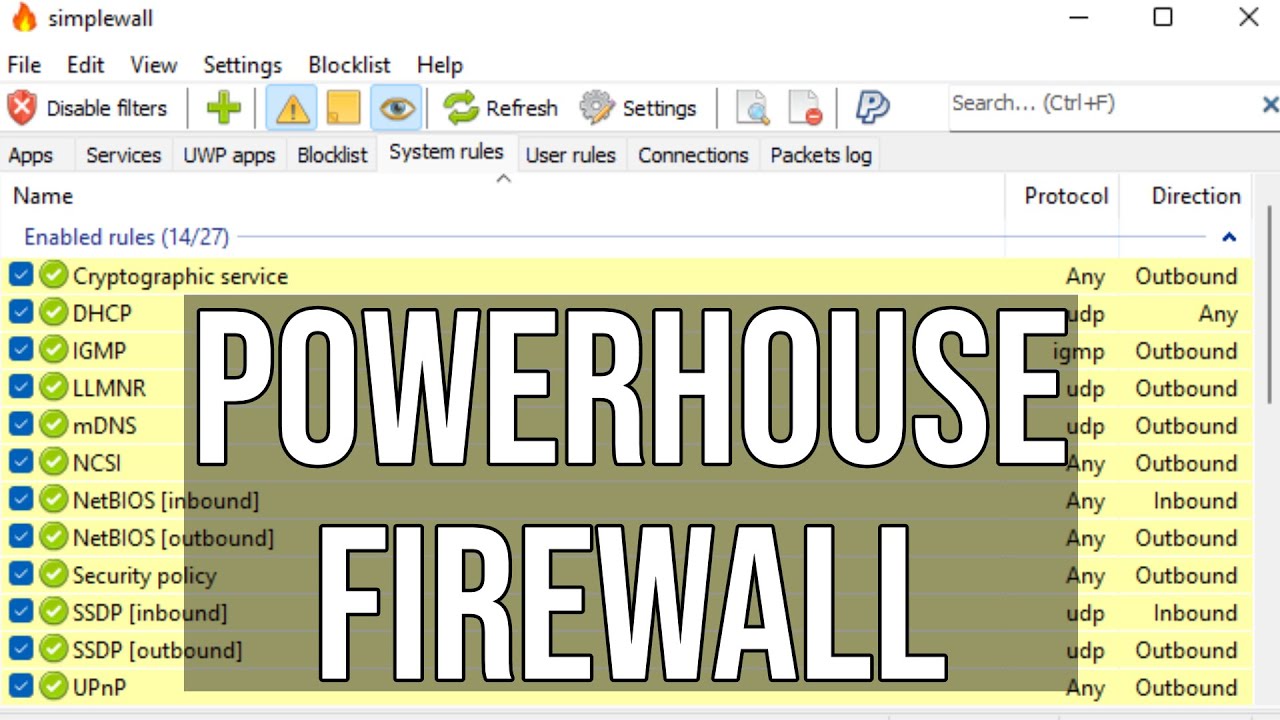
El propio Firewall de Microsoft Defender es gratuito, está integrado y se actualiza con Windows Update, así que para la mayoría de equipos no hace falta nada más. Solo tiene sentido instalar otro (como TinyWall o SimpleWall) si quieres una interfaz más sencilla para crear reglas o un control de aplicaciones salientes más detallado.
7. Cómo desactivar el firewall en Windows 7
Abre el Panel de control, entra en «Sistema y seguridad» > «Firewall de Windows» y, en el panel izquierdo, pulsa «Activar o desactivar Firewall de Windows». Desmarca la casilla del perfil que quieras y acepta; el cambio surte efecto al instante, aunque lo recomendable es volver a activarlo cuando termines la tarea que lo necesitaba.
Fuentes
- MicrosoftFirewall de Windows Defender (firewall.cpl) — documentación oficialconsultado el 17/10/2026