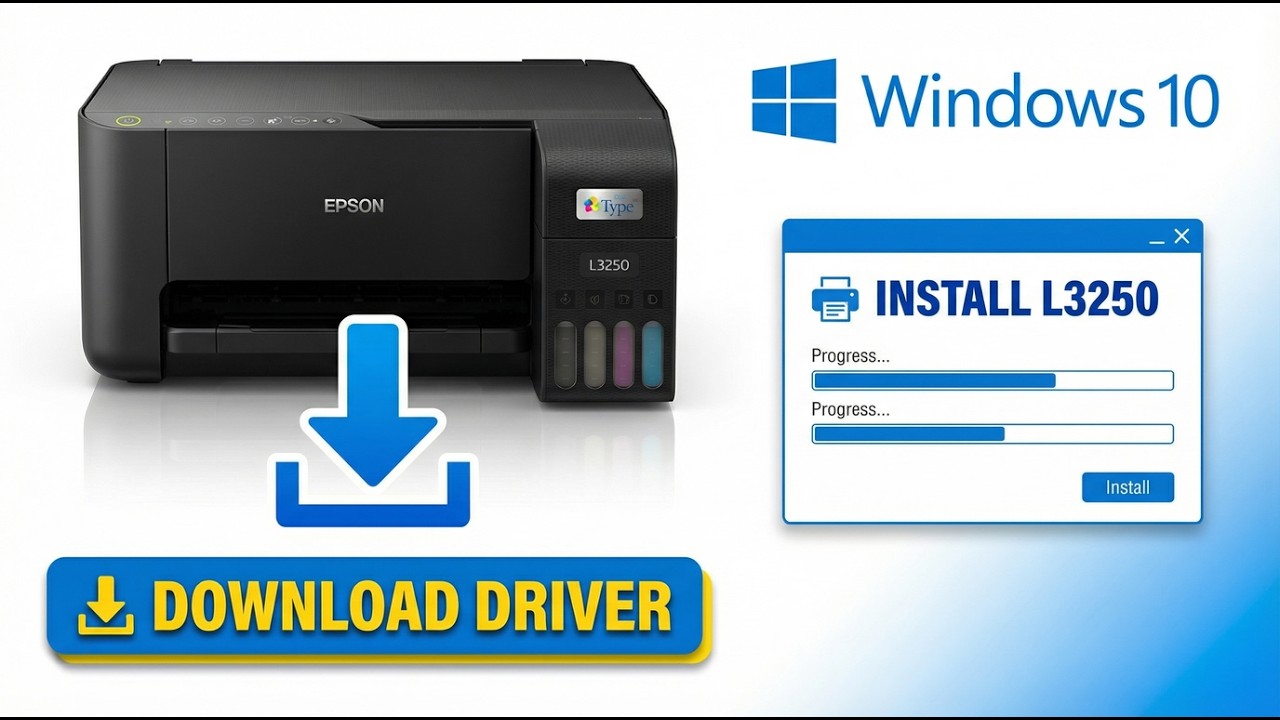
Cuando Windows no reconoce la Epson L3250, imprime en gris, no escanea o muestra el Código 43, lo más probable es que falte el driver completo de Epson o que el que está cargado se haya quedado obsoleto. Esta guía explica qué necesita exactamente la L3250, cómo saber qué falla en tu PC y cómo arreglarlo paso a paso. Los pasos sirven para Windows 10 y Windows 11; en Windows 10 hay que tener en cuenta que ya no recibe soporte ni actualizaciones de seguridad desde octubre de 2025.
Qué controlador necesita la Epson L3250 y cómo lo instala Windows
La L3250 es una impresora EcoTank con escáner plano, conexión USB (identificador 04b8:118a) y 1200 DPI ópticos. Windows suele traer un driver genérico que la hace imprimir, pero se queda corto: el escáner, Epson Scan 2, los niveles de tinta y las funciones de Smart Panel necesitan el paquete completo de Epson.
Epson reparte el soporte en varios paquetes: el "Drivers" (impresora), el "Epson Scan 2" (escáner) y "Epson ScanSmart" (la app de escaneo con OCR). Si el PC solo trae el genérico, el escáner queda muerto aunque la impresión funcione. Los drivers siempre se cogen de la página de soporte oficial, en epson.es/support, buscando "L3250" y eligiendo Windows 10 u 11 (64 bits).
Por qué falla el driver de la Epson L3250: lo que se ve y su causa
| Lo que ves | Causa más probable | Dónde se arregla |
|---|---|---|
| Imprime en gris o no imprime, la cola queda atascada | Servicio "Cola de impresión" parado o trabajos colgados | Reinicia la cola y borra los trabajos atascados |
| El escáner no abre o se queda en "preparado" | Driver de escáner o Epson Scan 2 ausente o desactualizado | El escáner de la L3250 no escanea o no abre Epson Scan 2 |
| "El dispositivo requiere instalación adicional" o Código 43 en el USB | Driver USB genérico o cable/hub defectuoso | Código 43 o "Windows no puede iniciar este dispositivo" en la L3250 |
| Aviso de "almohadillas al final de su vida útil" | Firmware bloqueando o tinta de las limpiezas acumulada | "Las almohadillas están al final de su vida útil" |
| La L3250 no aparece en la lista de impresoras | Firewall o red Wi-Fi bloqueando Smart Panel | Comprueba antes de tocar nada |
| El driver nuevo va peor que el antiguo | Rollback pendiente o driver previo en caché | Vuelve a una versión anterior del driver desde Windows |
Comprueba antes de tocar nada: qué driver falla en tu L3250
Antes de reinstalar nada, confirma qué falla exactamente: controlador, servicio o comunicación con el escáner. Estas tres comprobaciones se hacen en orden y cada una descarta una causa.
El Administrador de dispositivos: el Código 43 y la "dispositivo desconocido"
Abre "Impresoras" y "Controladoras de bus serie universal (USB)". Busca la L3250 o un dispositivo con el identificador 04b8:118a. Si ves un triángulo amarillo:
- Haz doble clic sobre el dispositivo y abre la pestaña "General" para leer "Estado del dispositivo".
- Si pone "Windows no puede iniciar este dispositivo. Código 43", el driver está dañado o es de otra versión.
- Si pone "Dispositivo desconocido" junto a
04b8:118a, el driver no llegó a instalarse o se borró al desinstalar. - Si no hay triángulos, el problema no es el driver: pasa al Visor de eventos o al servicio de cola.
El Visor de eventos: los errores Print Spooler y de instalación
Mira los eventos con nivel "Error". Los orígenes habituales son PrintSpooler (la cola se cayó) y DriverInstall (un .inf falló al instalar). El mensaje suele incluir el nombre del archivo .inf que rechazó Windows; ese nombre es la pista del driver que falla.
PrintSpooler, ve a "Reinicia la cola y borra los trabajos atascados".El servicio Cola de impresión y Epson Scan 2
Busca "Cola de impresión" (nombre del servicio: spooler) y "Epson Scanner Scan 2". Ambos deben estar en "En ejecución" y con tipo de inicio "Automático".
sc query spoolerSTATE : 4 RUNNINGsc query "Epson Scanner Scan 2"Si alguno devuelve STOPPED, ese servicio es la causa y no hace falta tocar más.
Cola de impresión aparece detenida, ve a "Reinicia la cola y borra los trabajos atascados". Si es Epson Scan 2, ve a "El escáner de la L3250 no escanea o no abre Epson Scan 2".El escáner de la L3250 no escanea o no abre Epson Scan 2
Esta parte es la que más le toca a la L3250: Windows carga solo el driver de impresión y deja el escáner muerto, así que Epson Scan 2 no abre o se queda en "preparado" para siempre. La solución es instalar el driver completo desde la web de Epson.
Descarga el paquete de la L3250 desde la web de Epson
- Entra en
epson.es/supportdesde el navegador. - Escribe "L3250" en el buscador y selecciona el modelo.
- Elige Windows 10 u 11, 64 bits, y baja, en "Drivers", los paquetes "Drivers" + "Epson Scan 2" + "Epson ScanSmart".
- Guarda el archivo (un
.exeúnico que agrupa todo) enDescargas.
Instala como administrador y reinicia el PC
- Desconecta la L3250 del USB hasta que el instalador lo pida.
- Haz clic derecho sobre el
.exey elige "Ejecutar como administrador". - Sigue los pasos del instalador y conecta el USB cuando lo solicite.
- Al terminar, reinicia el PC.
Abre Epson Scan 2 y comprueba que en el Administrador de dispositivos aparece "Epson Perfection/Scanner" sin triángulo.
La impresora no imprime, imprime en gris o se atasca en la cola
Esto pasa con el driver bien instalado: la culpa es de la cola de impresión o del puerto USB, no del driver. Tocar el driver a ciegas suele dejarlo peor.
Reinicia la cola y borra los trabajos atascados
- Clic derecho en el botón Inicio y abre "Terminal (Administrador)" en Windows 11 o "Windows PowerShell (Administrador)" en Windows 10.
- Ejecuta, uno por uno:
net stop spoolernet start spooler- Abre el Explorador de archivos y entra en
C:\Windows\System32\spool\PRINTERS. Borra todo lo que haya dentro (son trabajos colgados). - Vuelve a imprimir una página de prueba desde
Configuración > Bluetooth y dispositivos > Impresoras y escáneres > L3250 > Imprimir página de prueba.
Restablece el puerto USB y reinstala solo el driver de la L3250
- Desconecta el cable USB de la L3250 y espera 30 segundos.
- Abre el Administrador de dispositivos, despliega "Controladoras de bus serie universal (USB)" y busca el dispositivo con
04b8:118a. - Clic derecho > "Desinstalar el dispositivo" y marca "Eliminar el software de controlador".
- Vuelve a conectar el cable. Deja que Windows lo detecte o lanza otra vez el instalador oficial de Epson.
Código 43 o "Windows no puede iniciar este dispositivo" en la L3250
El Código 43 significa que el driver cargado es de la versión equivocada (32 bits en un Windows de 64, o un driver de otra impresora) o que se ha corrompido. Lo normal es que el Administrador de dispositivos muestre el triángulo amarillo y el mensaje "Windows no puede iniciar este dispositivo".
Vuelve a una versión anterior del driver desde Windows
- En el dispositivo de la L3250 del Administrador de dispositivos, clic derecho > "Propiedades".
- Abre la pestaña "Controlador".
- Si "Volver a una versión anterior" está disponible, púlsalo y reinicia.
Si el botón está en gris, sigue con la reinstalación limpia.
Quita el driver y deja que Windows lo reinstale desde cero
- "Propiedades" > pestaña "Controlador" > "Desinstalar el dispositivo" y marca "Eliminar el software de controlador".
- Quita también la impresora desde
Configuración > Bluetooth y dispositivos > Impresoras y escáneres, seleccionando la L3250 y pulsando "Quitar". - Reinicia el PC.
- Conecta de nuevo la L3250 y deja que Windows la detecte, o pasa otra vez el instalador oficial de Epson.
"Las almohadillas están al final de su vida útil": cuándo es el firmware y cuándo son las almohadillas
Todas las EcoTank acumulan la tinta de las limpiezas en unas almohadillas; cuando se llenan, la impresora avisa y se bloquea. Conviene distinguirlo de un cuelgue del driver.
Usa Epson Smart Panel o el panel de la L3250 para comprobar el estado
- Abre Epson Smart Panel desde el móvil (Android o iOS) y mira los avisos.
- Si el mensaje apunta a "almohadillas", es de hardware, no del driver.
- En el PC, abre la utilidad de ajuste desde
epson.es/supportpara la L3250 y comprueba el contador.
Si la tinta no se ha gastado y el aviso sale tras un fallo del driver o un corte de luz, prueba a resetear el contador con la utilidad oficial.
Quita el aviso con la utilidad oficial de Epson si es un cuelgue del driver
- Desde
epson.es/support, busca "L3250" y descarga la utilidad oficial de "reinicio del contador de almohadillas". - Clic derecho sobre el archivo > "Ejecutar como administrador".
- Sigue los pasos y reinicia al terminar.
Si nada de lo anterior arregla el driver de la L3250
Si has llegado aquí, queda una reinstalación completa desde cero y, como último recurso, la restauración del sistema.
Desinstala todo rastro de Epson y reinstala desde cero
- Abre
Configuración > Aplicaciones > Aplicaciones instaladasy desinstala todos los paquetes de Epson: driver, Epson Scan 2, Epson ScanSmart, Event Manager y Epson Printer Connection Checker. - Borra la carpeta
C:\Archivos de programa\Epson. - Desconecta el antivirus un momento si bloquea la instalación.
- Pasa otra vez el instalador completo con la L3250 conectada por USB.
Restaura el sistema a un punto anterior a la rotura
- Elige "Elige otro punto de restauración".
- Marca "Mostrar más puntos de restauración" y selecciona uno anterior al día en que el driver empezó a fallar.
- Pulsa "Siguiente" y "Finalizar".
Lo que ya has descartado del driver de la Epson L3250
- Driver de 32 bits instalado en un Windows de 64: solo válido en el de 64.
- L3250 vendida como ET-2810 en otros países: mismo driver, mismo soporte.
- Driver de red Wi-Fi cargado cuando imprimes por USB: desactívalo para evitar conflictos.
- Instaladores de terceros o DLL sueltas: no los uses; el driver siempre desde
epson.es/support.
Web de soporte oficial de Epson (España), epson.es/support, para descargar el driver y las utilidades; datos comprobados a 05/10/2026.
Dudas sobre el driver de la Epson L3250
1. ¿Cómo se instala el driver de la Epson L3250 en Windows 10?
Baja el paquete combinado desde la página oficial de Epson seleccionando L3250 y Windows 10, ejecuta el archivo .exe y sigue los pasos del asistente. Si la impresora ya está por Wi-Fi, elige «Conexión inalámbrica» durante la instalación; si no, conéctala por USB primero.
2. ¿Puedo descargar gratis el driver del escáner de la Epson L3250?
Sí, desde la sección «Descargas» de la página de soporte de Epson, entrando con el modelo L3250 y eligiendo Windows. Lo habitual es bajar el paquete «Scanner Driver + Epson Scan 2 Utility», que es gratuito y trae lo necesario para escanear.
3. ¿Cómo conecto la Epson L3250 por Wi-Fi desde el PC?
Mantén pulsado el botón Wi-Fi de la impresora hasta que parpadee, entra en la configuración de redes del panel y elige tu red escribiendo la contraseña. Después, en el PC, instala el driver de Epson y selecciona «Conexión inalámbrica» para que el asistente localice la L3250.
4. ¿Cuáles son los pasos para instalar la Epson L3250 en el PC?
Descarga el driver desde la web de Epson, conecta la impresora por USB cuando el instalador lo pida y deja que termine el proceso; al final, imprime una hoja de prueba desde «Impresoras y escáneres» de Windows. Si vas a usarla sin cables, cambia a conexión Wi-Fi siguiendo el asistente o el botón WPS del router.
5. ¿Dónde está el driver del escáner de la Epson L3250?
Está dentro del paquete combinado de la L3250 en la web de Epson: descarga «Scanner Driver» junto con la utilidad Epson Scan 2, que es la que abre el escáner desde el PC. Si solo necesitas escanear, este driver por lo general basta y no hace falta instalar el de impresión por separado.
6. ¿Cómo se configura la Epson L3250 para imprimir por Wi-Fi?
Primero conecta la L3250 a tu red desde el panel de la impresora (botón Wi-Fi + WPS del router, o eligiendo la red y la contraseña). Después, en el PC, instala el driver oficial y selecciona «Conexión inalámbrica» para que detecte la impresora ya en red.
Fuentes
- EpsonEpson: EcoTank, Epson Smart Panel y las almohadillas de tinta — documentación oficialconsultado el 17/10/2026