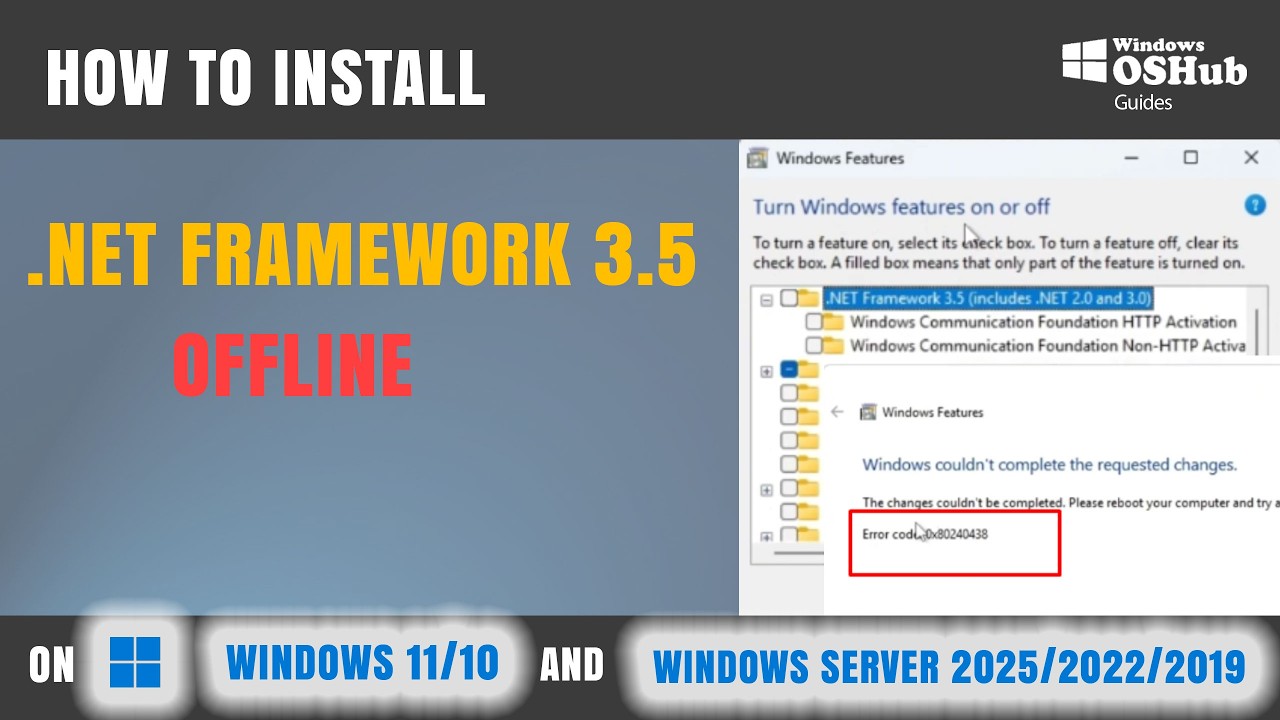
Tienes delante el cuadro de Windows que dice "Descargar e instalar esta característica" y necesitas .NET Framework 3.5 sin tener internet, o ya has probado y te ha salido un código de error. La respuesta corta: en Windows 10 y en Windows 11 hasta 25H2 se monta el ISO de tu misma versión de Windows y se instala con DISM desde la carpeta sources\sxs; en Windows 11 26H1 y posteriores .NET 3.5 deja de ser un componente de Windows y se instala con un instalador independiente desde la web de Microsoft. Este artículo sirve para Windows 10 y Windows 11, y se aclara en cada paso qué versión cambia el método.
Qué es .NET Framework 3.5 y por qué Windows te pide instalarlo
.NET Framework 3.5 se publicó en 2008 y, desde entonces, no ha crecido mucho más. Windows 10 y Windows 11 vienen con .NET 4.x pensado para programas modernos, pero muchas aplicaciones antiguas (algunos juegos, utilities de hardware,aplicación aplicaciones contables y herramientas internas de empresa) solo funcionan con la versión 3.5, que incluye también 2.0 y 3.0. Cuando abres una de esas apps y Windows detecta que falta, te muestra el aviso y te ofrece bajarla desde Windows Update. Si en ese momento no hay internet, o la red lo bloquea, o el propio Windows Update falla, ahí empieza el problema que vienes a resolver.
Lo que ves al instalarlo y la causa más probable
Estos son los mensajes y códigos más habituales que te pueden aparecer, ordenados de más a menos frecuentes.
| Lo que ves | Causa probable | Dónde se arregla |
|---|---|---|
| "Descargar e instalar esta característica" no avanza | No hay conexión a internet o Windows Update no responde | Activa .NET 3.5 con internet desde las características de Windows |
| 0x800F0906 | El equipo no puede bajar los archivos de Windows Update | Instala .NET 3.5 offline desde el ISO de Windows |
| 0x800F081F | La ruta del origen no es válida, está dañada o no es de tu misma versión de Windows | Instala .NET 3.5 offline desde el ISO de Windows |
| 0x800F0907 | Una directiva de grupo impide descargar de Windows Update (equipo de empresa) | Cuando sale 0x800F0907 en un equipo de empresa |
| 0x800F0922 | Falla interna al instalar el componente | Instala .NET 3.5 offline desde el ISO de Windows |
Comprueba qué versión de Windows tienes antes de tocar nada
Lo que arregla tu caso depende casi siempre de la versión exacta de Windows que tienes instalada. En Windows 11 26H1 (build 28000) y posteriores, .NET 3.5 ya no se activa desde "Activar o desactivar las características de Windows" porque dejó de ser un componente del sistema: hay un instalador independiente. En el resto de versiones (Windows 10, Windows 11 hasta 25H2) sigue siendo un componente que se instala desde el ISO.
Averigua tu versión con winver
La forma más rápida es abrir la herramienta winver, que dice la versión (por ejemplo, 25H2) y la compilación. Si tu compilación es 28000 o superior, te toca el método de "Instalador independiente"; si es menor, el método del ISO te sirve.
winverAcerca de Windows
Windows 11 Pro
Versión 25H2 (compilación 26200.xxxxx)
© Microsoft Corporation. Todos los derechos reservados.
El sistema operativo Windows está protegido por las leyes y los tratados de derechos de autor.Activa .NET 3.5 con internet desde las características de Windows
Si el equipo tiene conexión a internet, este es el camino más sencillo: Windows baja los archivos desde Windows Update y los instala. Es la opción recomendada en Windows 10 y en Windows 11 anteriores a 26H1.
"Activar o desactivar las características de Windows"
La herramienta está en el Panel de control y marca o desmarca los componentes opcionales del sistema, como .NET 3.5, Hyper-V o SMB1. Cuando la abres y marcas .NET 3.5 con internet, Windows descarga lo necesario desde Windows Update.
- Pulsa Win+R, escribe
optionalfeaturesy pulsa Enter. - Marca la casilla ".NET Framework 3.5 (incluye .NET 2.0 y 3.0)".
- Pulsa "Aceptar" y espera a que termine la descarga e instalación.
- Reinicia el equipo si Windows te lo pide al finalizar.
Instala .NET 3.5 offline desde el ISO de Windows
Cuando no hay internet o Windows Update no responde, la solución es montar el ISO de tu misma versión de Windows y apuntar DISM o PowerShell a la carpeta sources\sxs, que es donde Windows guarda los archivos de .NET 3.5. Si el origen no coincide con la versión instalada, el resultado será 0x800F081F aunque la letra de unidad sea correcta. Por eso el ISO debe ser exactamente la misma versión y edición.
Consigue el ISO correcto desde la web de Microsoft
El ISO se descarga con la herramienta oficial de Microsoft, que permite elegir la edición, el idioma y la arquitectura. La clave aquí es que la versión y edición coincidan con lo que winver te mostró.
- Abre la página de soporte de Microsoft para crear medios de instalación.
- Descarga la Media Creation Tool y ejecútala.
- Elige "Crear medio de instalación para otro PC", selecciona el idioma, la edición y la arquitectura correctos, y descarga el ISO.
- Una vez descargado, haz doble clic en el archivo
.isopara montarlo y fíjate en la letra de unidad que Windows le asigna (por ejemplo,D:oE:).
boot, efi, sources y support. Si no la ves, prueba a montarlo desde el Explorador: clic derecho sobre el .iso > "Montar".DISM con /source y /limitaccess
DISM (Deployment Image Servicing and Management) es la herramienta de Windows que añade y quita componentes del sistema desde la línea de comandos. Aquí le decimos que active .NET 3.5 (NetFx3), que use los archivos del ISO montado (/source) y que NO intente bajarlos de Windows Update (/limitaccess).
- Abre Terminal como administrador: clic derecho en el botón Inicio > "Terminal (Administrador)" (Windows 11) o "Windows PowerShell (Administrador)" (Windows 10).
- Escribe el siguiente comando cambiando
Xpor la letra de la unidad donde se montó el ISO:
dism /online /enable-feature /featurename:NetFx3 /all /source:X:\sources\sxs /limitaccess- Cuando termine, ejecuta también la reparación de la imagen:
dism /online /Cleanup-Image /RestoreHealthDeployment Image Servicing and Management tool (version 10.0.x)
Image Version: 10.0.26200.x
The operation completed successfully.PowerShell con Add-WindowsCapability
PowerShell tiene un cmdlet propio para añadir capacidades de Windows (Add-WindowsCapability) que hace lo mismo que el comando DISM anterior. Sirve para Windows 10 y Windows 11 hasta 25H2.
- Abre PowerShell como administrador (clic derecho en Inicio > "Terminal (Administrador)" o "Windows PowerShell (Administrador)").
- Ejecuta el comando cambiando
Xpor la letra del ISO:
Add-WindowsCapability -Online -Name NetFx3~~~~ -Source X:\sources\sxsPath : Online
Online : True
RestartNeeded : FalseX:\sources\sxs\microsoft-windows-netfx3-ondemand-package.cab.Instala .NET 3.5 offline en Windows 11 26H1 o posterior
A partir de Windows 11 26H1 (build 28000), .NET Framework 3.5 deja de ser un componente opcional del sistema: los archivos cab de la carpeta sources\sxs ya no contienen los archivos de .NET 3.5, y DISM no lo encuentra. Microsoft lo distribuye como instalador independiente desde su web, y es la única vía oficial sin internet (previamente descargado).
Descarga el instalador independiente de Microsoft
El instalador es un .exe que se ejecuta como administrador y deja .NET 3.5 listo en el sistema. El paquete de idioma solo es necesario si quieres soporte para un idioma distinto al del propio Windows.
- Abre la primera dirección en el navegador y descarga el instalador.
- Si necesitas un idioma concreto, descarga también el paquete de idioma desde la segunda dirección.
- Ejecuta el
.execomo administrador (clic derecho > "Ejecutar como administrador"). - Sigue los pasos en pantalla y reinicia si lo pide.
Cuando sale 0x800F0907 en un equipo de empresa
El código 0x800F0907 significa que Windows no puede bajar los archivos y, además, una directiva de grupo (GPO) del equipo se lo impide. En la práctica, casi siempre es un PC de empresa gestionado por un servidor WSUS o por Active Directory. En ese escenario, tocar el Registro a mano para saltarse la directiva no es recomendable: el siguiente inicio de sesión o la siguiente directiva aplicada puede revertir los cambios, y el equipo puede quedar en un estado raro.
Pide al administrador que apruebe .NET 3.5 en WSUS
Si el ISO no es de tu misma versión de Windows
Si al ejecutar el comando DISM o PowerShell te sale 0x800F081F aunque el camino parezca correcto (letra de unidad correcta, carpeta sources\sxs visible), lo más probable es que el ISO no coincida con la versión de Windows instalada. El instalador compara la versión del origen con la del sistema, y si no coincide, rechaza los archivos aunque sean válidos. Pasar de Windows 10 a uno de Windows 11, o entre builds dentro de Windows 11 (por ejemplo, un ISO de 24H2 en un equipo con 25H2), es motivo más que suficiente para que falle.
Vuelve a generar el medio con tu versión exacta
La solución es repetir todo el proceso, pero asegurándote de que el ISO descargado es exactamente de la versión que muestra winver. No basta con que sea "Windows 11": tiene que ser la misma letra de versión (25H2, 24H2, etc.) y la misma edición.
- Confirma tu versión con Win+R >
winvery anota "Versión" y "Compilación". - Vuelve a entrar en
support.microsoft.com/help/15088y descarga la Media Creation Tool. - Elige exactamente esa misma versión, edición, idioma y arquitectura.
- Monta el ISO y vuelve a ejecutar el comando DISM con la nueva letra de unidad.
Si aun así no se instala, el último recurso es la "reparación in situ" con el asistente de Microsoft: descarga la herramienta de instalación desde la página de soporte, ejecútala y elige "Conservar archivos y aplicaciones". Reinstala Windows sobre el propio sistema sin perder datos, y deja .NET 3.5 listo como si fuera una instalación nueva.
Lo que ya has descartado sobre .NET 3.5 offline
- El origen fiable para instalar .NET 3.5 sin internet es el ISO de tu misma versión de Windows, montado, usando su carpeta
sources\sxs. - En Windows 11 26H1 (build 28000) y posteriores, el ISO ya no sirve: hay que descargar el instalador independiente desde la web de Microsoft.
- Las webs que regalan "instaladores offline de .NET 3.5" o DLL sueltas no son solución; pueden llevar versiones mezcladas o software no deseado.
- En Windows 10 y 11 Home se puede activar e instalar .NET 3.5 sin más herramientas: no hace falta PowerShell de Pro ni directivas.
- El siguiente paso, si todo lo anterior falla, es la "reparación in situ" reinstalando Windows sobre el propio sistema con la herramienta oficial de Microsoft.
Dudas sobre .NET Framework 3.5 sin internet
1. ¿Cómo instalar .NET Framework 3.5 sin conexión a internet en Windows 10 y 11?
Usa el instalador offline de Microsoft, llamado «dotnetfx35.exe» (unos 231 MB), que puedes descargar desde la web oficial y ejecutar con doble clic; si prefieres no descargar nada, monta la ISO de Windows y activa la característica con el comando DISM apuntando a la carpeta «sources\sxs».
2. ¿La versión 3.5 de .NET Framework incluye también la 2.0 y la 3.0?
Sí, instalar .NET Framework 3.5 incluye automáticamente las versiones 2.0 y 3.0, porque están construidas sobre el mismo runtime; basta con marcar .NET Framework 3.5 en «Activar o desactivar las características de Windows» o instalarlo con su paquete correspondiente.
3. ¿Qué es .NET Framework 3.5 SP1 y en qué se diferencia de la versión 3.5?
SP1 es la primera actualización de servicio publicada en 2008, que añade compatibilidad con nuevos tipos y corrige errores; es la versión recomendada, ya que los programas actuales suelen pedir «.NET Framework 3.5 SP1» en lugar de solo 3.5, y se instala con el mismo paquete «dotnetfx35.exe».
4. ¿Existe un instalador todo-en-uno de .NET Framework para sin conexión?
Sí, Microsoft ofrece el «Microsoft .NET Framework 3.5 Service Pack 1» (dotnetfx35.exe) como paquete completo offline; para cubrir varias versiones de una vez, la herramienta «dotnetfx.exe» de Aaron Stebner agrupa 3.5, 4.x y sus actualizaciones en un único instalador descargable.
5. ¿Dónde se descarga .NET Framework 3.5 de forma oficial?
Desde la página de Microsoft «Microsoft .NET Framework 3.5 Service Pack 1», donde aparece el enlace a «dotnetfx35.exe» para Windows 10 y 11; también puedes descargarlo gratis desde catálogos de software de confianza, pero evita webs de terceros que ofrezcan DLL sueltas.
Fuentes
- DellInstall .NET framework 3.5 offline (really offline) without internet accessconsultado el 16/10/2026
- GithubNET 3.5 Feature Installer for Windows 10 x86/x64 · GitHubconsultado el 16/10/2026
- MicrosoftInstall .NET Framework 3.5 on Windows 11 – Microsoft Learnconsultado el 16/10/2026
- Microsoftoffline (comando de la consola) — documentación oficialconsultado el 16/10/2026
- MicrosoftErrores al instalar .NET Framework 3.5 (0x800F081F, 0x800F0906, 0x800F0907, 0x800F0922, 0x800F0954) — documentación oficialconsultado el 16/10/2026