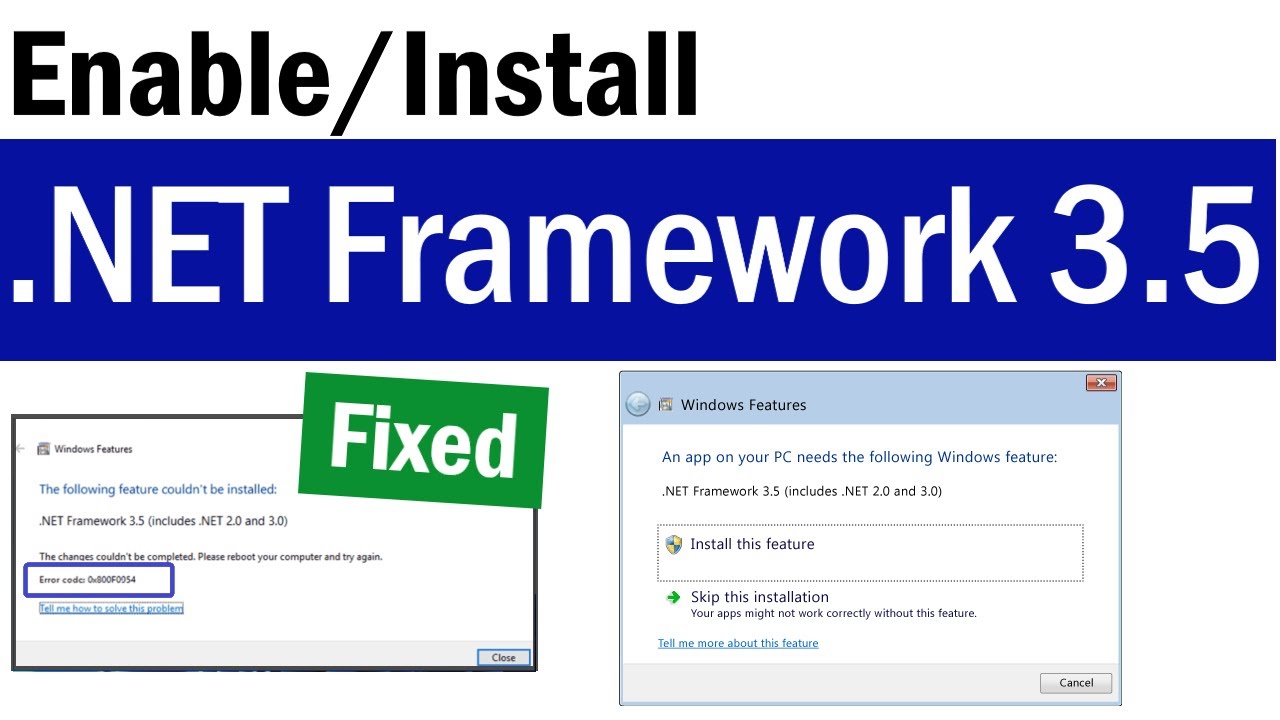
Cuando ejecutas un programa antiguo en Windows 10 (por ejemplo, una versión vieja de ArcGIS o de un aplicación aplicación contable antiguo), Windows puede avisar de que falta .NET Framework 3.5. La solución más probable es activarlo desde Características de Windows, lo que descarga los archivos desde internet. Si eso falla con un código de error, lo habitual es instalar .NET 3.5 desde el ISO de Windows 10 con un comando DISM. Esta guía aplica a Windows 10 en todas sus ediciones, y como referencia a Windows 11 en sus versiones anteriores a 26H1.
Windows 10 ya trae .NET 4 y siguientes, pero las aplicaciones creadas para versiones anteriores necesitan 3.5 como pieza aparte.
Qué es .NET Framework 3.5 y por qué Windows 10 lo pide
.NET Framework 3.5 es un conjunto de librerías de programación que Windows usa para ejecutar aplicaciones. Se publicó en 2008 y se encarga de correr los programas creados para las versiones 1.1, 2.0, 3.0 y 3.5. Windows 10 incluye de forma nativa .NET Framework 4 en adelante, que está pensado para programas modernos y no es compatible con esos antiguos, de modo que esas apps piden instalar 3.5 por separado. El propio Windows lo ofrece como un componente opcional: cuando lo activas, descarga los archivos que faltan y deja el sistema listo para abrir esos programas.
Lo que ves al intentar instalar .NET 3.5 y su causa probable
Antes de tocar nada, mira el mensaje o el código que te aparece: cada uno apunta a una causa distinta y a una parte de esta guía.
| Lo que ves | Causa probable | Dónde se arregla |
|---|---|---|
| Te pide reiniciar y no instala | Un servicio está parado o Windows Update no responde | Activar .NET 3.5 desde Características de Windows |
0x800F0906 o 0x800F0907 |
No puede descargar de Windows Update o una directiva lo bloquea | Activar .NET 3.5 desde Características de Windows o Instalar desde el ISO de Windows 10 |
0x800F081F |
La ruta del origen no vale, está dañada o no es de esta versión | Instalar desde el ISO de Windows 10 |
0x800F0922 |
Falla la instalación; archivos dañados o disco con errores | Confirma qué falla antes de tocar nada |
Confirma qué falla antes de tocar nada
Estas tres comprobaciones no arreglan nada: sirven para saber a qué causa te enfrentas en tu PC. Empieza por la versión de Windows, porque el origen debe ser de esa misma versión.
Averigua tu versión de Windows 10
- Pulsa Win+R, escribe
winvery pulsaAceptar. - Lee el campo "Versión" y el número de compilación.
- Apunta ambos: más adelante necesitarás un ISO de esa misma versión de Windows 10.
Revisa el Visor de eventos tras el fallo
Abre el Visor de eventos y entra en Registros de Windows > Aplicación. Busca entradas con la fuente Microsoft-Windows-Kernel-General o SideBySide anteriores al momento del fallo. Si ves 0x800F081F, el origen está mal; si ves 0x800F0922, el problema está en el disco o en los archivos del sistema.
Comprueba el disco antes de seguir
chkdsk C: /RAbre el Símbolo del sistema como administrador (clic derecho en el botón Inicio > "Símbolo del sistema (administrador)" en Windows 10, o "Terminal (administrador)" en Windows 11). Escribe chkdsk C: /R y pulsa Enter. Cuando te pregunte si lo programa para el siguiente reinicio, acepta con "S". Reinicia y deja que termine antes de seguir. Esto repara sectores defectuosos que rompen la instalación del componente.
chkdsk muestra "Windows ha analizado el sistema de archivos" y termina sin más reinicios. Si no aparece, repite la programación con chkdsk C: /R.Activar .NET 3.5 desde Características de Windows
Esta parte le sirve a quien ve el aviso de reinicio, los códigos 0x800F0906 y 0x800F0907, o simplemente quiere instalarlo de la forma más rápida. Necesita conexión a internet para descargar los archivos desde Windows Update.
Abre "Activar o desactivar las características de Windows"
También se llega desde Panel de control > Programas > Activar o desactivar las características de Windows.
Marca .NET Framework 3.5 y completa la instalación
- En la ventana que se abre, marca la casilla ".NET Framework 3.5 (incluye .NET 2.0 y 3.0)".
- Pulsa "Aceptar".
- Espera a que descargue los archivos desde Windows Update.
- Si te pide reiniciar, reinicia; si no, ya está.
Instalar .NET 3.5 desde el ISO de Windows 10 cuando falla con 0x800F081F o 0x800F0922
Si Características de Windows falló con 0x800F081F o 0x800F0922, el origen de los archivos está dañado o no se puede descargar. La solución es montar el ISO de Windows 10 de la misma versión que el PC y usar DISM, una herramienta de Windows que repara componentes del sistema, para que tome los archivos desde ahí.
Consigue el ISO de tu misma versión de Windows 10
- Descarga la "Herramienta de creación de medios" de Microsoft desde la página oficial y ejecútala.
- Elige "Crear medios de instalación" y selecciona la misma edición, idioma y arquitectura (32 o 64 bits) que tu PC.
- Elige "Archivo ISO" y guarda el archivo.
- En el Explorador de archivos, haz clic derecho sobre el ISO y elige "Montar". Apunta la letra que Windows le asigna (en este ejemplo,
H:).
Ejecuta DISM con la fuente local
dism /online /enable-feature /featurename:NetFx3 /all /source:H:\sources\sxs /limitaccessAbre la Terminal o el Símbolo del sistema como administrador (clic derecho en Inicio > Terminal (administrador) en Windows 11, o Windows PowerShell (administrador) en Windows 10) y escribe el comando anterior sustituyendo H: por la letra del ISO montado. Al terminar, reinicia.
Repara también los archivos del sistema
dism /online /cleanup-image /restorehealthsfc /scannowEn la misma ventana como administrador, ejecuta dism /online /cleanup-image /restorehealth y, al terminar, sfc /scannow. Estas dos herramientas reparan los archivos del sistema y dejan el origen en buen estado.
0x800F0907 o 0x800F0954 en un PC de empresa: WSUS o directiva lo bloquea
En equipos gestionados por una empresa puede aparecer 0x800F0907 o 0x800F0954. El primero significa que una directiva del equipo impide descargar de Windows Update; el segundo aparece cuando el servidor WSUS (el servicio interno que reparte actualizaciones) no aprueba el componente de .NET 3.5. En ambos casos Windows no puede sacar los archivos de internet y la solución pasa por la ISO o por el administrador.
Pide al administrador que apruebe .NET 3.5 en WSUS
- Apunta el código exacto que aparece.
- Pásaselo al administrador de la red junto con el mensaje de error.
- Él aprueba la actualización de .NET Framework 3.5 en la consola de WSUS o ejecuta el mismo comando DISM desde la ISO en tu equipo.
Usa DISM si trabajas en un equipo con directiva
dism /online /enable-feature /featurename:NetFx3 /all /source:X:\sources\sxs /limitaccessMonta el ISO de Windows 10 igual que en la parte anterior y, en la Terminal como administrador, ejecuta el comando con la letra del ISO (X:). El parámetro /limitaccess impide que DISM intente salir a internet y choque con la directiva.
Si nada de lo anterior instala .NET 3.5
Cuando ya probaste Características de Windows y DISM con ISO, queda un último recurso: la actualización in situ, que reinstala Windows encima sin tocar tus archivos ni los programas instalados. Antes de seguir, haz copia de seguridad de tus documentos importantes.
Descarga el instalador independiente desde la web de Microsoft
Esta página ofrece el instalador independiente solo para versiones de Windows anteriores a Windows 10. En Windows 10 y Windows 11, el origen válido es el ISO oficial, no esta web.
Actualización in situ reparando Windows
- Monta el ISO de Windows 10 de la misma versión y edición de tu PC (igual que en la parte del DISM).
- Abre setup.exe desde la raíz del ISO y elige "Mantener archivos y aplicaciones".
- Deja que termine; el equipo se reiniciará varias veces.
optionalfeatures y los programas antiguos se abren sin avisos.Lo que ya has descartado de .NET 3.5 en Windows 10
- El ISO de la instalación debe ser de la misma versión y edición de Windows 10 que tiene el PC; con otro idioma o versión falla.
- El comando que realmente instala .NET 3.5 desde la ISO es DISM con
NetFx3y la carpetasources\sxsdel medio montado. chkdskysfcson previos a cualquier reparación mayor: repara disco y archivos del sistema antes de tirar de la instalación in situ.- Las webs que regalan "instaladores offline de .NET 3.5" no son oficiales; el único origen válido para Windows 10 es el ISO de Microsoft.
Si tras seguir todo esto .NET 3.5 sigue sin entrar, valora reinstalar Windows desde una unidad USB de recuperación o recurrir a soporte profesional.
Datos comprobados en octubre de 2026.
Dudas sobre la instalación de .NET Framework 3.5 en Windows 10
1. ¿Cómo instalar .NET Framework 3.5 en Windows 10 de 64 bits sin conexión a internet?
Usa el instalador fuera de línea de Microsoft (dotnetfx35.exe) desde un USB, o monta el ISO de Windows 10, ve a la carpeta \sources\sxs\ y ejecuta como administrador "DISM /Online /Enable-Feature /FeatureName:NetFx3 /All /LimitAccess /Source:ruta_a_sxs". Así se instala sin depender de Windows Update.
2. ¿Dónde descargo .NET Framework 3.5 SP1 para Windows 10 de 64 bits?
La descarga oficial está en la página de Microsoft: busca "Microsoft .NET Framework 3.5 SP1" en microsoft.com y elige el paquete dotnetfx35.exe. No lo descargues de webs de terceros: suelen contener DLL manipuladas o versiones desactualizadas.
3. ¿Qué es .NET Framework 3.5 y por qué Windows 10 lo pide?
Es una versión antigua de la biblioteca que muchos programas (sobre todo creados antes de 2015) necesitan para funcionar. Windows 10 trae por defecto las versiones 4.x; la 3.5 hay que activarla desde Características de Windows o con DISM, porque no viene instalada de fábrica.
4. ¿La instalación de .NET Framework 3.5 incluye las versiones 2.0 y 3.0?
Sí, activar .NET Framework 3.5 instala también los runtimes 2.0 y 3.0, ya que comparten la misma base. Si un programa te pide solo 2.0 o 3.0, marcar la casilla de 3.5 cubre las tres a la vez.
5. ¿Qué errores da .NET Framework 3.5 SP1 al instalarlo y cómo se solucionan?
Los más habituales son 0x800F0906 y 0x800F081F, que aparecen al intentar descargar los archivos desde Windows Update. Se arreglan montando la ISO o USB de Windows 10 y ejecutando el comando DISM con /Source apuntando a la carpeta sxs, lo que fuerza la instalación local.
Fuentes
- GithubNET 3.5 Feature Installer for Windows 10 x86/x64 · GitHubconsultado el 16/10/2026
- MicrosoftCannot install .net framework 3.5 on Windows 10 on ARM Insider …consultado el 16/10/2026
- Microsoft.NET Framework 3.5 Moves to Standalone Deployment in new …consultado el 16/10/2026
- MicrosoftOctober 13, 2026-KB5127694 Cumulative Update for .NET …consultado el 16/10/2026
- MicrosoftErrores al instalar .NET Framework 3.5 (0x800F081F, 0x800F0906, 0x800F0907, 0x800F0922, 0x800F0954) — documentación oficialconsultado el 16/10/2026