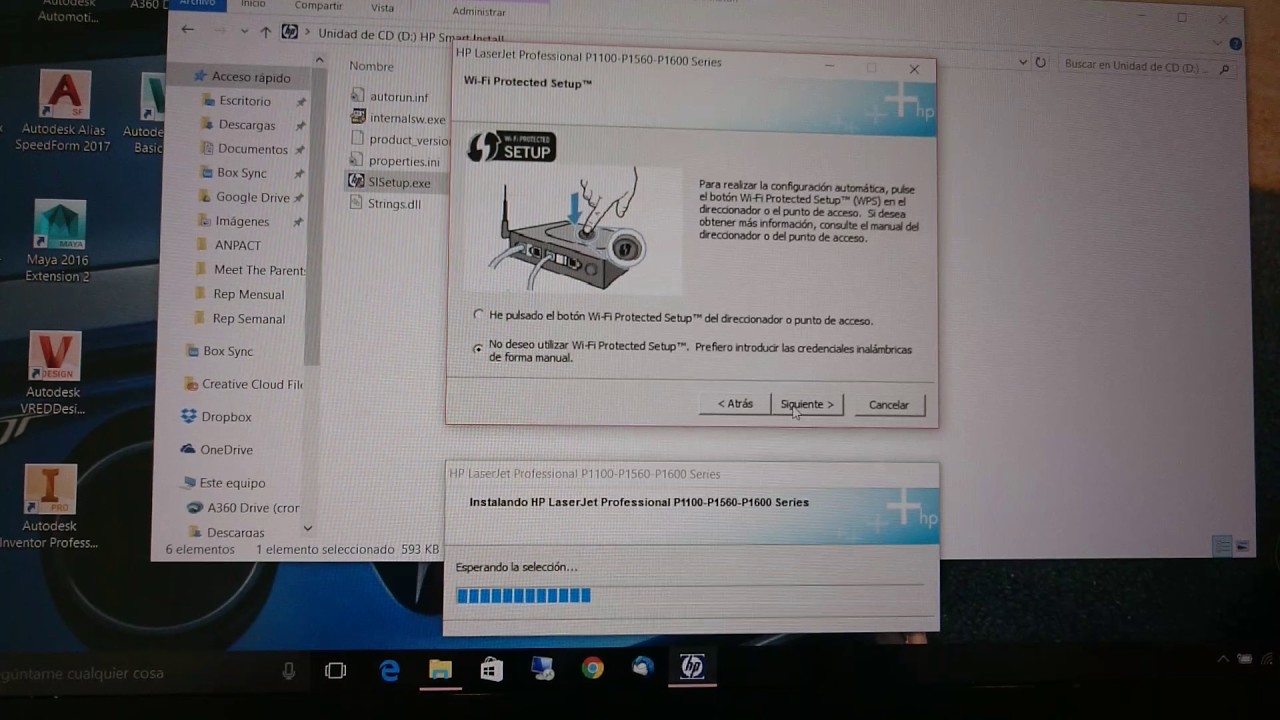
Tienes la HP LaserJet P1102w conectada por USB a Windows 11 y, al intentar usar la impresora, el sistema no la reconoce como tal: Windows la trata como una unidad de almacenamiento extraíble y, cuando ejecutas el instalador del driver de HP, al final sale el mensaje "Printer installation failed. A new printer was not installed". Lo que ves es la combinación de dos cosas: la función SmartInstall de la impresora, que cambia su modo USB, y un instalador antiguo pensado para Windows 10 que Windows 11 no llega a cerrar del todo. El camino más probable es apagar SmartInstall, descargar el driver completo de HP, ejecutar el instalador y, cuando falle, añadir la impresora a mano eligiendo el puerto USB y el driver desde "Usar disco". Todo lo que sigue vale para Windows 11 24H2 y 25H2; en Windows 10 los pasos sirven también, pero Windows 10 ya no tiene soporte desde el 14/10/2025, así que se da por hecho que estás en Windows 11.
Qué hace la P1102w cuando Windows no la instala
La HP LaserJet P1102w lleva una función llamada SmartInstall que cambia la manera en que se presenta al PC por USB. En lugar de hacerse pasar por una impresora normal, se anuncia como una unidad de almacenamiento USB: al conectarla, Explorador de archivos muestra una unidad extraíble con el nombre de HP en vez de una impresora. Esto es así porque SmartInstall mete dentro de esa "unidad" los drivers para que el PC los instale solo, sin tener que descargar nada.
El problema aparece cuando SmartInstall está activo y el driver que Windows espera no coincide con lo que la impresora entrega: el instalador de HP para Windows 10 no termina de instalar el controlador en Windows 11, y al final del proceso Windows lanza el aviso "Printer installation failed. A new printer was not installed". El resultado es que la P1102w no imprime y, encima, sigue apareciendo como unidad USB.
Por qué falla la instalación del controlador de la P1102w
| Lo que ves | Causa probable | Dónde se arregla |
|---|---|---|
| La impresora aparece como unidad USB extraíble en el Explorador de archivos, no como impresora | SmartInstall cambia cómo se presenta la P1102w al PC por USB | Desactiva SmartInstall de la P1102w para que Windows la reconozca |
| El instalador de HP llega al final y muestra "Printer installation failed. A new printer was not installed" | El driver completo de HP está pensado para Windows 10 y Windows 11 lo corta antes de terminar | Instala el controlador oficial de la P1102w paso a paso |
| El .exe del driver se cierra al abrirlo en Windows 11 sin mostrar ventanas | Windows 11 bloquea el instalador por compatibilidad | Si Windows 11 rechaza el driver: instálalo en modo de compatibilidad |
| La impresora ya estaba añadida con un driver antiguo y Windows no la actualiza | La instalación previa del driver queda a medias y bloquea la nueva | La P1102w ya no está soportada por HP: prepara el PC antes de tocar nada |
Confirma el problema antes de tocar nada
Antes de descargar nada ni tocar la impresora, conviene saber qué caso es el tuyo: si SmartInstall está activo, si el driver se quedó a medias, o si el problema es que Windows 11 directamente no deja ejecutar el instalador. Dos comprobaciones rápidas te lo dicen.
Comprueba si Windows ve la impresora como USB o como impresora
Con la impresora encendida y conectada por USB, abre el Explorador de archivos con Win+E y mira en el panel izquierdo si aparece una unidad con el nombre "HP" (algo parecido a HP P1102w). Si la ves, SmartInstall está activo y el PC la ve como una memoria USB, no como impresora.
Después, abre Configuración y comprueba si la P1102w está en la lista de impresoras.
Si en Windows 11 no la ves en Impresoras y escáneres pero sí la ves como unidad en el Explorador, tienes SmartInstall activo. Si tampoco aparece como unidad, el cable USB o el puerto pueden estar fallando: prueba con otro cable o con otro puerto directo al equipo, sin hub.
Revisa el estado del dispositivo en el Administrador de dispositivos
Abre el Administrador de dispositivos con Win+X > Administrador de dispositivos. Mira el apartado "Colas de impresión" y, si no ves nada ahí, revisa "Controladoras de bus serie universal (USB)". Busca un dispositivo que sea la P1102w o que tenga el nombre "HP SmartInstall".
Haz doble clic sobre el dispositivo y abre la pestaña "General". Si el sistema no puede usar el dispositivo, ahí verás un texto como "Windows no puede cargar los controladores necesarios para este dispositivo" (Código 28), "Este dispositivo no está funcionando correctamente" (Código 31), "Windows no puede inicializar el controlador para este dispositivo" (Código 39), "Windows cargó los controladores para este dispositivo pero encontró un problema" (Código 43) o "Windows no puede cargar el software de controlador necesario" (Código 28). Cualquiera de estos códigos confirma que el driver no se instaló bien. Si el código es el 28 o el 43, el arreglo es el mismo: desactivar SmartInstall y reinstalar el driver de HP.
Desactiva SmartInstall de la P1102w para que Windows la reconozca
Este arreglo es para cuando la impresora aparece como unidad USB extraíble en el Explorador de archivos. Al desactivar SmartInstall, la P1102w deja de hacerse pasar por una memoria USB y Windows la reconoce como una impresora USB normal, que es lo que necesita el instalador de HP para terminar el trabajo.
Apaga y enciende la impresora para forzar el modo USB normal
- Con la impresora encendida y el cable USB puesto, apágala con el botón de encendido.
- Espera unos 10 segundos.
- Enciéndela manteniendo pulsado el botón de continuar (el del triángulo verde) hasta que la luz de atención parpadee.
- Suelta el botón: la impresora entra en modo USB normal y deja de aparecer como unidad extraíble.
Instala el controlador oficial de la P1102w paso a paso
Este arreglo es para cuando el instalador de HP llega al final y muestra "Printer installation failed". El driver completo de HP es el único que detecta la P1102w de forma consistente; el driver básico que ofrece Windows Update no sirve para esta impresora.
Descarga el driver correcto desde la web de HP
- Abre el navegador y entra en la página de soporte de HP para la P1102w: HP LaserJet Pro P1102.
- HP ya no da soporte al modelo, pero el driver completo sigue disponible para descarga.
- Baja el instalador completo, no el básico: el completo es el único que detecta la P1102w.
Ejecuta el instalador y, cuando se caiga, añade la impresora manualmente
- Ejecuta el archivo
.exeque has bajado. Haz clic derecho sobre él y elige "Ejecutar como administrador" si Windows no lo deja abrir. - Deja la impresora encendida y conectada por USB mientras el instalador trabaja.
- Cuando el instalador falle y muestre "Printer installation failed", no lo cierres del todo: ve a Configuración.
- Abre Configuración y entra en Impresoras y escáneres.
- Pulsa "Agregar dispositivo", espera a que Windows busque y falle, y pulsa "Agregar manualmente".
- Elige "Agregar una impresora local o de red con configuración manual".
- Cuando pregunte por el puerto, elige el puerto USB existente (aparece como
USB001o similar). - Pulsa "Usar disco" y busca la carpeta donde se descomprimió el driver de HP.
- Selecciona "HP LaserJet Professional P1102" y pulsa "Aceptar".
- Sigue los pasos hasta que Windows termine de añadir la impresora.
Si Windows 11 rechaza el driver: instálalo en modo de compatibilidad
Este arreglo es para cuando el .exe del driver se cierra al abrirlo en Windows 11 sin mostrar ventanas, o cuando "Usar disco" no encuentra el driver en la carpeta descomprimida. Windows 11 puede bloquear el instalador por compatibilidad, y forzarlo en modo de Windows 10 suele bastar.
Activa la pestaña Compatibilidad del instalador
- Haz clic derecho sobre el
.exedel driver de HP y elige "Propiedades". - Abre la pestaña "Compatibilidad".
- Marca "Ejecutar este programa en modo de compatibilidad para" y elige "Windows 10".
- Pulsa "Aceptar".
- Haz clic derecho sobre el
.exey elige "Ejecutar como administrador". - Si sigue fallando, repite los pasos y elige "Windows 8" en el modo de compatibilidad.
.exe se sigue cerrando sin abrir nada, prueba con el asistente "HP LaserJet P1102 installation wizard".Usa el asistente "HP LaserJet P1102 installation wizard" si el completo falla
- Desinstala primero la impresora en Configuración > Impresoras y escáneres si aparece.
- Copia el enlace del asistente al portapapeles.
- Pulsa Win+S para abrir el buscador de Inicio, pega el enlace y ejecútalo.
- Sigue los pasos del programa y conecta la impresora por USB cuando lo indique.
- Elige "P1102" o "P1102w" cuando el asistente lo pregunte.
La P1102w ya no está soportada por HP: prepara el PC antes de tocar nada
La HP LaserJet P1102w ya no está soportada por HP, así que cualquier paso de aquí en adelante es bajo tu responsabilidad. Antes de tocar el sistema, crea un punto de restauración: si algo sale mal, puedes volver atrás sin perder tus archivos.
Crea un punto de restauración antes de seguir
- Pulsa Win+S, escribe "Crear un punto de restauración" y ábrelo.
- Se abre la ventana "Propiedades del sistema" en la pestaña "Protección del sistema".
- Selecciona la unidad
C:y pulsa "Configurar". - Elige "Activar protección del sistema" y pulsa "Aceptar".
- Vuelve a la pestaña "Protección del sistema" y pulsa "Crear".
- Pon un nombre al punto (por ejemplo, "Antes de reinstalar P1102w") y pulsa "Crear".
Quita la impresora actual y reinstala desde cero
- Desinstala la P1102w en Configuración > Impresoras y escáneres.
- Abre el Administrador de dispositivos con Win+X > Administrador de dispositivos.
- En "Colas de impresión", haz clic derecho sobre la P1102w o sobre "HP SmartInstall" y elige "Desinstalar dispositivo".
- Marca "Eliminar el software de controlador" y pulsa "Desinstalar".
- Descarga otra vez el driver completo de HP desde la página de soporte y ejecútalo como administrador en modo de compatibilidad para Windows 10.
- Reinicia el PC.
- Si sigue sin funcionar, prueba con otro cable USB y con otro puerto USB directo, sin hub intermedio.
Lo que ya has descartado de la P1102w en Windows 11
- Reiniciar Windows varias veces no soluciona el problema.
- Desconectar y reconectar el cable USB no lo soluciona.
- Conectar la P1102w por Wi-Fi no soluciona el problema.
- Las herramientas de HP (HP Easy Start, HP Print and Scan Doctor) no la detectan.
- El driver de Windows Update no sirve para esta impresora.
- La P1102w ya no está soportada por HP.
Lo que sí funciona: desactivar SmartInstall, descargar el driver completo de HP, ejecutar el instalador y, cuando falle, añadir la impresora manualmente eligiendo el puerto USB y el driver desde "Usar disco", o en modo de compatibilidad para Windows 10. Si después de todo la impresora sigue sin responder, prueba con otro cable USB o con otro puerto directo al PC; si aun así no imprime, la P1102w puede tener un problema de hardware y conviene llevarla al servicio técnico.
Dudas sobre el controlador de la HP LaserJet P1102w en Windows 11
1. ¿Cómo instalo el controlador de la HP LaserJet P1102w en Windows 10?
Descárgalo desde la página oficial de soporte de HP eligiendo tu modelo exacto y Windows 10 en el desplegable; ejecuta el instalador como administrador y reinicia el PC. Si Windows Update lo reconoce, también puedes dejar que lo instale él solo desde Configuración > Windows Update.
2. ¿Dónde consigo gratis el controlador de la HP LaserJet P1102w para Windows 10 de 64 bits?
Solo en la web de soporte de HP tienes el controlador original y gratuito; elige la edición de 64 bits de Windows 10 antes de pulsar Descargar. Evita webs de terceros que ofrecen drivers sueltos, porque suelen estar desactualizados o llevar adware.
3. ¿Cómo instalo el controlador de la HP LaserJet P1102 (sin w) en Windows 11?
El paquete de la P1102w sirve también para la P1102 en Windows 11; entra al soporte de HP, descarga el instalador completo y ejecútalo como administrador. Si el equipo ya la detecta como impresora genérica, primero quítala en Configuración > Bluetooth y dispositivos > Impresoras para evitar duplicados.
4. ¿Cómo instalo la HP LaserJet P1102w con cable USB en Windows 10 o 11?
Enchufa el cable USB directamente al PC (mejor a un puerto trasero, no a un hub), enciende la impresora y espera unos segundos; debería aparecer en Configuración > Impresoras y escáneres lista para añadir. Si no sale, prueba otro cable y otro puerto antes de recurrir al instalador de HP.
5. ¿Dónde está el soporte oficial de HP para descargar los controladores de la LaserJet P1102w?
Entra en support.hp.com, escribe “LaserJet P1102w” en el buscador y elige tu modelo exacto; ahí verás la pestaña Software y controladores con varias versiones según tu Windows. Selecciona siempre la que coincide con tu edición (10 u 11) y arquitectura (32 o 64 bits).
6. ¿Qué incluye la serie HP LaserJet Pro P1102w y en qué se nota frente a otros modelos?
La LaserJet Pro P1102w es una impresora láser monocromo compacta con Wi-Fi y USB 2 de alta velocidad, pensada para uso personal o pequeñas oficinas. Frente a la P1102 normal gana la conexión inalámbrica; frente a la P1109w ofrece el mismo juego de drivers, así que un instalador suele valer para ambas.
Fuentes
- HpHP LaserJet Pro P1102 Printer Software and Driver Downloadsconsultado el 15/10/2026
- MicrosoftWindows 11 can't install HP LaserJet P1102W Windows 10 driverconsultado el 15/10/2026