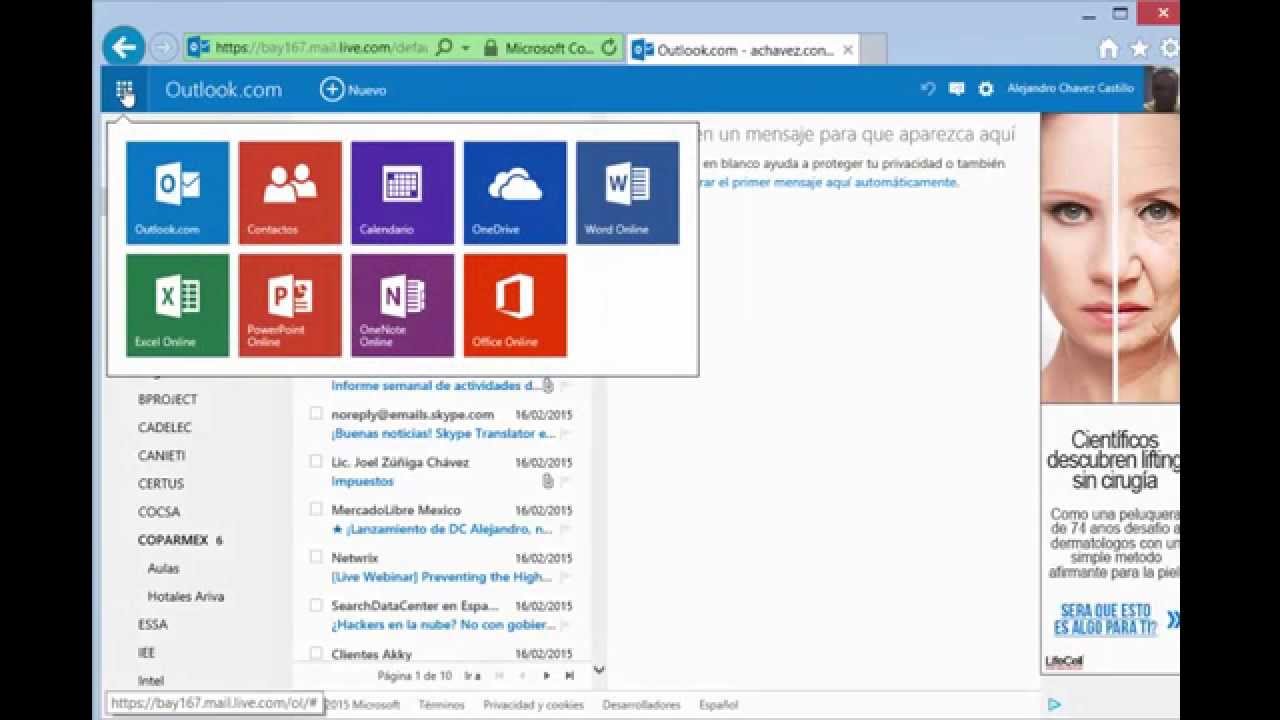
Cuando abres Outlook (nuevo) y te pide iniciar sesión con la cuenta de OneDrive, lo más habitual es que sea la cuenta Microsoft ligada a tu almacenamiento en la nube. Si el inicio falla, Outlook muestra códigos como 0x8004de85, 0x8004de8a, 0x8004de96, 0x8004def0, 0x8004def5 o 0x80070005, y el correo y los archivos de OneDrive dejan de sincronizar. La causa más común es una mezcla de cuentas o una contraseña caducada; lo primero que conviene probar es dejar solo la cuenta correcta en Outlook y, si no basta, cerrar sesión en OneDrive y volver a entrar. Esta guía vale para Windows 10 y Windows 11, ambos en sus versiones con soporte a octubre de 2026.
Qué pasa cuando Outlook no entra con la cuenta de OneDrive
Outlook (nuevo) es la aplicación de correo que Microsoft sustituyó por Correo y Calendario el 31/12/2024. Al abrirla por primera vez, pide una cuenta Microsoft (personal, tipo @outlook.com o @hotmail.com) o una cuenta profesional o educativa ligada a Microsoft 365. Esa misma cuenta es la que abre OneDrive, el almacenamiento en la nube que sincroniza tus archivos. Si la cuenta no entra, Outlook devuelve un código hexadecimal del tipo 0x8004de85, 0x8004de8a, 0x8004de96, 0x8004def0, 0x8004def5, 0x8004def1, 0x80070005, 0x80040c81 o 0x80070194. Outlook queda sin correo y OneDrive puede mostrar el icono gris o con una X roja, sin sincronizar archivos.
Por qué Outlook no inicia sesión con OneDrive: lo que puede estar fallando
| Lo que ves | Causa probable | Dónde se arregla |
|---|---|---|
| 0x8004de85 o 0x8004de8a | Cuenta personal y profesional mezcladas en el mismo Outlook | 0x8004de85 y 0x8004de8a: cuenta personal y profesional mezcladas |
| 0x8004de96, 0x8004def0 o 0x8004def5 | Contraseña cambiada o credenciales caducadas | 0x8004de96, 0x8004def0 y 0x8004def5: contraseña cambiada o credenciales caducadas |
| 0x8004def1 | Versión de OneDrive u Office desfasada | 0x8004def1: OneDrive u Office desfasados |
| 0x80070005 | Directiva o permisos que bloquean «Mover carpeta conocida» | 0x80070005 en Outlook con OneDrive: directiva o permisos |
| 0x80040c81 o 0x80070194 | OneDrive no termina de configurar o no abre | 0x80040c81 y 0x80070194: restablecer OneDrive o la carpeta sin perder archivos |
Confirma el código y la causa antes de tocar nada
Antes de aplicar nada, anota el código y el mensaje exacto que muestra Outlook. Después abre Configuración > Cuentas > Correo y cuentas y comprueba qué cuentas están añadidas: si son @outlook.com o @hotmail.com, son personales; si terminan en el dominio de tu empresa o centro educativo, son profesionales. La tabla anterior encaja cada código con su causa y con la parte donde se arregla, así podrás saltar directo al apartado que te toca.
Mira el Visor de eventos de OneDrive
- Pulsa Win+R, escribe
eventvwr.mscy pulsa Enter. - En el panel izquierdo abre Registros de aplicaciones y servicios > Microsoft.
- Busca las carpetas OneDrive y Genes la carpeta Outlook; entra en cada una y revisa los errores recientes.
- Fíjate en el Origen y el ID del evento, y en el código del mensaje.
Si el evento es de OneDrive y el código coincide con uno de la tabla, la causa es la cuenta o la versión. Si es de Outlook, el fallo está en la app de correo.
Comprueba la versión de OneDrive y de Outlook (nuevo)
- En la bandeja del sistema, cerca del reloj, haz clic en el icono de OneDrive (nube).
- Abre Configuración > Acerca de y apunta la versión.
- Ahora ve a Configuración > Aplicaciones > Aplicaciones instaladas.
- Busca Microsoft OneDrive y Outlook (nuevo), entra en cada uno y abre Opciones avanzadas para ver la versión instalada.
Si la versión de OneDrive es antigua (anterior a la que publica Microsoft en su web), aparece 0x8004def1. Si Outlook (nuevo) no está actualizado desde Microsoft Store, también puede bloquear el inicio de sesión.
0x8004de85 y 0x8004de8a: cuenta personal y profesional mezcladas
Estos dos códigos salen cuando Outlook tiene cargadas a la vez una cuenta personal (@outlook.com, @hotmail.com) y una profesional o educativa, o cuando Outlook intenta entrar con la cuenta equivocada. Hay que quitar la que sobra y dejar solo la que toca.
Quita la cuenta personal si usas una profesional o educativa
- Abre Configuración y entra en Cuentas > Correo y cuentas.
- Selecciona la cuenta personal que no te corresponde y pulsa Administrar.
- Elige Eliminar cuenta de este dispositivo y confirma.
- Cierra Outlook por completo desde el icono en la bandeja (clic derecho > Cerrar) y vuelve a abrirlo.
- Inicia sesión solo con la cuenta profesional o educativa.
Añade la cuenta correcta en Outlook (nuevo)
- En Configuración > Cuentas > Correo y cuentas, pulsa Agregar cuenta.
- Escribe la dirección de OneDrive que quieres usar (la profesional o la personal).
- Sigue el inicio de sesión hasta que Outlook diga «Listo».
- Si vuelve a fallar, abre OneDrive desde la bandeja, entra en Configuración > Cuenta y pulsa Agregar una cuenta con esa misma dirección.
0x8004de96, 0x8004def0 y 0x8004def5: contraseña cambiada o credenciales caducadas
Estos códigos aparecen después de cambiar la contraseña de la cuenta Microsoft, o cuando las credenciales guardadas han caducado. La solución es renovar la sesión para que Outlook y OneDrive lean la contraseña nueva.
Cierra sesión en OneDrive y vuelve a entrar
- En la bandeja del sistema, haz clic en el icono de OneDrive (nube).
- Abre Configuración > Cuenta.
- Pulsa Cerrar sesión y confirma.
- Reinicia el equipo.
- Abre OneDrive de nuevo e introduce la cuenta y la contraseña actuales.
Cuando vuelves a entrar, OneDrive descarga la configuración de carpetas conocidas y empieza a sincronizar. Outlook suele detectar la nueva sesión al abrirlo.
Repara y restablece Outlook (nuevo) si no se actualiza
- Abre Configuración > Aplicaciones > Aplicaciones instaladas.
- Busca Outlook (nuevo) y entra en Opciones avanzadas.
- Pulsa Reparar y espera a que termine; abre Outlook y entra con tu cuenta.
- Si sigue fallando, vuelve a Opciones avanzadas y elige Restablecer.
0x8004def1: OneDrive u Office desfasados
Este código indica que OneDrive u Office están en una versión que ya no se comunica bien con el servidor. Hay que actualizar ambos a la última versión para que el inicio de sesión funcione.
Actualiza OneDrive desde la app
- En la bandeja, clic en el icono de OneDrive.
- Abre Configuración > Acerca de.
- Si hay una versión más reciente, OneDrive la descarga y se reinicia solo.
- Si no se actualiza, desinstala OneDrive desde Configuración > Aplicaciones > Aplicaciones instaladas > Microsoft OneDrive > Desinstalar y bájalo de la web oficial de Microsoft.
Actualiza Office y Outlook (nuevo)
- Abre cualquier aplicación de Office, por ejemplo Word.
- Entra en Archivo > Cuenta.
- En Opciones de actualización, pulsa Actualizar ahora.
- Abre Microsoft Store, ve a Biblioteca y comprueba que Outlook (nuevo) está al día; si no, pulsa Actualizar.
0x80070005 en Outlook con OneDrive: directiva o permisos
Este código es un «acceso denegado» y suele aparecer cuando una directiva impide mover la carpeta conocida de OneDrive, o cuando el usuario no tiene permisos sobre la carpeta. Este arreglo necesita una cuenta con permisos de administrador.
Comprueba los permisos de la carpeta de OneDrive
- Abre el Explorador de archivos y entra en la carpeta de OneDrive (suele estar en
C:\Users\tu_usuario\OneDrive). - Haz clic derecho sobre ella y abre Propiedades.
- Entra en la pestaña Seguridad y comprueba que tu usuario aparece con Control total.
- Si falta, pulsa Editar, añade tu usuario y marca Control total; aplica y acepta.
Quita la directiva que bloquea «Mover carpeta conocida»
- Pulsa Win+R, escribe
gpedit.mscy pulsa Enter. - Ve a Configuración del equipo > Plantillas administrativas > OneDrive.
- Busca «Impedir que los usuarios muevan sus carpetas de Known Folder» y ábrela.
- Marca Deshabilitar o No configurada y pulsa Aceptar.
- Cierra el editor y reinicia el equipo.
gpedit.msc solo está en Windows 11/10 Pro, Enterprise y Education. En Home hay que tocar el Registro: abre el Editor del Registro (regedit), ve a HKLM\SOFTWARE\Policies\Microsoft\OneDrive y crea o cambia el valor DWORD AllowKnownFolderMove a 1.0x80040c81 y 0x80070194: restablecer OneDrive o la carpeta sin perder archivos
Estos códigos salen cuando OneDrive no termina de configurar la cuenta o se cerró mal. La solución es restablecer OneDrive desde la Terminal sin tocar los archivos de la nube.
Restablece OneDrive desde la Terminal
%localappdata%\Microsoft\OneDrive\onedrive.exe /reset- Haz clic derecho en Inicio y abre Terminal (Administrador) en Windows 11, o Windows PowerShell (Administrador) en Windows 10.
- Escribe el comando anterior y pulsa Enter.
- OneDrive se cierra, borra su caché local y vuelve a abrir pidiendo iniciar sesión.
- Entra con tu cuenta y espera a que sincronice.
Restablece la app de Outlook (nuevo) si OneDrive ya entra
- Ve a Configuración > Aplicaciones > Aplicaciones instaladas.
- Busca Outlook (nuevo) y entra en Opciones avanzadas.
- Pulsa Reparar; si el problema continúa, pulsa Restablecer.
- Abre Outlook y entra con la cuenta de OneDrive.
Si nada funciona: reinstala OneDrive y Outlook desde su web oficial
Si tras los pasos anteriores Outlook sigue sin entrar con OneDrive, queda reinstalar las dos aplicaciones desde cero.
Desinstala OneDrive y Outlook y vuelve a instalarlos
- Abre Configuración > Aplicaciones > Aplicaciones instaladas.
- Busca Microsoft OneDrive, pulsa Desinstalar y confirma.
- Descarga OneDrive desde la web oficial de Microsoft y vuelve a entrar con tu cuenta.
- Haz lo mismo con Outlook (nuevo): desinstálalo y bájalo desde la página de Microsoft o desde Microsoft Store.
Crea un perfil local nuevo de Outlook y entra con la cuenta
- Abre el Panel de control y entra en Correo (Mail).
- Pulsa Mostrar perfiles y luego Agregar.
- Crea un perfil con el nombre que quieras y añade la cuenta de OneDrive.
- Marca «Usar siempre este perfil» y acepta.
- Abre Outlook con el perfil nuevo y deja el viejo desactivado.
Lo que ya has descartado al arreglar el inicio de sesión de Outlook con OneDrive
- El código exacto del error y su causa.
- La cuenta correcta, personal o profesional, añadida en Outlook.
- Las versiones de OneDrive y Outlook (nuevo) actualizadas.
- Los permisos sobre la carpeta de OneDrive.
- OneDrive y Outlook reparados o reinstalados desde su web oficial.
Outlook debe volver a sincronizar el correo y los archivos de OneDrive sin mostrar el código de error.
Dudas sobre Outlook y el inicio de sesión con OneDrive
1. No puedo iniciar sesión en OneDrive desde Outlook, ¿qué puede estar pasando?
Lo más habitual es que la cuenta de Microsoft almacenada en Outlook haya caducado, tenga la contraseña cambiada o los tokens de autenticación estén corruptos. Cierra sesión en OneDrive desde su icono en la bandeja del sistema, vuelve a escribir tus credenciales y reinicia Outlook; si sigue fallando, elimina las credenciales guardadas en el Administrador de credenciales de Windows.
2. ¿Cómo iniciar sesión en OneDrive con una cuenta de Microsoft 365?
Abre OneDrive, pulsa en «Iniciar sesión» e introduce el correo y contraseña de tu cuenta de Microsoft 365; si tu organización tiene MFA, aprueba la notificación en el teléfono o introduce el código de verificación. Tras hacerlo, Outlook debería reconocer automáticamente esa misma cuenta en Archivo > Cuenta.
3. ¿Por qué Outlook 365 no conecta con mi OneDrive?
Suele deberse a que ambas usan cuentas diferentes (por ejemplo, una personal y otra del trabajo) o a que los servicios de Microsoft 365 están caídos. Comprueba el estado del servicio en el portal de Microsoft 365 y asegúrate de que Outlook y OneDrive están añadidos con la misma cuenta.
4. OneDrive me pide iniciar sesión cada vez que abro fotos desde Outlook
Esto ocurre cuando las credenciales de la cuenta están caducadas o OneDrive no está configurado como destino predeterminado. Abre el icono de OneDrive en la bandeja, ve a «Configuración > Cuenta» y vuelve a iniciar sesión con tu cuenta; también puedes comprobar que la carpeta «Attachments» esté correctamente mapeada.
5. ¿Cómo crear una cuenta de OneDrive si aún no tengo ninguna?
OneDrive viene incluido con cualquier cuenta de Microsoft; solo necesitas un correo Outlook/Hotmail o una cuenta de Microsoft 365. Ve a onedrive.com desde el navegador, pulsa «Iniciar sesión > Crear una cuenta» y sigue los pasos con un correo y contraseña nuevos.
6. ¿Puedo iniciar sesión en OneDrive con mi cuenta de Gmail?
No directamente: OneDrive solo acepta cuentas Microsoft (Outlook, Hotmail, Live, Microsoft 365) o cuentas de trabajo/azure. Lo que sí puedes es añadir Gmail como cuenta conectada para importar correos a Outlook, pero el almacenamiento en la nube de OneDrive quedará ligado a una cuenta Microsoft aparte.
7. ¿Dónde descargo la aplicación de OneDrive para Windows?
OneDrive viene preinstalado en Windows 10 y Windows 11, pero puedes reinstalarlo desde la página oficial de Microsoft Store o buscándolo como «Microsoft OneDrive» en winget con el comando winget install Microsoft.OneDrive. Tras instalarlo, inicia sesión desde su icono en la bandeja del sistema.
Fuentes
- MicrosoftLogin for File and Photo Cloud Storage | Microsoft OneDriveconsultado el 17/10/2026
- MicrosoftInicio: Mover el cursor hacia atrás hasta el principio de la línea — documentación oficialconsultado el 17/10/2026
- MicrosoftOneDrive — documentación oficialconsultado el 17/10/2026
- MicrosoftErrores y problemas de OneDrive (códigos de error, sincronización, inicio de sesión) — documentación oficialconsultado el 17/10/2026