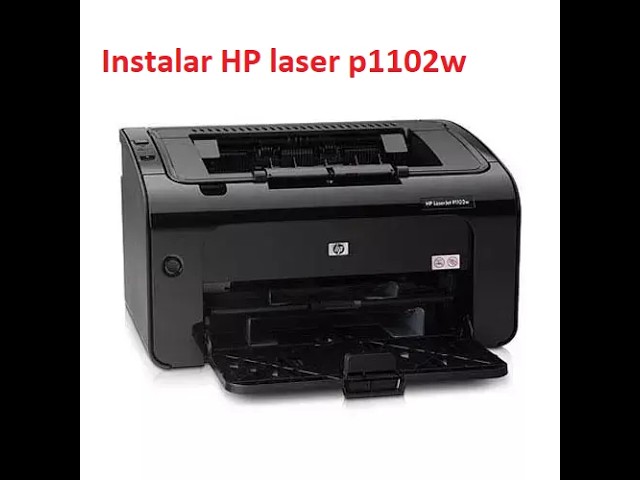
La HP LaserJet Pro P1102w es una impresora láser monocromo con conexión USB y wifi. Lo más habitual es que Windows la instale sola al conectarla por USB, pero si no imprime, aparece como genérica o no se detecta, el problema casi siempre está en el controlador. Este artículo aplica a Windows 11 y Windows 10 en sus versiones con soporte.
Qué hace el controlador de la HP LaserJet Pro P1102w en Windows
El controlador es el software que traduce las órdenes de Windows en instrucciones que la impresora entiende. Cuando la P1102w está bien instalada, Windows la ve como HP LaserJet Pro P1102w en Impresoras y escáneres y cualquier documento sale al imprimir. Si el controlador falta, está dañado o es genérico, la impresora aparece en Dispositivos pero al mandar un trabajo no pasa nada: la cola se queda colgada, sale un folio en blanco o se abre un cuadro pidiendo seleccionar una impresora.
Windows puede instalar el controlador por sí mismo, al conectar la P1102w por USB o al agregarla en Impresoras y escáneres (es lo que se llama «conectar y listo»). Cuando no lo consigue, hay que sacarlo de la página oficial de soporte de HP. Los paquetes de controladores de webs de terceros no son de fiar y pueden traer software no deseado.
Por qué la HP P1102w no imprime o no se instala: lo que puede estar fallando
| Lo que ves | Causa más probable | Dónde se arregla |
|---|---|---|
| La impresora aparece como genérica o con un icono de error, y al mandar a imprimir no sale nada | El controlador que cargó Windows es genérico o está dañado | Windows no instala el controlador de la HP P1102w al conectarla: lo descarga Windows Update |
| El instalador falla, no encuentra tu versión de Windows o termina con un error | El controlador del CD o de una descarga antigua no encaja con tu Windows | El controlador de la web de HP no instala o falla: usa el instalador correcto |
| La impresora está conectada al wifi pero el PC no la ve, o se ve pero no responde | El firewall corta la conexión o el PC y la P1102w están en redes o bandas distintas | La HP P1102w no imprime por wifi: revisa la conexión de red |
| Los trabajos se quedan en cola y no avanzan, o imprime una y la siguiente no | Hay un documento atascado en la cola o el servicio Cola de impresión se ha detenido |
La HP P1102w imprime trabajos viejos o se queda atascada: limpia la cola |
| La P1102w sale con triángulo amarillo en el Administrador de dispositivos, con un Código de error | El controlador está roto y hay que reinstalarlo desde cero | El controlador de la HP P1102w sigue fallando: reinstálalo desde cero |
| Al conectarla por USB no suena nada y no aparece | Cable USB flojo, puerto equivocado o en modo de ahorro de energía | Comprueba que el cable y el puerto USB funcionan con otro dispositivo y prueba en otro puerto del PC |
Comprueba si Windows detecta la HP P1102w y qué controlador está usando
Antes de tocar nada conviene ver cómo tiene Windows la impresora: si la reconoce con su controlador bueno, el problema está en la cola o en la red; si la ve como genérica o con un triángulo amarillo, el controlador falla.
La impresora en Configuración > Bluetooth y dispositivos > Impresoras y escáneres
Abre Configuración (Win+I) y entra en la sección de impresoras. Si la P1102w aparece con su nombre completo HP LaserJet Pro P1102w y sin icono de aviso, el controlador está bien y el problema es de cola o de red. Si aparece como Impresora genérica, HP P1102w a secas o con un triángulo amarillo al lado, apunta a la parte de reinstalar el controlador.
El estado del dispositivo en el Administrador de dispositivos (devmgmt.msc)
Pulsa Win+X y elige Administrador de dispositivos (también vale devmgmt.msc en Win+R). Busca la P1102w en Colas de impresión o en Controladoras de bus serie universal. Si sale con triángulo amarillo, abre sus Propiedades y mira la pestaña General: ahí pone el Código de error (por ejemplo, Código 28, Código 43 o Código 52). Ese código manda sobre el arreglo: si está, ve directo a reinstalar el controlador desde cero.
La cola de impresión con un documento atascado
Si al mandar a imprimir la luz de la P1102w parpadea pero el trabajo no sale, mira la cola. En Configuración > Bluetooth y dispositivos > Impresoras y escáneres, elige la HP P1102w y abre Cola de impresión (o Abrir cola de impresión en Windows 10). Si ves un trabajo con estado Error o En pausa, ese trabajo es el culpable: elimínalo y prueba otra vez antes de tocar el controlador.
Windows no instala el controlador de la HP P1102w al conectarla: lo descarga Windows Update
Esta parte es para cuando la P1102w aparece como genérica, con icono de aviso o directamente no la detecta Windows al conectarla por USB. La causa es que el controlador que cargó Windows al conectarla no es el bueno, y hace falta obligarle a buscarlo en Windows Update.
Quita la P1102w y vuelve a agregarla para que Windows descargue el controlador
Quitar y volver a agregar la impresora fuerza a Windows a buscarla otra vez y, esta vez, descargar el controlador desde Windows Update si lo tiene.
- Abre
Configuración > Bluetooth y dispositivos > Impresoras y escáneres. - Selecciona
HP LaserJet Pro P1102wy pulsaQuitar. - Desconecta el cable USB de la impresora y del PC, espera unos segundos y vuelve a conectarlo en el mismo puerto.
- Vuelve a
Impresoras y escáneresy pulsaAgregar dispositivo. Deja que Windows la busque e instale lo que necesite.
HP LaserJet Pro P1102w, sin icono de aviso, y al mandar una página de prueba desde sus Propiedades sale el folio.Busca el controlador en las actualizaciones opcionales
Si Windows no la detecta al conectarla, el controlador puede estar esperando en las actualizaciones opcionales. Windows 11:
Windows 10:
Si en esa lista aparece un controlador de HP para la P1102w, márcalo y pulsa Instalar. La opción "Recibir actualizaciones de otros productos de Microsoft" no sirve para esto: solo cubre Office y otros programas de Microsoft, no los controladores de impresoras.
El controlador de la web de HP no instala o falla: usa el instalador correcto
Esta parte es para cuando el instalador termina con error, no detecta tu versión de Windows o la impresora sigue sin funcionar tras reinstalar. La causa suele ser un controlador anticuado (el del CD o una descarga vieja) o una versión de Windows que no coincide con la del paquete.
Descarga el controlador desde la web de soporte de HP
- Entra en
support.hp.comy buscaHP LaserJet Pro P1102w. - Selecciona tu sistema operativo exacto y, si te lo pide, la versión (32 o 64 bits). Tu versión se comprueba con
winverdesde Win+R y enConfiguración > Sistema > Acerca de tu PC. - Descarga el instalador y ejecútalo como administrador (clic derecho > Ejecutar como administrador).
- Sigue los pasos del instalador y, al terminar, reinicia el PC.
HP LaserJet Pro P1102w en Impresoras y escáneres, y la página de prueba del instalador sale impresa.Si el instalador falla o no encuentra tu versión de Windows
Si tu versión de Windows no sale en la lista de HP, el instalador no es compatible con ella. Averigua si tu Windows es de 32 o 64 bits en Configuración > Sistema > Acerca de tu PC (campo Tipo de sistema) y repite la descarga con la opción correcta. Si aun así HP no lista tu versión, agrega la impresora desde Impresoras y escáneres > Agregar dispositivo: Windows Update descargará un controlador genérico que, para imprimir, suele ser suficiente.
La HP P1102w no imprime por wifi: revisa la conexión de red
Esta parte es para cuando la P1102w está conectada al wifi pero el PC no la encuentra o, aunque la vea, los trabajos no salen. La causa suele ser que la impresora y el PC están en redes o bandas distintas (la P1102w solo trabaja en 2,4 GHz), o que el firewall o el antivirus corta la comunicación.
Comprueba que la P1102w y el PC están en la misma red y banda
La P1102w solo se conecta a redes de 2,4 GHz. Si tu router emite redes separadas (por ejemplo, MiWiFi y MiWiFi_5G), la impresora solo se podrá unir a la de 2,4 GHz. Para comprobarlo:
- En la P1102w, imprime la página de configuración de red: con la impresora encendida, mantén pulsado el botón
Cancelarhasta que la luzWirelessparpadee; la hoja que sale lleva el SSID y la banda a la que está conectada. - En el PC, abre
Configuración > Red e Internet > Wi-Fiy mira el nombre de la red a la que está conectado. - Compara ambos: tienen que ser el mismo SSID y la misma banda (2,4 GHz).
Apaga el firewall un momento y desinstala el antivirus en el instalador
Algunos antivirus y firewalls bloquean el puerto que la P1102w usa para imprimir por red. Antes de tocar nada, desmarca la opción de antivirus que traen los instaladores de HP (si la tienen) y vuelve a probar. Si el problema sigue, desactiva el firewall de Windows un momento desde Configuración > Red e Internet > Firewall de Windows Defender y prueba a imprimir. Vuélvelo a activar en cuanto termines la prueba.
La HP P1102w imprime trabajos viejos o se queda atascada: limpia la cola
Esta parte es para cuando la impresora no imprime un documento concreto o se queda con la luz parpadeando y los trabajos se acumulan en la cola. La causa no es el controlador, sino un documento atascado o el servicio Cola de impresión (Spooler) detenido.
Cancela los documentos y reinicia el servicio Cola de impresión
Abre PowerShell o el Símbolo del sistema como administrador (clic derecho en Inicio > Terminal (Administrador) en Windows 11, o Windows PowerShell (Administrador) en Windows 10) y ejecuta, por este orden:
net stop spooler
del %windir%\System32\spool\PRINTERS /F /Q
net start spooler
El primer comando detiene el servicio, el segundo borra los trabajos atascados en la carpeta PRINTERS y el tercero lo vuelve a arrancar.
Quita y vuelve a agregar la impresora tras limpiar la cola
Si tras reiniciar el servicio la cola sigue sin avanzar, quita la impresora y vuélvela a agregar: en Impresoras y escáneres, selecciona la HP P1102w, pulsa Quitar, desconecta el USB unos segundos y vuelve a conectarlo. Pulsa Agregar dispositivo y deja que Windows la reinstale.
El controlador de la HP P1102w sigue fallando: reinstálalo desde cero
Esta parte es para cuando todo lo anterior no ha arreglado el problema y la P1102w sigue con triángulo amarillo en el Administrador de dispositivos. Hay que desinstalar el dispositivo por completo y dejar que Windows lo detecte otra vez.
Desinstala el dispositivo desde el Administrador de dispositivos
Configuración > Sistema > Recuperación > Restauración del sistema.- Abre el Administrador de dispositivos (Win+X > Administrador de dispositivos, o
devmgmt.msc). - Busca la
HP LaserJet Pro P1102wenColas de impresión; si no está, mira enControladoras de bus serie universal. - Clic derecho y elige
Desinstalar dispositivo. - Marca la casilla
Eliminar el software de controlador de este dispositivoy confirma.
Vuelve a conectar la impresora para que Windows reinstale el controlador
Con la P1102w desinstalada, desconecta el cable USB del PC y reinicia Windows. Al volver a conectar el USB, Windows debería detectar la impresora, instalar el controlador desde Windows Update y configurarla sola en Impresoras y escáneres.
Lo que ya has comprobado del controlador de la HP P1102w
- El controlador se saca siempre de la página oficial de soporte de HP o de Windows Update. Nunca de webs de drivers de terceros, ni del CD antiguo que traía la impresora.
- Si Windows la ve como genérica o con triángulo amarillo, quitar y volver a agregar el dispositivo suele bastar para que Windows Update aporte el controlador bueno.
- Si la P1102w no imprime por wifi, comprueba que PC e impresora están en el mismo SSID y en la banda de 2,4 GHz; la P1102w no se conecta a redes de 5 GHz.
- Si los trabajos se atascan, el problema está en la cola: reinicia el servicio
Cola de impresióny borra los trabajos colgados antes de tocar el controlador. - Si todo falla, desinstala el dispositivo desde el Administrador de dispositivos con un punto de restauración previo y deja que Windows lo reinstale al volver a conectar el USB.
Datos comprobados en octubre de 2026.
Dudas sobre los drivers de la HP LaserJet Pro P1102w
1. ¿Cómo se instalan los drivers de la HP LaserJet Pro P1102w en Windows?
Entra en la web oficial de soporte de HP, busca tu modelo exacto (LaserJet Pro P1102w), descarga el paquete completo de drivers y ejecuta el instalador como administrador. Si Windows ya la detecta por USB o Wi‑Fi, primero desinstala cualquier driver previo desde Configuración → Dispositivos → Impresoras y escáneres para evitar conflictos.
2. ¿Qué necesito para instalar la impresora HP LaserJet Pro P1102w en Windows?
Necesitas el cable USB, la red Wi‑Fi a la que se va a conectar (si vas sin cable) y los drivers desde hp.com. Antes de empezar, comprueba en Configuración → Dispositivos → Impresoras y escáneres que no quede una instalación previa que pueda bloquear la nueva.
3. ¿Cómo instalo la HP LaserJet Pro P1102w por USB en Windows paso a paso?
Apaga la impresora, conéctala por USB al PC y enciéndela; Windows debería detectarla e instalar el driver genérico. Luego entra en hp.com, descarga el driver completo de la P1102w y ejecútalo para reemplazar el genérico y activar todas las funciones.
Fuentes
- MicrosoftWindows 11 can't install HP LaserJet P1102W Windows 10 driverconsultado el 17/10/2026
- HpHP LaserJet Pro serie P1102 Descargas de software y controladoresconsultado el 17/10/2026
- MicrosoftInstalar o actualizar el controlador (driver) de una impresora en Windows — documentación oficialconsultado el 17/10/2026