Si al instalar Windows 10 u 11 el proceso se detiene y aparece el mensaje "Windows no puede instalar los archivos requeridos", lo más probable es que el USB o DVD de instalación esté mal creado o que el disco duro tenga sectores defectuosos. Antes de tocar nada, vuelve a descargar la ISO oficial desde microsoft.com y rehaz el USB con la herramienta de Microsoft o con Rufus. Este artículo aplica a Windows 10 y Windows 11.
Qué significa este mensaje durante la instalación de Windows
Cuando ves este aviso, el instalador de Windows 10 u 11 ha llegado a un punto en el que necesita copiar o expandir un archivo del medio de instalación al disco duro y no ha podido. El mensaje aparece junto a un código HRESULT de la serie 0x8007XXXX, normalmente 0x8007025D o 0x80070570, que indica qué tipo de archivo falló. Los códigos 0x8007XXXX son siempre un error Win32 envuelto: por ejemplo, 0x80070570 es el error 117 (archivo dañado) y 0x8007025D es el 605 (error de E/S de disco).
El instalador suele atascarse sobre el 70 % del proceso, que es cuando empieza a descomprimir los archivos grandes del sistema (install.wim o install.esd). El error casi nunca significa que Windows esté roto: significa que uno de los archivos que tiene que copiar está dañado, no se encuentra, o que el disco de destino no responde bien.
0x80070570, apunta a archivo dañado del medio (lo más común); si es 0x8007025D, apunta a un fallo de lectura en el disco destino.Por qué Windows no encuentra los archivos: lo que puede estar fallando
| Lo que ves | Causa más probable | Dónde se arregla |
|---|---|---|
Se atasca sobre el 70 % con 0x8007025D o 0x80070570 y el USB se preparó con la herramienta de Microsoft o Rufus |
USB mal grabado o archivo dañado en la ISO | El USB o DVD está mal creado |
| Pantalla azul (BSOD) en mitad de la instalación o se atasca en porcentajes distintos cada vez | Disco duro o SSD con sectores defectuosos | La instalación falla: disco y RAM |
| Mensaje repetido incluso tras rehacer el USB y comprobar el disco | Archivos del sistema dañados o disco muriendo | Nada de lo anterior lo arregla |
| El instalador no ve ningún disco o muestra "El disco seleccionado tiene una tabla de particiones MBR" | Estilo de partición incorrecto o falta el controlador de almacenamiento | Desconecta lo que no haga falta y vuelve a instalar |
Confirma la causa antes de tocar la instalación
Antes de rehacer el USB o cambiar el disco, hay que distinguir si el problema es del medio de instalación (lo más habitual y lo más barato de arreglar) o del hardware del PC. Arreglar el USB no sirve si el SSD está muriendo, y formatear el disco no sirve si el USB está mal creado. Las tres comprobaciones siguientes dejan claro qué pieza falla.
El historial de la instalación: en qué porcentaje se detiene
Si el instalador se atasca casi siempre en el mismo porcentaje (sobre el 70 %), el problema es del medio de instalación o de un archivo dañado en la ISO. Si se atasca en puntos distintos cada vez que lo intentas o aparece una pantalla azul con un código distinto (IRQL_NOT_LESS_OR_EQUAL, CRITICAL_PROCESS_DIED, INACCESSIBLE_BOOT_DEVICE), el problema apunta al disco duro, al SSD o a la RAM. Apunta el porcentaje y el código exacto cada vez que lo intentes: ese dato vale más que cualquier prueba.
Windows Memory Diagnostic desde el propio USB de instalación
Para descartar que la RAM esté fallando, usa la que trae el propio USB de instalación, sin entrar en el sistema:
- Arranca el PC desde el USB de instalación de Windows 10 u 11.
- En la primera pantalla del instalador, elige Reparar tu computadora (abajo a la izquierda).
- Entra en Solucionar problemas > Opciones avanzadas.
- Selecciona Diagnóstico de memoria de Windows y pulsa Reiniciar ahora y comprobar si hay problemas.
- Deja que haga las dos pasadas completas (puede tardar más de una hora).
diskpart y clean desde el símbolo del sistema del instalador
Para comprobar si el disco duro responde, abre el símbolo del sistema desde la pantalla "Dónde quiere instalar Windows" con Mayús+F10 y usa diskpart:
diskpart
list disk
select disk 0
clean
list diskmuestra todos los discos: si el SSD o disco duro no aparece, el problema es de hardware (cable, puerto o disco muerto).- Si aparece,
select disk N(N es el número del disco donde quieres instalar) ycleanborra la tabla de particiones. - Si
cleanda error de lectura o se queda colgado, el disco es el problema.
clean borra TODAS las particiones del disco seleccionado. Comprueba el número con list disk dos veces antes de continuar.clean termina sin error y el instalador pasa al 70 % sin mensaje, el disco no era la causa; vuelve a la tabla y revisa si era el USB.El USB o DVD está mal creado: rehazlo desde el ISO oficial
Esta es la causa más habitual. El USB se grabó hace meses, se descargó con la versión vieja de la herramienta de Microsoft, o se copió "arrastrando" los archivos en lugar de usar una herramienta de grabación. El instalador lee el archivo bien al principio, pero al llegar al install.wim (el archivo grande del sistema) descubre que está dañado.
Descarga la ISO y la herramienta de instalación desde microsoft.com
- Entra en la página de descarga de Windows 10 o Windows 11 desde el navegador de otro PC que funcione.
- Pulsa Descargar ahora la herramienta de creación de medios (Windows 10) o Descargar ahora debajo de "Crear medio de instalación" (Windows 11).
- Ejecuta la herramienta en ese PC o cópiala a un USB vacío de al menos 8 GB.
- Si eliges "Unidad flash USB", marca Usar las opciones recomendadas para esta PC solo si el PC donde vas a instalar es compatible; si no, desmárcalo para poder elegir idioma, edición y arquitectura.
Get-FileHash archivo.iso en PowerShell y compárala con la publicada por Microsoft.Graba el USB con Rufus desde github.com/pbatard/rufus
Si prefieres Rufus (más rápido y con más opciones), descárgalo solo desde su página oficial:
- Descarga el ejecutable (
rufus-4.x.exe) desde la web oficial. - Abre Rufus, selecciona la ISO de Windows descargada en Selección de arranque.
- Elige el USB en Dispositivo.
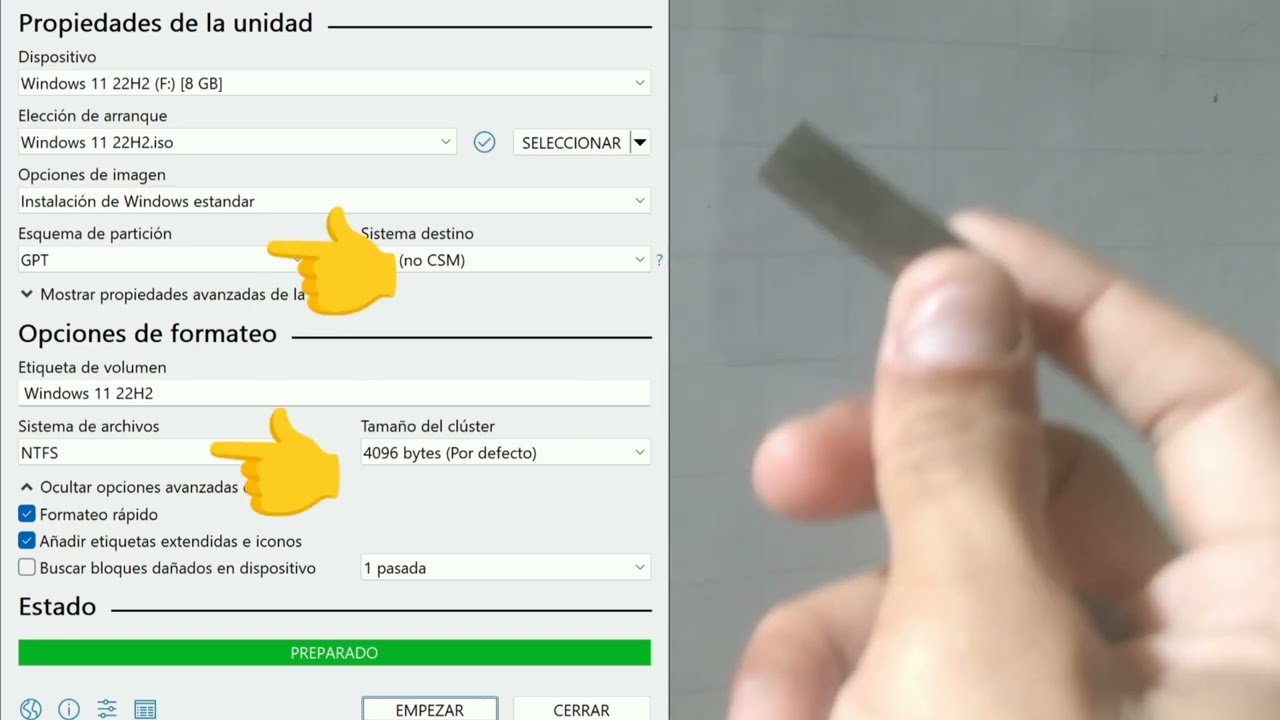
- En Esquema de partición, deja GPT si vas a instalar en un PC con UEFI (lo habitual en Windows 11).
- Pulsa Empezar y acepta el aviso de que se borrará el USB.
Desconecta lo que no haga falta y vuelve a instalar
A veces el USB está bien pero el instalador tropieza con un disco extra, con un dispositivo USB que no es el de instalación, o con un disco en modo RAID/IDE en vez de AHCI. Antes de reinstalar:
- Quita los discos duros o SSD extra que no vayas a usar, las impresoras USB y cualquier USB que no sea el de instalación.
- Entra en la BIOS/UEFI (normalmente con F2, Supr o F10 al arrancar; mira la pantalla de tu fabricante) y desactiva el overclocking si lo tienes activado.
- En la BIOS, comprueba que el modo de almacenamiento esté en AHCI y no en RAID o IDE salvo que tu sistema lo requiera.
- Si vas a instalar Windows 11, arranca el USB en modo UEFI con Secure Boot activado. Si arrancas en UEFI y el disco es MBR, el instalador muestra "El disco seleccionado tiene una tabla de particiones MBR": lo arreglas borrando todas las particiones o convirtiendo con
mbr2gpt.
La instalación falla o da pantalla azul: comprueba disco y RAM
Si el USB está bien creado y aun así la instalación falla o termina en pantalla azul, el problema está en el disco duro, en el SSD, o en la RAM. Esta parte describe cómo comprobarlo antes de dar el disco por muerto.
CHKDSK desde el entorno de recuperación (WinRE)
CHKDSK revisa el disco en busca de sectores defectuosos y errores del sistema de archivos:
chkdsk C: /f /r- Arranca desde el USB de instalación y elige Reparar tu computadora.
- Entra en Solucionar problemas > Opciones avanzadas > Símbolo del sistema.
- Escribe
chkdsk C: /f /ry pulsa Enter (cambiaC:por la letra del disco donde vas a instalar si es otra). - Si pide desmontar el volumen, confirma con
Y. - Al terminar, extrae el USB, sal del símbolo del sistema y reinicia.
Sustituye el SSD o el disco duro si CHKDSK no lo arregla
Si CHKDSK repara, pero la instalación vuelve a fallar, o si diskpart clean dio error, el disco está fallando:
- Haz copia de seguridad de lo que aún se pueda leer conectando el disco a otro PC como secundario o con una herramienta de recuperación de datos.
- Instala un disco nuevo (SSD si tu placa lo soporta) y vuelve a crear el USB de instalación.
- Si Windows 11 ya funcionó antes en ese PC, la licencia digital se conserva al cambiar el disco: solo necesitas una cuenta Microsoft vinculada o que la placa sea la misma.
- Antes de dar el disco viejo por muerto, pruébalo en otro equipo o con la herramienta de diagnóstico del fabricante: SeaTools (Seagate), Data Lifeguard (WD), Samsung Magician (Samsung).
Nada de lo anterior lo arregla: reparación de inicio y reinstalación limpia
Si tras rehacer el USB y comprobar disco y RAM el mensaje sigue, queda intentar la reparación de inicio y, si tampoco, una reinstalación desde cero.
"Reparar el equipo" desde el USB de instalación
- Arranca desde el USB y elige Reparar tu computadora.
- Entra en Solucionar problemas > Opciones avanzadas > Reparación de inicio.
- El sistema analiza los archivos de arranque y repara lo que encuentra.
Reinstalación eliminando todas las particiones
Este paso borra todo el contenido del disco y deja Windows como recién instalado:
- Antes, haz copia de seguridad de todo lo importante en otro disco o en la nube.
- Arranca desde el USB y avanza hasta ¿Dónde quiere instalar Windows?.
- Selecciona cada partición del disco donde vas a instalar y pulsa Eliminar hasta que quede solo Espacio sin asignar.
- Elige ese espacio sin asignar y pulsa Siguiente.
Instalación in situ con la ISO oficial
Si Windows aún arranca (aunque con errores), puedes reinstalarlo encima sin formatear, conservando archivos y programas:
- Descarga la ISO de Windows desde microsoft.com/software-download/windows10 o /windows11.
- En el Explorador de archivos, haz doble clic en el
.isopara montarlo. - Ejecuta
setup.exedesde dentro de Windows. - Elige Conservar archivos y aplicaciones cuando lo pida.
Lo que ya has descartado sobre "Windows no puede instalar los archivos requeridos"
- El error casi nunca es de Windows en sí: es del medio de instalación, del disco o de la RAM.
- El código (
0x80070570,0x8007025D, etc.) solo indica qué tipo de archivo falló, no la causa raíz. - Rehacer el USB desde la ISO oficial de Microsoft y usar Rufus en GPT/U arregla la mayoría de los casos.
- Si la RAM pasa el Diagnóstico de memoria y CHKDSK no marca errores de disco, el problema era el USB.
- Si el disco da reasigna marca errores de sectores, sustitúyelo antes de reinstalar.
- Si todo lo anterior está bien y el mensaje sigue, queda reinstalar desde cero sobre el mismo disco o sustituirlo.
Datos comprobados en octubre de 2026.
Dudas sobre el error "Windows no puede instalar los archivos requeridos"
1. ¿Qué significa el error 0x8007025D al instalar Windows y cómo se soluciona?
Este código aparece durante la instalación de Windows cuando el equipo no puede copiar un archivo necesario, casi siempre por un USB o DVD dañado, un puerto que falla o un disco duro con sectores defectuosos. Lo más eficaz es volver a crear el soporte de instalación con la Herramienta de creación de medios de Microsoft y, si persiste, probar otro puerto USB o cambiar de disco.
2. ¿Por qué aparece el error 0x800701B1 al instalar Windows y cómo arreglarlo?
El código 0x800701B1 indica que el instalador no encuentra un controlador, normalmente de disco o de USB. Entra en la BIOS o UEFI y comprueba que el modo SATA esté en AHCI y que el puerto USB desde el que arrancas esté habilitado; si sigue fallando, prueba con otro puerto o carga el controlador desde un disco extraíble.
3. ¿Qué hacer cuando Windows muestra el mensaje «asegúrese de que todos los archivos requeridos están disponibles» durante la instalación?
Este aviso suele aparecer tras un corte de luz durante una actualización o por archivos de instalación corruptos. Descarga otra vez la ISO de Windows desde la web oficial de Microsoft, vuelve a iniciar el proceso y, si vuelve a salir, desconecta los discos que no estés usando y desconecta también el internet durante la instalación.
4. ¿Cómo resolver el error «Windows no puede instalar los archivos requeridos» en Windows 10?
En Windows 10 lo más habitual es que la ISO esté corrupta o que el USB de instalación tenga problemas. Recrea el soporte con la herramienta oficial de Microsoft o con Rufus usando una imagen recién descargada, y prueba la instalación con solo el disco de destino conectado para descartar conflictos con otras unidades.
5. ¿Cómo arreglar el error de archivos requeridos durante la instalación de Windows 11?
En Windows 11 el origen suele ser el mismo: soporte dañado o drivers del disco no compatibles. Verifica los requisitos con la app PC Health Check, descarga de nuevo la ISO desde microsoft.com, créala en un USB con Rufus o el asistente oficial y, si sigue fallando, prueba desactivando Secure Boot en la UEFI.
6. ¿Se puede usar Rufus para crear un USB de instalación de Windows sin que dé el error de archivos requeridos?
Sí, Rufus es de las formas más fiables de preparar el USB. Descarga la ISO oficial de Windows, ábrela en Rufus con esquema GPT para UEFI o MBR según tu equipo, deja la opción por defecto y espera a que termine antes de retirar la memoria; un USB mal escrito es la causa más frecuente de este error.
7. ¿Cómo descargar la ISO de Windows 10 correctamente para una instalación limpia?
Entra en la página oficial de Microsoft y usa la Herramienta de creación de medios o el enlace directo de descarga de ISO para Windows 10. Elige la edición, el idioma español de España o de México según prefieras y la arquitectura x64, y guarda el archivo en una carpeta con espacio suficiente, unos 5 GB libres.
8. ¿Dónde se descarga Windows 10 de forma oficial y gratuita?
Windows 10 se sigue pudiendo bajar gratis desde la web de Microsoft, que ofrece la descarga de la ISO y la herramienta que crea el USB de instalación. Tras instalarlo, tendrás que activarlo con una clave de licencia válida, la que ya tenías o una nueva comprada en microsoft.com o en un distribuidor autorizado.
Fuentes
- Microsofterror 0x80070570 al instalar windows 10 64 bits – Microsoft Learnconsultado el 16/10/2026
- MicrosoftError 0x80070002 (no se encuentra el archivo) — documentación oficialconsultado el 16/10/2026
- MicrosoftOneDrive no sincroniza, se queda en «Procesando cambios» o «Sincronización pendiente» — documentación oficialconsultado el 16/10/2026
- MicrosoftIntegridad de memoria y controladores incompatibles — documentación oficialconsultado el 16/10/2026
- MicrosoftCarpeta de archivos temporales del usuario (%temp%) — documentación oficialconsultado el 16/10/2026