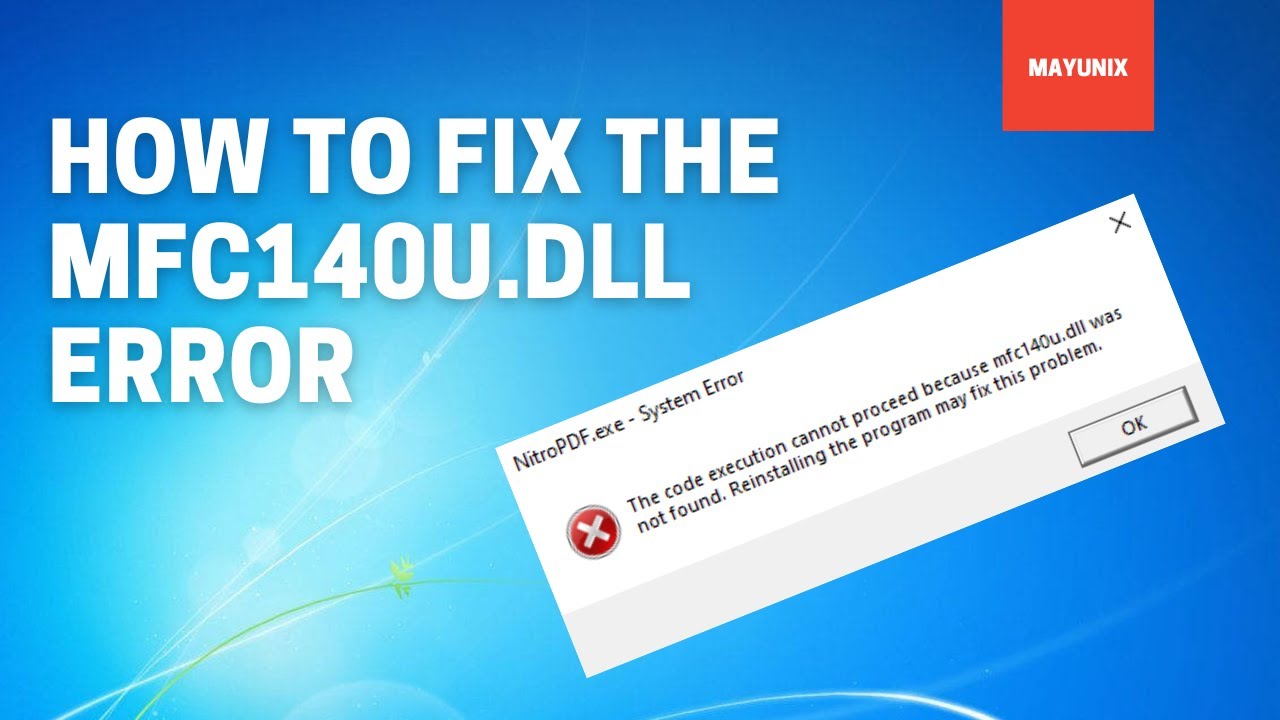
Al hacer doble clic en SketchUp, ACDSee Photo Studio u otro programa aparece un mensaje que dice que no se encontró mfc140u.dll y el programa se cierra. La DLL mfc140u.dll pertenece a Microsoft Foundation Class (MFC) y se distribuye con el paquete Redistribuible de Visual C++ para Visual Studio 2015 (de ahí el "140" del nombre). El programa no la trae consigo: la aporta Windows a través de ese paquete. La causa más frecuente es que el Redistribuible no está instalado, está incompleto o el instalador del programa lo dio por bueno sin comprobarlo. Lo primero y lo que suele arreglarlo es instalar o reparar el Redistribuible de Visual C++ 2015-2022 desde la web oficial de Microsoft. Aplica a Windows 11 y Windows 10 (Home y Pro).
Qué significa «mfc140u.dll no se encontró» al abrir un programa
Windows intenta cargar mfc140u.dll porque el programa la necesita nada más arrancar. Si no la encuentra en ninguna carpeta del sistema, el proceso se cierra y sale el aviso de error. El mensaje exacto, con el programa recién instalado, es:
Aparece al lanzar SketchUp, ACDSee Photo Studio y otros programas que se apoyan en MFC. mfc140u.dll viene con el Redistribuible de Visual C++ para Visual Studio 2015, no con el propio programa; por eso reinstalarlo a veces no basta.
Por qué falta mfc140u.dll aunque reinstales el programa
| Lo que ves | Causa más probable | Dónde se arregla |
|---|---|---|
| El error sale nada más abrir el programa y reaparece tras reinstalarlo | El Redistribuible de Visual C++ 2015-2022 no está o está dañado | Instala o reinstala el Redistribuible de Visual C++ 2015-2022 |
| Ya estaba el Redistribuible pero el error sigue | El instalador del programa lo dio por bueno y no lo reparó | El paquete ya está y el error sigue: repara el programa que falla |
| El programa es de 32 bits y solo se instaló x64 | Falta la versión x86 del Redistribuible | Si el programa es de 32 bits, instala también la versión x86 |
| Tras una limpieza con antivirus o "optimizador" desapareció | El archivo mfc140u.dll fue borrado del sistema |
Instala o reinstala el Redistribuible de Visual C++ 2015-2022 |
Comprueba qué versión de Windows tienes y si el paquete está instalado
Antes de tocar nada, conviene confirmar dos cosas: qué Windows tienes (11 o 10, Home o Pro) y si el Redistribuible de Visual C++ 2015-2022 aparece en la lista de aplicaciones. Esto te dice si la causa es que el paquete no está o que, estando, algo más falla.
Abre winver para ver la versión exacta de Windows
Se abre la ventana "Acerca de Windows" con la versión (Windows 11 o Windows 10), la edición y la compilación. Apunta la edición: si es Home, no tiene algunas herramientas de Pro, aunque para este error no importa.
Busca el Redistribuible de Visual C++ en la lista de aplicaciones
La primera es la ruta en Windows 11; la segunda, en Windows 10. Busca "Microsoft Visual C++ 2015-2022 Redistributable". Si aparece, mira si hay una entrada x86, una x64, o las dos. Si no aparece ninguna, esa es la causa y hay que instalar el paquete.
Instala o reinstala el Redistribuible de Visual C++ 2015-2022
Esta parte es para cuando el Redistribuible no está en la lista, está dañado, o un antivirus borró mfc140u.dll. Es la solución más frecuente y la que arregla el error en la mayoría de los casos. El paquete se descarga de la página oficial de Microsoft y se ejecuta como administrador.
Descarga el paquete desde la web oficial de Microsoft
- Entra en la página oficial Latest supported Visual C++ Redistributable downloads desde el navegador.
- Busca el apartado "Visual Studio 2015-2022".
- Pulsa en vc_redist.x64.exe para descargarlo.
- Si el programa que falla es de 32 bits, descarga además vc_redist.x86.exe.
- No descargues la versión ARM64 salvo que tu equipo use ese procesador: no es lo que necesitas.
mfc140u.dll son de 32 bits y necesitan su propia versión x86.Instálalo como administrador y reinicia el equipo
- Ve a la carpeta donde se descargó el archivo (por defecto,
Descargas). - Haz clic derecho sobre
vc_redist.x64.exey elige Ejecutar como administrador. - Acepta los términos de licencia y pulsa Instalar.
- Cuando termine, marca la casilla para reiniciar y pulsa Finalizar.
- Tras reiniciar, comprueba con
winverque Windows arranca con su versión habitual.
Si el programa es de 32 bits, instala también la versión x86
mfc140u.dll son de 32 bits. Aunque tengas Windows de 64 bits, instala también vc_redist.x86.exe siguiendo el mismo proceso. Las dos arquitecturas pueden convivir.El paquete ya está y el error sigue: repara el programa que falla
Esta parte es para cuando el Redistribuible está instalado y aun así sale el error. La causa es que el instalador del programa consultó si el paquete estaba, Windows dijo que sí aunque le faltara algún archivo, y el instalador no volvió a copiarlo. La solución es forzar la reparación del programa desde su propio instalador.
Ejecuta el instalador del programa como administrador y elige Reparar
- Localiza el instalador del programa (SketchUp, ACDSee u otro) en
Descargaso en la carpeta donde lo guardaste. - Haz clic derecho sobre él y elige Ejecutar como administrador.
- Si el asistente ofrece las opciones Instalar, Reparar y Desinstalar, elige Reparar.
- Espera a que termine y reinicia cuando lo pida.
Si el programa no tiene opción de reparar, desinstálalo y vuelve a instalarlo
- Abre
Configuración > Aplicaciones > Aplicaciones instaladas(Windows 11) oAplicaciones y características(Windows 10). - Busca el programa en la lista, pulsa sobre él y elige Desinstalar.
- Confirma la desinstalación siguiendo los pasos.
- Entra en la web oficial del fabricante y descarga de nuevo el programa.
- Ejecuta el instalador como administrador y completa la instalación.
Si aun así sigue saliendo el error: repara los archivos de Windows
Esta parte es para cuando el Redistribuible está bien instalado y el programa está reparado, pero mfc140u.dll sigue sin cargar. Puede haber archivos de sistema dañados. Las herramientas SFC y DISM los reparan. Funcionan en Home y Pro, no hace falta Pro para usarlas.
Ejecuta sfc /scannow desde el Símbolo del sistema como administrador
La primera es la ruta en Windows 11; la segunda, en Windows 10. Con la ventana de Terminal o Símbolo del sistema abierta como administrador, escribe el comando y espera:
sfc /scannowAl terminar, debería salir un mensaje indicando que no se encontraron infracciones de integridad o que algunos archivos se repararon. Reinicia el equipo al acabar.
Ejecuta DISM para reparar la imagen de Windows
En la misma ventana de Terminal o Símbolo del sistema abierta como administrador, escribe:
DISM /Online /Cleanup-Image /RestoreHealthEspera a que el progreso llegue al 100 %. Tarda varios minutos. Cuando termine, reinicia y vuelve a abrir el programa que fallaba.
mfc140u.dll. Si aun así no se arregla, considera crear un nuevo perfil de usuario o restaurar el sistema a un punto anterior al problema.Lo que ya has descartado del error de mfc140u.dll
mfc140u.dllviene con el Redistribuible de Visual C++ 2015-2022, no con cada programa.- El paquete se descarga desde learn.microsoft.com, nunca desde webs de DLL sueltas.
- Instala siempre la versión x64; si el programa es de 32 bits, también la x86. No instales ARM64 salvo que tu equipo lo necesite.
- Si reinstalar el programa no basta, repara el programa desde su propio instalador o reinstálalo como administrador.
- Como último paso,
sfc /scannowyDISM /Online /Cleanup-Image /RestoreHealthreparan archivos de sistema. - Datos comprobados en octubre de 2026.
Dudas sobre el error "mfc140u.dll no se encontró"
1. ¿Dónde puedo descargar el archivo mfc140u.dll?
No descargues el DLL suelto desde webs de terceros: suelen venir manipulados o no servir para tu versión. Lo que toca es reinstalar el paquete Microsoft Visual C++ Redistributable correspondiente (x86 y x64) desde la web de Microsoft, que es el que coloca mfc140u.dll en su sitio correcto y registra sus dependencias.
2. ¿Qué tiene que ver mfc140u.dll con Visual C++ Redistributable?
mfc140u.dll es una biblioteca incluida en los paquetes Visual C++ Redistributable de 2015-2022 (la “u” indica Unicode y “140” la versión). Cuando el programa se instaló, ese DLL debería haber quedado copiado en System32 o SysWOW64; si falta, lo más probable es que el Redistributable no esté o esté dañado y haya que reinstalarlo.
3. ¿Cómo soluciono el error de mfc140u.dll que falta en Windows 11?
En Windows 11, abre "Win+I → Aplicaciones → Características opcionales" y comprueba si aparecen los Redistributable de Visual C++; desinstala los de 2015-2022, reinicia y vuelve a instalarlos (x64 y, si usas programas de 32 bits, también x86) desde la página oficial de Microsoft. Después reinicia otra vez y abre de nuevo el programa que fallaba.
4. ¿En qué carpeta debería estar el archivo mfc140u.dll?
En un Windows de 64 bits, la copia de 64 bits va en C:\Windows\System32 y la de 32 bits en C:\Windows\SysWOW64; en un Windows de 32 bits solo hay System32 y ahí debe estar. Si el archivo no aparece en esas rutas, el instalador del Redistributable se encarga de colocarlo, así que más que copiarlo a mano conviene reinstalar el paquete.
5. ¿Necesito la versión de 64 bits de mfc140u.dll?
Si tu Windows es de 64 bits (que es lo habitual hoy), sí necesitas la versión x64 de mfc140u.dll; si además ejecutas programas de 32 bits, instala también la x86, porque muchas aplicaciones siguen siendo de 32 bits aunque el sistema sea de 64. Cubre ambos casos instalando los dos Redistributable desde la web de Microsoft.