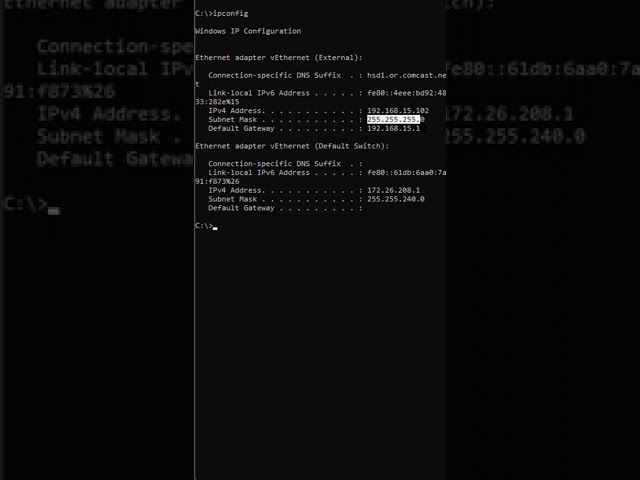
Cuando el lector escribe ipconfig /all en la consola de Windows, lo que busca es ver toda la configuración de red de su equipo de un vistazo: la IP, la máscara, la puerta de enlace, el servidor DNS, la MAC del adaptador y si la IP se la ha dado un servidor DHCP o está puesta a mano. Es el comando de referencia para diagnosticar por qué no hay internet, por qué una web no carga o por qué la IP empieza por 169.254. Sirve en Windows 11 y en Windows 10; en Windows 7 y 8.1 funciona igual, pero esas versiones ya no tienen soporte de Microsoft.
Qué es ipconfig y qué muestra con /all
ipconfig es el comando de Windows que lee la configuración de red TCP/IP del equipo. Sin parámetros, muestra la dirección IPv4, la máscara de subred y la puerta de enlace predeterminada de cada adaptador. Con /all amplía la salida: añade el nombre de host, el sufijo DNS, la MAC (Physical Address), si DHCP está activado, el servidor DHCP, los servidores DNS, la fecha de obtención y de caducidad del lease, y los adaptadores físicos y virtuales.
Aplica a Windows 11, Windows 10, Windows Server 2016/2019/2022/2025 y Azure Local. La página oficial está en Microsoft Learn: ipconfig.
Lo que ves en pantalla y lo que significa
| Lo que ves en la salida | Qué significa | Dónde se arregla |
|---|---|---|
IPv4 169.254.x.x |
El DHCP no responde; Windows se ha asignado una IP automática (APIPA). | ## La IP es 169.254.x.x: DHCP no responde |
DHCP Enabled: No con IP rara o fija |
Hay una IP estática puesta a mano o heredada. | ## Si /renew o /flushdns fallan |
DNS Servers vacío o 127.0.0.1 |
No hay servidores DNS o apunta al propio equipo; las páginas no resuelven. | ## El DNS falla: vacía la caché y vuelve a registrar |
Lease Obtained / Lease Expires muy viejos |
El lease ha caducado y no se ha renovado. | ## La IP es 169.254.x.x: DHCP no responde |
Description y Physical Address |
Identifican el adaptador: Wi-Fi, Ethernet o virtual (Hyper-V, VPN, WSL). | ### Sacar adaptador y descripción para identificarlo |
Node Type, IP Routing Enabled y WINS Proxy Enabled dan información del host, no del adaptador. En un equipo normal salen como Hybrid, No y No.Comprueba la IP con ipconfig /all
Antes de tocar nada, hay que abrir la consola. Pulsa Win+R, escribe cmd y elige Aceptar. Para cruzar lo que muestra el comando con lo que ve la interfaz, abre la conexión en Configuración: en Windows 11 y Windows 10 la ruta es la misma, Red e Internet > (Wi-Fi o Ethernet) > Propiedades. Ahí verás el mismo IPv4, la misma máscara y la misma puerta de enlace que devuelve ipconfig /all.
/release, /renew, /flushdns y /registerdns fallan por acceso denegado. Cierra y vuelve a abrirla con clic derecho en Inicio > Terminal (Administrador) en Windows 11, o Windows PowerShell (Administrador) en Windows 10.ipconfig solo: IP, máscara y puerta de enlace
En el Símbolo del sistema, escribe:
ipconfigSalida esperada (resumida):
Adaptador de Ethernet:
   Sufijo de conexión específica DNS:
   Dirección IPv4 . . . . . . . . . .: 192.168.1.42
   Máscara de subred . . . . . . . . .: 255.255.255.0
   Puerta de enlace predeterminada . . : 192.168.1.1
ipconfig a secas sirve para una primera vista: IP, máscara y puerta de enlace de cada adaptador. Si aquí ves 169.254.x.x, salta directo a la parte de DHCP. Si todo está en 192.168.x.x o 10.x.x.x y aun así no hay internet, el problema suele estar en el DNS, en el router o en el adaptador.
192.168., 10. o 172.16-31., hay un router que responde. Si empieza por 169.254., el DHCP no contesta: ve a "## La IP es 169.254.x.x: DHCP no responde".ipconfig /all: toda la configuración de cada adaptador
En el Símbolo del sistema, escribe:
ipconfig /allSalida esperada (adaptador de ejemplo):
Nombre de host . . . . . . . . . . : EQUIPO-01
   Sufijo DNS principal . . . . . . . :
   Tipo de nodo . . . . . . . . . . . : híbrido
   Enrutamiento IP habilitado . . . . : No
   Proxy WINS habilitado . . . . . . . : No

Adaptador de Ethernet:
   Descripción . . . . . . . . . . . : Intel(R) Ethernet Connection
   Dirección física . . . . . . . . .: A4-B1-C2-D3-E4-F5
   DHCP habilitado . . . . . . . . . : Sí
   Configuración automática habilitada . . . . : Sí
   Dirección IPv4 . . . . . . . . . . : 192.168.1.42(preferido)
   Máscara de subred . . . . . . . . .: 255.255.255.0
   Concesión obtenida . . . . . . . . : lunes, 20 de marzo de 2026 8:00:00
   Concesión expira . . . . . . . . . : martes, 21 de marzo de 2026 8:00:00
   Puerta de enlace predeterminada . . : 192.168.1.1
   Servidor DHCP . . . . . . . . . . : 192.168.1.1
   Servidores DNS . . . . . . . . . . : 8.8.8.8
                                             1.1.1.1
   NetBIOS sobre TCP/IP . . . . . . . : Habilitado
ipconfig /all añade los datos de DHCP, DNS, lease y MAC de cada adaptador. Es lo que hay que adjuntar cuando se pide un diagnóstico de red.
Filtra la salida con findstr
Cuando hay varios adaptadores (Wi-Fi, Ethernet, Hyper-V, VPN, WSL, Bluetooth), la lista es larga y cuesta encontrar el dato que importa. findstr deja solo las líneas que contienen una palabra.
Sacar solo IPv4, DHCP y DNS
En el Símbolo del sistema, escribe:
ipconfig /all | findstr /i "IPv4 DHCP DNS"/i ignora mayúsculas y minúsculas. Si quieres los servidores DHCP y DNS solos, usa ipconfig /all | findstr /i "Servidor" o ipconfig /all | findstr /i "DNS".
Dirección IPv4, DHCP habilitado y Servidores DNS.Sacar adaptador y descripción para identificarlo
En el Símbolo del sistema, escribe:
ipconfig /all | findstr /i "Descripción física"Devuelve las líneas Descripción . . . . . y Dirección física . . . . . . . . . de cada adaptador, que es lo que identifica si el Wi-Fi, el cable o un adaptador virtual es el que falla.
La IP es 169.254.x.x: DHCP no responde
Una IP 169.254.x.x significa que Windows no ha recibido respuesta del servidor DHCP del router y se ha puesto una dirección APIPA (asignación privada automática). La causa suele ser: el servicio Cliente DHCP está parado, el cable o el Wi-Fi no llega al router, o el router tiene el DHCP desactivado o saturado.
169.254.x.x, el problema es de la red, no del equipo.ipconfig /release y luego ipconfig /renew
/release envía un mensaje DHCPRELEASE al servidor para devolver la IP actual; /renew pide una nueva. Se hacen seguidos, en ese orden.
- Abre el Símbolo del sistema como administrador: clic derecho en Inicio >
Terminal (Administrador)en Windows 11, oWindows PowerShell (Administrador)en Windows 10. - Escribe
ipconfig /releasey pulsa Enter. - Espera a que vuelva el símbolo del sistema y escribe
ipconfig /renewy pulsa Enter. - Para renovar solo un adaptador, por ejemplo el Wi-Fi, usa
ipconfig /renew "Wi-Fi"(con comillas porque el nombre tiene guion).
/renew, la IP debe dejar de empezar por 169.254. y pasar a 192.168., 10. o la que use tu red. Lease Obtained y Lease Expires deben tener fecha reciente. Si se queda en 169.254., el DHCP no responde: ve al siguiente punto.Si la IP sigue en 169.254.x.x, mira el router
- Apaga el router, espera 30 segundos y vuelve a encenderlo.
- Prueba con otro cable de red o, si estás por Wi-Fi, acércate al router y comprueba que llega señal.
- Si solo este equipo falla y otros sí navegan, el problema es del adaptador: reinstala su controlador desde el Administrador de dispositivos.
El DNS falla: vacía la caché y vuelve a registrar
Si la IP es correcta pero las páginas no cargan, el fallo suele estar en el DNS. ipconfig /flushdns borra la caché local de resoluciones y fuerza al equipo a preguntar de nuevo. ipconfig /registerdns fuerza el registro dinámico de los nombres en el servidor DNS, útil tras un cambio de nombre de equipo o de dominio.
Vaciar la caché DNS con ipconfig /flushdns
En el Símbolo del sistema como administrador, escribe:
ipconfig /flushdnsSalida esperada:
Se vació correctamente la caché de resolución de DNS.Renovar el registro DNS con ipconfig /registerdns
En el Símbolo del sistema como administrador, escribe:
ipconfig /registerdnsEs útil cuando el equipo no se registra bien en el servidor DNS tras un cambio de IP o de nombre. Tarda unos segundos en completarse.
ipconfig /all | findstr /i "DNS" y comprueba que los Servidores DNS siguen siendo los del router o los que estén configurados.Guarda la salida para enviarla o revisarla luego
ipconfig /all devuelve mucho texto y no siempre se puede leer en pantalla. El operador > redirige toda la salida a un archivo de texto, que se puede adjuntar, imprimir o abrir después.
Exportar a un archivo de texto
En el Símbolo del sistema, escribe:
ipconfig /all > ipconfig.txtEl archivo ipconfig.txt se crea en la carpeta desde la que se abrió la consola (normalmente la del usuario, C:\Users\tu_usuario). Ábrelo con el Bloc de notas o desde el Explorador de archivos.
Filtrar y guardar a la vez
En el Símbolo del sistema, escribe:
ipconfig /all | findstr /i "IPv4 DHCP DNS Descripción" > red.txtCombina findstr y la redirección: deja solo las líneas con IPv4, DHCP, DNS o Descripción y las guarda en red.txt. Sirve para mandar un resumen pequeño al soporte o guardarlo como histórico.
cd /d %userprofile%).Si /renew o /flushdns fallan
Si después de renovar el lease y vaciar la caché DNS el equipo sigue sin red, el problema no es de direcciones ni de caché: suele ser del servicio Cliente DHCP o del controlador del adaptador. Estos pasos van de lo más suave a lo más drástico.
Reinicia el servicio cliente DHCP
- Pulsa Win+R, escribe
services.mscy elige Aceptar. - Busca el servicio
Cliente DHCP, clic derecho >Reiniciar. - Si está detenido, clic derecho >
Iniciar.
En la consola, como administrador, equivale a:
net stop dhcp
net start dhcpipconfig /renew. Si ahora la IP sale del rango 169.254., el servicio estaba parado.Reinstala el controlador de red
- Pulsa Win+X y elige
Administrador de dispositivos(atajo:devmgmt.msc). - Despliega
Adaptadores de red, clic derecho sobre el adaptador afectado y eligeDesinstalar el dispositivo. - Marca la casilla
Eliminar el software de controlador de este dispositivosi aparece y confirma. - Reinicia el equipo. Windows detecta el adaptador al arrancar y reinstala el controlador genérico.
ipconfig /all debe mostrar el adaptador con una IP del rango de la red. Si no aparece, abre el Visor de eventos (Win+X > Visor de eventos > Registros de Windows > Sistema) y busca entradas con origen DHCP-Client o Tcpip.Lo que ipconfig no te dice
La IP "pública" (la que ve Internet) es la del router, no la del equipo; ipconfig solo muestra la IP privada. La MAC que se ve en un adaptador virtual (Hyper-V, VPN, WSL, Docker) no es la real del hardware, sino la del adaptador físico base. ipconfig no cambia ajustes: los únicos parámetros que modifican algo son /release, /renew, /flushdns, /registerdns, /setclassid y /showclassid; el resto solo lee.
Datos comprobados en octubre de 2026.
Dudas sobre el comando ipconfig /all en Windows
1. Qué muestra el comando ipconfig /all en Windows
ipconfig /all lista toda la configuración de red de cada adaptador instalado: dirección IP y máscara, puerta de enlace, servidores DNS, dirección MAC, servidor DHCP, fecha de concesión y si está habilitado NetBIOS sobre TCP/IP. Es la vista completa frente al ipconfig a secas, que solo muestra IP, máscara y puerta de enlace.
2. Cómo abrir ipconfig en Windows paso a paso
Pulsa Win+R, escribe cmd y pulsa Enter para abrir el Símbolo del sistema. Si necesitas tocar adaptadores con /release, /renew o /flushdns, ábrelo como administrador haciendo clic derecho sobre Inicio y eligiendo Terminal (administrador) o Símbolo del sistema (administrador). Después escribe el comando y pulsa Enter.
3. Para qué sirve ipconfig /flushdns y cuándo usarlo
ipconfig /flushdns vacía la caché local de resolución de nombres de tu PC, de modo que Windows vuelve a consultar los servidores DNS cada vez que abres una web. Se usa cuando una página ha cambiado de IP, cuando un sitio no carga aun teniendo conexión o tras modificar los DNS del adaptador.
4. Qué información muestra ipconfig /displaydns
ipconfig /displaydns lista las entradas guardadas en la caché de resolución DNS: nombre del dominio consultado, tipo de registro (A, AAAA, CNAME…), datos devueltos (la IP del sitio) y tiempo que falta para que expire la entrada. Sirve para ver qué direcciones recuerda Windows y comprobar si una resolución está cacheada o no.
5. Qué hace ipconfig /release y qué riesgo tiene
ipconfig /release libera la dirección IP actual del adaptador y la deja vacía, de modo que el equipo se queda sin conectividad hasta que pida otra. Necesita ejecutarse como administrador y se suele combinar con ipconfig /renew justo después para que el servidor DHCP asigne una nueva IP de forma automática.
6. Qué guarda ipconfig /displaydns en el historial
ipconfig /displaydns no es un “historial de navegación”, sino la caché DNS temporal de Windows: muestra solo los dominios que el sistema ha resuelto recientemente y los datos que obtuvo (IP, TTL, tipo de registro). No aparecen las páginas visitadas en el navegador ni el contenido descargado, solo nombres de dominio y su respuesta.
Fuentes
- Microsoftipconfig (comando de la consola) — documentación oficialconsultado el 16/10/2026
- Microsoftcmd (comando de la consola) — documentación oficialconsultado el 16/10/2026
- MicrosoftSímbolo del sistema (cmd) — documentación oficialconsultado el 16/10/2026