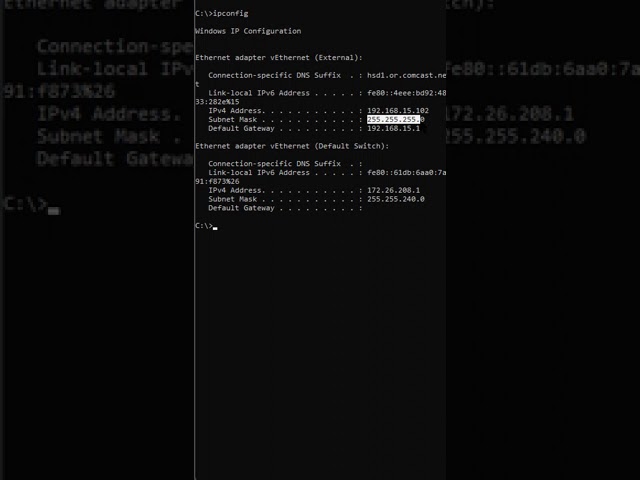
Cuando el wifi está conectado pero no hay internet, o una página no carga, lo primero que conviene abrir es la consola de Windows y escribir ipconfig. Este comando muestra la dirección IP, la máscara, el DNS y la puerta de enlace del PC, y con unos parámetros extra libera la IP vieja, la renueva con el router y vacía la caché DNS. Sirve para Windows 11 y Windows 10, y no modifica la configuración por sí mismo, solo la muestra y, cuando toca, la renegocia con el router. Toma aquí el significado más común: ipconfig como herramienta para diagnosticar y arreglar problemas de red.
Qué hace ipconfig y por qué importa en los problemas de red
ipconfig es un comando de la consola de Windows (Símbolo del sistema o Terminal) que muestra al instante la configuración TCP/IP del equipo: la dirección IPv4, la IPv6, la máscara de subred y la puerta de enlace predeterminada. Con sus parámetros extra también libera la IP que tenía el adaptador y pide una nueva al servidor DHCP del router, y vacía la caché DNS donde Windows guarda las webs resueltas hace poco. Está disponible en Windows 11, Windows 10 y Windows Server (documentado en Microsoft Learn). Por sí solo no cambia nada del PC: solo lee y, cuando se lo pides, renegocia con el router.
Los problemas de red donde ipconfig te saca del apuro
| Lo que ves | Causa probable | Dónde se arregla |
|---|---|---|
| No hay internet aunque el wifi aparece conectado | El adaptador no recibió IP del router (APIPA, 169.254.x.x) | La IP empieza por 169.254.x.x: libera y renueva la dirección |
| Las páginas no cargan por nombre pero sí por IP | Caché DNS con entradas caducadas o DNS del router que falla | Internet no carga por nombre pero sí por IP: vacía la caché DNS |
| La conexión se cae al cambiar de red o al salir de suspensión | Concesión DHCP vieja o DNS obsoleto en el adaptador | La conexión se corta al cambiar de red o al salir del suspensión |
| Nada de lo anterior devuelve la conexión | Pila TCP/IP o adaptador de red dañados | Si nada de esto devuelve la red: reinstala el adaptador de red |
Comprueba tu conexión paso a paso con ipconfig
Antes de tocar nada, ipconfig confirma la causa. Tres comandos cubren casi todos los casos: ipconfig, ipconfig /all y ipconfig /displaydns. Lo que salga de ahí decide qué parte del artículo toca aplicar.
ipconfig a secas: tu IP, máscara y puerta de enlace
Pulsa Win+R, escribe cmd y acepta para abrir el Símbolo del sistema. Teclea ipconfig y pulsa Enter. Aparecerá el adaptador activo (Wi-Fi o Ethernet) con su IPv4, la máscara de subred y la puerta de enlace predeterminada. Si la IPv4 empieza por 169.254, el adaptador no recibió IP del router y la causa es DHCP: ve a "La IP empieza por 169.254.x.x". Si no hay puerta de enlace, el equipo no ve al router.
ipconfigAdaptador de LAN inalámbrica Wi-Fi:
Sufijo DNS específico para la conexión. . :
Vínculo: dirección IPv6 local. . . : fe80::a4b1:c2d3:e4f5:6789%12
Dirección IPv4. . . . . . . . . . . . . : 192.168.1.42
Máscara de subred . . . . . . . . . . . : 255.255.255.0
Puerta de enlace predeterminada . . . . . : 192.168.1.1ipconfig /all: la ficha completa del adaptador
En la misma consola, teclea ipconfig /all. Ahora ves, además, si DHCP está activado, la MAC, los servidores DNS, cuándo se obtuvo y caduca la concesión, y el tipo de nodo. Si DHCP Enabled dice No, la IP es manual y puede chocar con la del router: ve a "Si sigue sin asignar IP". Si no aparece ningún DNS Servers, las páginas no resolverán por nombre: ve a "Cambia el DNS solo para este equipo".
ipconfig /allAdaptador de LAN inalámbrica Wi-Fi:
Descripción . . . . . . . . . . . . . . : Intel(R) Wi-Fi 6 AX201
Dirección física. . . . . . . . . . . . : A4-B1-C2-D3-E4-F5
DHCP Enabled . . . . . . . . . . . . . . : Yes
Autoconfiguration Enabled . . . . . . . . : Yes
Dirección IPv4. . . . . . . . . . . . . : 192.168.1.42 (Preferido)
Máscara de subred . . . . . . . . . . . : 255.255.255.0
Concesión obtenida . . . . . . . . . . . : lunes, 20 de marzo de 2026 8:00:00
Concesión expira . . . . . . . . . . . . : martes, 21 de marzo de 2026 8:00:00
Puerta de enlace predeterminada . . . . . : 192.168.1.1
Servidor DHCP . . . . . . . . . . . . . : 192.168.1.1
DNS Servers . . . . . . . . . . . . . . : 8.8.8.8
1.1.1.1ipconfig /displaydns: lo que Windows tiene en la caché DNS
Teclea ipconfig /displaydns. Salen los nombres que el equipo resolvió hace poco. Si una web cambió de IP y aquí sigue la antigua, la caché es la causa: ve a "Internet no carga por nombre pero sí por IP".
ipconfig /displaydnsLa IP empieza por 169.254.x.x: libera y renueva la dirección
Le toca a quien ve el adaptador "conectado" pero sin internet y la IPv4 empieza por 169.254. Eso se llama APIPA: Windows se ha autoconfigurado una IP porque el router no le respondió a tiempo por DHCP. Liberar y renovar fuerza al cliente DHCP a renegociar con el router.
ipconfig /release y ipconfig /renew sobre el adaptador que falla
Abre la consola sin permisos de administrador con Win+R, escribe cmd y acepta. Si el adaptador tiene espacios en el nombre (por ejemplo, "Wi-Fi"), escríbelo entre comillas. Primero liberas la IP y luego pides una nueva al router.
ipconfig /release "Wi-Fi"Configuración IP de Windows
No se puede realizar la operación en un adaptador con medios desconectados.ipconfig /renew "Wi-Fi"Adaptador de LAN inalámbrica Wi-Fi:
Dirección IPv4. . . . . . . . . . . . . : 192.168.1.42
Máscara de subred . . . . . . . . . . . : 255.255.255.0
Puerta de enlace predeterminada . . . . . : 192.168.1.1ipconfig /renew, un nuevo ipconfig debe mostrar la IPv4 fuera de 169.254 y con puerta de enlace. Si sigue en APIPA, ve a "Si sigue sin asignar IP".Si sigue sin asignar IP, pasa por la configuración del adaptador
A veces el adaptador tiene la IP metida a mano y por eso DHCP no la entrega. Déjalo en automático y vuelve a renovar.
- Abre
Configuración > Red e Internet > Wi-Fi(oEthernet) >Propiedades del adaptadoren Windows 11. En Windows 10:Configuración > Red e Internet > Estado > Cambiar opciones del adaptador. - Pulsa
Editarjunto a "Asignación de servidor DNS" y también junto a "Asignación de IP". - Marca
Obtener una dirección IP automáticamenteyObtener la dirección del servidor DNS automáticamente. - Acepta y vuelve a la consola para ejecutar
ipconfig /renew "Wi-Fi".
ipconfig /all la línea DHCP Enabled debe decir Yes y la IPv4 estar en el rango del router (por ejemplo, 192.168.1.x). Si no, sigue en "Si nada de esto devuelve la red".Internet no carga por nombre pero sí por IP: vacía la caché DNS
Le toca a quien puede hacer ping a una IP (ping 8.8.8.8) pero ping www.google.com no resuelve. La caché DNS guarda respuestas recientes; si están caducadas o son malas, el navegador no encuentra la web aunque la red funcione.
ipconfig /flushdns y vuelve a probar la web
En la consola sin permisos de administrador, ejecuta:
ipconfig /flushdnsConfiguración IP de Windows
Se vació correctamente la caché del resolver DNS.Abre de nuevo la página. Si carga, la caché era la causa.
Si vuelve a fallar, fuerza el registro DNS con ipconfig /registerdns
Este parámetro renegocia el registro dinámico de nombres sin reiniciar el equipo. Abre la consola como administrador: clic derecho en el botón de Inicio > Terminal (Administrador) en Windows 11, o Símbolo del sistema (Administrador) en Windows 10.
ipconfig /registerdnsEspera uno o dos minutos y vuelve a mirar la caché con ipconfig /displaydns para confirmar que el nombre de tu web aparece con la IP nueva.
ipconfig /displaydns debe aparecer la entrada correcta de la web que fallaba. Si no, pasa a "Cambia el DNS solo para este equipo".La conexión se corta al cambiar de red o al salir del suspensión
Le toca a quien nota que tras volver del reposo, o al pasar del wifi de casa al del trabajo, la conexión queda colgada con una IP o un DNS viejos. Renovar la concesión DHCP y, si hace falta, cambiar el DNS solo en este PC suele arreglarlo sin tocar el router.
Renueva la concesión del adaptador que se atasca
Localiza el nombre exacto del adaptador en la salida de ipconfig /all (por ejemplo, "Wi-Fi" o "Ethernet"). Libera y renueva con ese nombre entre comillas si lleva espacios.
ipconfig /release "Wi-Fi"
ipconfig /renew "Wi-Fi"
Comprueba con un ping a la puerta de enlace que aparece en ipconfig (por ejemplo, ping 192.168.1.1). Si responde, el adaptador ya está en la red nueva.
ping a la puerta de enlace debe devolver respuestas con milisegundos. Si no responde, el problema está en el router o el cable.Cambia el DNS solo para este equipo si el del router falla
A veces el router reparte un DNS lento o caído. Puedes fijar uno público solo en este PC sin tocar el router.
- Abre
Configuración > Red e Internet > Wi-Fi(oEthernet) >Propiedades del adaptadoren Windows 11. En Windows 10:Configuración > Red e Internet > Estado > Cambiar opciones del adaptador. - Pulsa
Editarjunto a "Asignación de servidor DNS". - Elige
Manual, activa IPv4 y escribe8.8.8.8como DNS preferido y8.8.4.4como alternativo (o1.1.1.1y1.0.0.1). - Guarda y revisa con
ipconfig /allque aparecen comoDNS Servers.
ipconfig /all debe listar los DNS nuevos. Al abrir una web debe cargar sin errores de resolución. Si no, ve a "Si nada de esto devuelve la red".Si nada de esto devuelve la red: reinstala el adaptador de red
Cuando DHCP no responde, no hay DNS y renovar no arregla nada, queda reinstalar el adaptador desde cero y, como último recurso, restablecer la pila TCP/IP con netsh.
Desinstala el adaptador desde el Administrador de dispositivos
Abre el Administrador de dispositivos con Win+X > Administrador de dispositivos. Despliega Adaptadores de red, clic derecho sobre el que falla y elige Desinstalar dispositivo. Marca la casilla Eliminar el software de controlador de este dispositivo si aparece y confirma. Reinicia el PC: Windows detectará el adaptador otra vez y le cargará un controlador limpio.
Tras el reinicio, abre la consola y ejecuta ipconfig /all para confirmar que la nueva IP es válida y hay puerta de enlace.
ipconfig /all debe mostrar DHCP Enabled: Yes, una IPv4 fuera de 169.254 y DNS Servers poblados. Si no, pasa al siguiente apartado.Como último recurso, restablece la pila TCP/IP con netsh
Estos comandos reescriben parte de la configuración de red. Antes de ejecutarlos, crea un punto de restauración por si hay que volver atrás: Win+R, escribe sysdm.cpl, pestaña Protección del sistema, Crear selección rápida.
Abre la consola como administrador (Win+X > Terminal (Administrador) en Windows 11, o Símbolo del sistema (Administrador) en Windows 10) y ejecuta, esperando a que termine cada uno:
netsh int ip reset
netsh winsock reset
Reinicia el PC y vuelve a mirar la conexión con ipconfig /all y con un ipconfig /renew "Wi-Fi".
Lo que ya has comprobado de tu red con ipconfig
Con ipconfig has confirmado cuatro cosas clave: que la dirección IPv4 es real y no 169.254, que el DHCP está activo y renovó la concesión, que el DNS resuelve nombres y que la caché DNS está limpia. También has reinstalado el adaptador y, si tocaba, restablecido la pila TCP/IP con netsh. ipconfig no cambia el router: si la puerta de enlace sigue sin responder a un ping, el problema está fuera del PC. Datos comprobados en octubre de 2026.
Dudas sobre ipconfig y los problemas de red en Windows
1. ¿Qué hace ipconfig /flushdns y cuándo conviene usarlo?
Borra la caché DNS local, así que Windows deja de usar las direcciones IP guardadas de visitas anteriores y vuelve a consultar a los servidores DNS. Úsalo cuando una web no carga pese a tener conexión o te redirige a una página antigua; ejecútalo desde el Símbolo del sistema como administrador con ipconfig /flushdns y verás «Se vació correctamente la caché de resolución de DNS».
2. ¿Qué muestra ipconfig /all en Windows 10?
Muestra la configuración completa de cada adaptador de red: dirección IPv4 e IPv6, máscara de subred, puerta de enlace, servidores DNS, dirección MAC y si DHCP está activado. Para verlo, abre el Símbolo del sistema y ejecuta ipconfig /all; en Windows 10 también lo encuentras en Configuración → Red e Internet → Estado → Ver las propiedades de hardware y conexión.
3. ¿Cómo veo la caché DNS con ipconfig /displaydns?
El comando ipconfig /displaydns te lista todas las entradas que Windows tiene guardadas: nombre del sitio, tipo de registro (A, AAAA, CNAME…), tiempo de vida restante y la respuesta guardada. Es útil para comprobar si tu equipo está resolviendo un dominio concreto por una IP antigua; ejecútalo sin permisos de administrador desde el Símbolo del sistema.
4. ¿Cómo abro el Símbolo del sistema (CMD) en Windows?
Pulsa Win+R, escribe cmd y presiona Enter para abrirlo normal; si necesitas permisos de administrador, escribe cmd en el buscador de la barra de tareas y elige «Ejecutar como administrador». En Windows 11 también puedes abrirlo desde el menú Win+X eligiendo «Terminal» (que incluye el Símbolo del sistema) o «Terminal (administrador)».
5. ¿Cómo puedo ver mi dirección IP pública desde el PC?
La dirección IP pública (la que ve Internet) no la muestra ipconfig; la forma más rápida es buscar «cuál es mi IP» en el navegador. Si necesitas saber tu IP local dentro de la red, usa ipconfig en el Símbolo del sistema y mira el apartado «Dirección IPv4» de tu adaptador activo (suele empezar por 192.168 o 10.x).
6. ¿Cómo uso el comando ipconfig /all en Windows 10 paso a paso?
Pulsa Win+R, escribe cmd y presiona Enter para abrir el Símbolo del sistema, y luego escribe ipconfig /all. Verás un bloque por cada adaptador (Wi-Fi, Ethernet, Bluetooth): la dirección IPv4, la máscara, la puerta de enlace predeterminada y los servidores DNS aparecen en «Adaptador de Ethernet» o «Adaptador de Wi-Fi» según el que estés usando.
7. ¿Existe ipconfig online o una alternativa en la web?
No existe un ipconfig en la nube: ipconfig solo lee la configuración de red de tu propio equipo, y eso solo puede hacerlo un comando local. Lo que hay son páginas que muestran tu IP pública y datos de tu conexión desde el navegador; para la configuración interna (IP local, DNS, puerta de enlace) sigue siendo imprescindible usar ipconfig en el Símbolo del sistema.
Fuentes
- Microsoftipconfig (comando de la consola) — documentación oficialconsultado el 16/10/2026