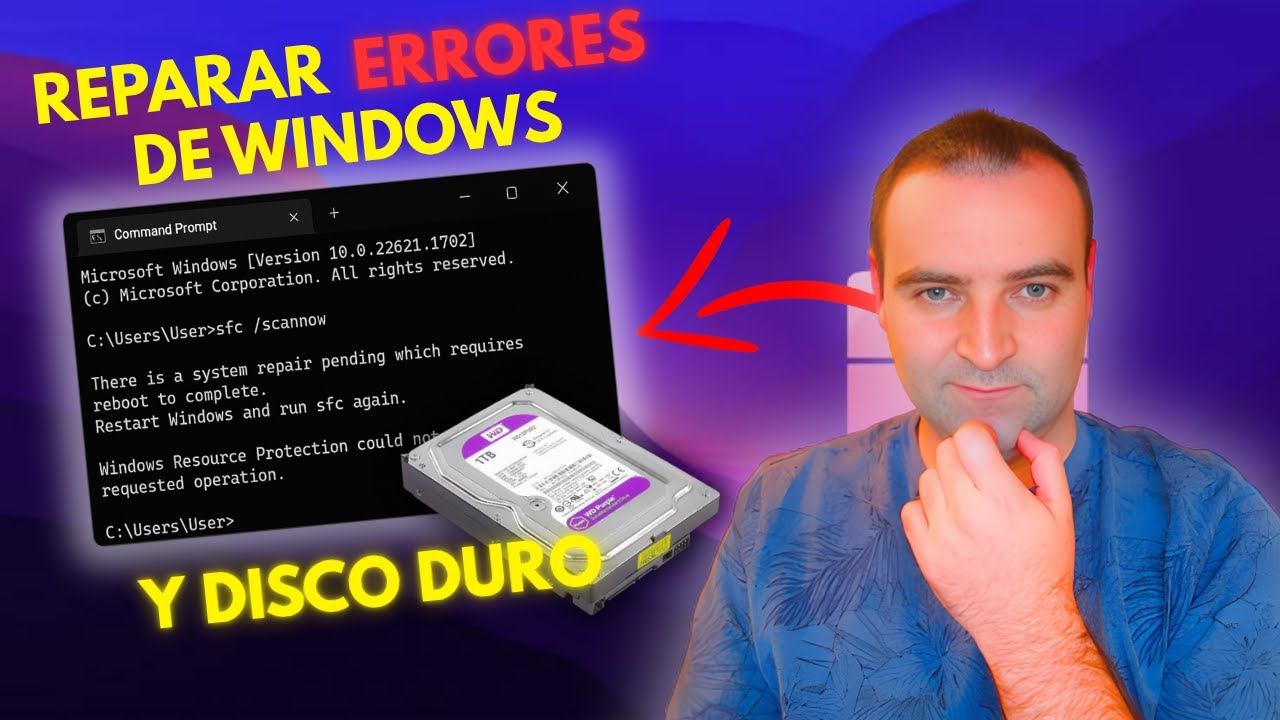
Si tu disco duro presenta errores, archivos dañados o sectores defectuosos, CHKDSK es la herramienta de Windows que permite revisarlo y repararlo desde el Símbolo del sistema. En esta guía aprenderás a ejecutarlo correctamente, interpretar sus mensajes y decidir cuándo conviene reparar desde fuera de Windows o reemplazar la unidad. Lo explicado sirve para Windows 11 y Windows 10; en Windows 7 el proceso es prácticamente igual, pero esa versión ya no recibe soporte ni actualizaciones de seguridad.
Qué es CHKDSK y cuándo conviene abrirlo desde el CMD
CHKDSK (Check Disk) es una utilidad incluida en Windows que revisa el sistema de archivos del disco y busca sectores defectuosos. Comprueba que el tamaño, la ubicación y los metadatos de los archivos coincidan con los datos reales del disco y, si se le pide, corrige lo que encuentra. Se ejecuta desde el Símbolo del sistema (cmd) con permisos de administrador, algo obligatorio porque necesita acceso completo a la unidad. Su duración varía mucho: desde unos 20 minutos en discos pequeños y casi vacíos hasta varias horas en discos grandes o muy dañados, así que conviene no interrumpirlo. CHKDSK es la opción adecuada cuando ves mensajes de error al abrir archivos, el Explorador tarda en mostrar unidades, aparecen archivos dañados oCHKDSK detecta sectores dañados en un análisis previo.
Lo que ves en el CMD y la causa probable
| Mensaje o situación | Causa probable |
|---|---|
| «CHKDSK no puede continuar en modo de solo lectura» | Hay archivos abiertos en la unidad (programas, el Explorador, otro proceso) |
| «Otro proceso está usando el volumen» | Un programa o servicio está leyendo o escribiendo en esa unidad |
| «No se puede bloquear la unidad actual» | Estás intentando reparar C: (la unidad de Windows) sin reiniciar |
| Aumento de sectores defectuosos o ruidos en el disco | Fallo físico: cabezal dañado, desgaste o problemas mecánicos |
Comprueba antes de tocar: estado real del disco y archivos abiertos
Antes de lanzar CHKDSK conviene saber si el problema es del sistema de archivos (algo que CHKDSK puede arreglar) o del disco físico (algo que solo se sustituye). Abre el Símbolo del sistema como administrador: en Windows 11, clic derecho en Inicio > Terminal (Administrador); en Windows 10, clic derecho en Inicio > Windows PowerShell (Administrador) o «Símbolo del sistema (Administrador)». Ejecuta wmic diskdrive get status. Si el resultado es «OK» o «Correcto», el disco se reconoce sin errores graves. Si una unidad aparece en el Administrador de dispositivos con un triángulo amarillo, abre sus Propiedades y anota el Código de error (10, 28, 43 o 52 son los habituales): cada uno apunta a una causa distinta. Después abre el Visor de eventos con Win+R y eventvwr.msc, y entra en Registros de Windows > Aplicación buscando el origen Wininit: ahí queda registrado el resultado del último CHKDSK. Si el estado del disco es correcto y no hay avisos de sectores reasignados, el problema es del sistema de archivos y CHKDSK debería arreglarlo; si hay avisos repetidos, el disco empieza a fallar y la copia de seguridad deja de ser opcional.
Comprueba si algo tiene abierta la unidad D: u otra unidad de datos
Antes de lanzar CHKDSK sobre una unidad distinta de C:, asegúrate de que nada la está usando. Desde el Símbolo del sistema como administrador:
openfiles /query /s equipo /vSustituye «equipo» por el nombre de tu PC si lo necesitas, aunque en un equipo local también funciona sin parámetro /s. Si prefieres algo visual, abre el Administrador de tareas con Ctrl+Mayús+Esc, ve a Rendimiento, elige Abrir el Monitor de recursos, entra en la pestaña CPU y mira la sección «Actividad de disco»: los procesos que escriben o leen en esa letra aparecen ahí. Cierra todo lo que use esa unidad (Exploradores de archivos abiertos sobre ella, programas que cargan archivos desde ahí) antes de continuar; si no, CHKDSK no podrá bloquearla y se quejará con «No se puede bloquear la unidad».
El disco no tiene fallos físicos: repara el sistema de archivos desde el CMD
Si el diagnóstico no muestra problemas de hardware y el Visor de eventos no registra sectores reasignados, el problema está en el sistema de archivos: la estructura lógica que Windows usa para saber dónde está cada archivo. CHKDSK puede revisar esa estructura y repararla sin riesgo para tus datos. Empieza por un análisis sin reparar para ver qué encuentra, y solo si hay errores pasa a la reparación con /f. Mantén el PC conectado a la corriente y no lo apagues mientras el comando esté en marcha.
Ejecuta CHKDSK en modo solo escaneo para ver qué encuentra
En el Símbolo del sistema como administrador:
chkdsk D:Sustituye D: por la letra de tu unidad. Este modo solo lista errores, no repara nada: si la salida termina sin mensajes de error y aparece «Windows ha examinado el sistema de archivos y no encontró problemas», el sistema de archivos está sano y el fallo está en otro sitio. Si aparecen líneas con «Errores del sistema de archivos» o «Sectores defectuosos», pasa al siguiente paso.
Corrige los errores del sistema de archivos con /f
En la misma ventana del Símbolo del sistema como administrador:
chkdsk D: /f/f repara problemas estructurales del sistema de archivos: entradas cruzadas, marcas de seguridad dañadas, archivos con metadatos incoherentes. Al terminar muestra un resumen con el espacio total, el espacio disponible y el número de archivos procesados. En una unidad que no sea la de Windows se ejecuta al instante; en C: pregunta si quieres programarlo para el próximo reinicio.
Si CHKDSK pide reiniciar para ejecutarse
En la unidad C: (la de Windows) no es posible reparar con el sistema abierto porque CHKDSK no puede desmontarla. El propio comando te preguntará algo como:
Pulsa S, Enter, y reinicia el equipo. Windows ejecutará CHKDSK antes de cargar el escritorio y mostrará una barra de progreso; deja que termine sola, no canceles con el botón de encendido. En cualquier otra unidad, cierra todo lo que la esté usando y vuelve a escribir el comando.
eventvwr.msc) en Registros de Windows > Aplicación, origen Wininit: ahí verás si CHKDSK encontró o no errores.Hay sectores defectuosos: repara y recupera con /r y /x
Cuando CHKDSK detecta sectores reasignados, cuando el Visor de eventos los registra o cuando el disco hace ruidos extraños, toca pasar a /r, que busca sectores defectuosos físicos e intenta recuperar la información legible. Es más agresivo y puede tardar horas en discos grandes, así que antes de arrancarlo haz copia de seguridad de lo importante en otra unidad. Si en algún momento el comando aumenta mucho el número de sectores defectuosos, detén el proceso y considera reemplazar el disco.
Localiza sectores dañados y recupera lo legible con /r
En el Símbolo del sistema como administrador:
chkdsk D: /r/r incluye /f y, además de reparar la estructura, marca los sectores defectuosos como no utilizables e intenta recuperar lo que haya en ellos. En C: se programará para el próximo reinicio; en otras unidades se ejecuta al momento, aunque puede tardar horas.
Desmonta la unidad antes de repararla con /x
Si los pasos anteriores terminan siempre con «No se puede bloquear la unidad» o «Otro proceso está usando el volumen», fuerza el desmontaje con /x:
chkdsk D: /x /f /r/x desmonta la unidad antes del análisis y permite que /f y /r se ejecuten de una sola pasada. En C: también funciona, pero requerirá reinicio.
El CMD deniega el comando o el disco hace ruidos: repara desde fuera de Windows
Cuando el Símbolo del sistema rechaza los comandos por permisos, cuando C: no se repara ni siquiera en el reinicio o cuando el disco hace ruidos de clic, zumbido o rascado, conviene ejecutar CHKDSK desde el entorno de recuperación de Windows, donde la unidad de sistema no está montada y puedes trabajar sobre ella con más garantías.
Inicia en opciones avanzadas y abre el CMD desde allí
En Windows 11:
En Windows 10:
Tras reiniciar, elige Solucionar problemas > Opciones avanzadas > Símbolo del sistema. Desde esa consola puedes escribir los mismos chkdsk C: /f o chkdsk C: /r que en Windows normal; al no estar C: montada como sistema activo, se ejecutan al momento sin pedir reinicio. Cuando termines, escribe exit y elige Continuar para volver a Windows.
Haz copia de seguridad antes de seguir si el disco hace ruidos extraños
Ruidos de clic repetidos, aumento de sectores reasignados en análisis sucesivos o avisos del Monitor de fiabilidad (Monitor de fiabilidad) sobre fallos de disco apuntan a un fallo físico que CHKDSK no puede arreglar. Antes de seguir tocando el disco:
Si nada de esto arregla el disco: reinstalación limpia del sistema
Si CHKDSK no puede reparar, devuelve siempre los mismos errores o la unidad deja de ser accesible desde el Explorador, queda la opción de reinstalar Windows. Antes de llegar aquí, asegúrate de haber probado los pasos anteriores (CHKDSK con /f y /r, desde dentro y desde opciones avanzadas).
Restablece Windows conservando tus archivos
En Windows 11:
En Windows 10:
Windows reinstala sus archivos del sistema y conserva los tuyos, pero moverá las apps instaladas a una carpeta por si después quieres recuperarlas. Al terminar, abre el Símbolo del sistema como administrador y ejecuta sfc /scannow para verificar archivos del sistema, seguido de chkdsk C: /f (programado para el siguiente reinicio) para confirmar que el disco está limpio.
winver con Win+R y comprueba que la versión de Windows se ha restaurado. Si sigue fallando, pasa al formateo.Como último recurso, formatea la unidad desde Administración de discos
Clic derecho en Inicio > Administración de discos. Localiza la partición que falla, clic derecho sobre ella y elige Formatear. Confirma con Aceptar. No uses esta opción sobre C: si necesitas conservar archivos del sistema; en ese caso, mejor reinstala Windows desde un USB de instalación.
Lo que ya has descartado sobre CHKDSK en el CMD
CHKDSK repara problemas lógicos del sistema de archivos, pero no repara fallos físicos del disco: si el hardware está roto, el comando solo retrasa el problema. Siempre debe abrirse como administrador; en C: necesita reinicio para ejecutarse; y la copia de seguridad previa es obligatoria si hay señales de daño físico. Si tras todos estos pasos la unidad sigue fallando, el siguiente paso es reemplazarla.
Datos comprobados en octubre de 2026.
Dudas sobre CHKDSK desde el CMD
1. ¿Cómo reparar el disco duro desde CMD con diskpart?
Diskpart no repara archivos del sistema ni sectores dañados: solo gestiona particiones y letras de unidad. Para reparar el disco de verdad, usa chkdsk desde el Símbolo del sistema como administrador (por ejemplo, chkdsk C: /f /r). Recurre a diskpart únicamente si necesitas limpiar una partición o reasignar una letra.
2. ¿Qué hacer si Windows no reconoce el disco duro?
Abre el Administrador de dispositivos y comprueba si el disco aparece con un triángulo amarillo; reinstala o actualiza su controlador desde ahí. Si no aparece ni ahí, prueba con otro cable SATA o puerto USB y, en último caso, conéctalo a otro PC para descartar fallo del disco o de la placa.
3. ¿Cómo reparar un disco duro en Windows 10?
Abre el Símbolo del sistema como administrador y ejecuta chkdsk X: /f /r sustituyendo X por la letra del disco; reinicia cuando te lo pida para que pueda trabajar antes de cargar Windows. Si el disco tiene errores graves, haz antes una copia de seguridad porque chkdsk no siempre los recupera todos.
4. ¿Qué es y para qué sirve CHKDSK?
Chkdsk es la herramienta de Windows que revisa un disco en busca de errores del sistema de archivos y sectores defectuosos, y los repara cuando es posible. Se lanza desde el Símbolo del sistema con permisos de administrador y sus parámetros más usados son /f (reparar errores) y /r (recuperar sectores dañados).
5. ¿Se puede arreglar un disco duro dañado físicamente?
No: si el disco hace clic, no gira o el ordenador no lo detecta, el daño es físico y chkdsk no sirve de nada. En ese caso lo razonable es dejar de usarlo, sacar los datos con un servicio profesional de recuperación y comprar otro disco. Seguir encendiéndolo suele empeorar el daño yReduce las opciones de salvar la información.
6. ¿Hay alguna herramienta online gratis para reparar el disco duro?
No existe ninguna herramienta online que repare un disco duro de verdad: quien prometa eso solo escanea archivos desde el navegador. Las utilidades gratuitas fiables son las del propio Windows (chkdsk, sfc) o el comando diskpart, y los fabricantes como Seagate, WD o Toshiba ofrecen diagnósticos gratuitos descargables desde su web oficial.
7. ¿Cómo reparar un disco duro externo con CMD?
Conecta el disco por USB, abre el Símbolo del sistema como administrador y ejecuta chkdsk E: /f /r cambiando E por la letra que Windows le haya asignado al disco externo. Si te pide desmontar la unidad, acepta y deja que termine antes de desconectar el cable para no perder archivos.
8. ¿Cómo arreglar un disco duro usando solo comandos en CMD?
Los tres comandos clave son chkdsk X: /f /r para reparar errores y sectores, sfc /scannow para restaurar archivos del sistema dañados, y dism /online /cleanup-image /restorehealth cuando sfc no llega a修复 las corrupciones. Ejecútalos siempre desde el Símbolo del sistema con permisos de administrador y con la unidad bien identificada.
Fuentes
- MicrosoftComo puedo reparar mi unidad d? – Microsoft Q&Aconsultado el 16/10/2026
- Microsoftcmd (comando de la consola) — documentación oficialconsultado el 16/10/2026
- MicrosoftSímbolo del sistema (cmd) — documentación oficialconsultado el 16/10/2026
- MicrosoftCHKDSK (comprobar el disco) — documentación oficialconsultado el 16/10/2026