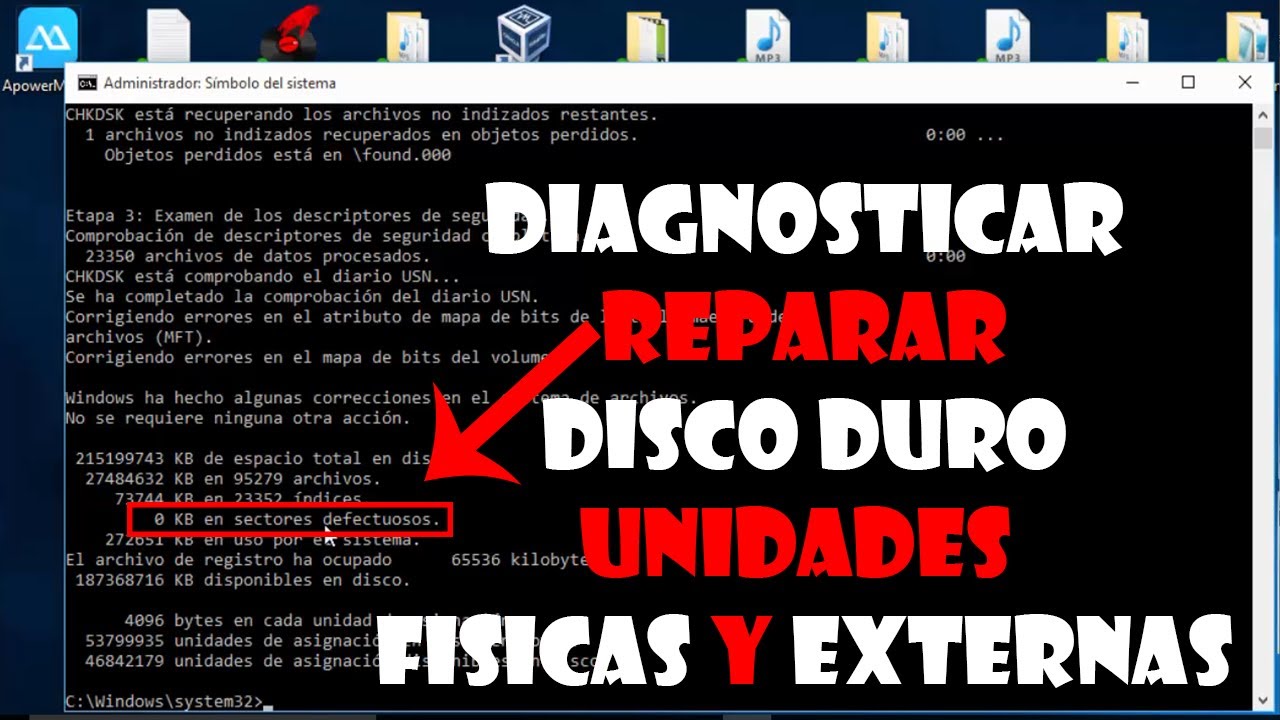
Cuando algo en tu disco empieza a fallar —archivos que no abren, una unidad que Windows pide formatear, un disco que se pone lento o un error con código raro— CHKDSK es la herramienta que Windows trae de serie para revisarlo y, en muchos casos, arreglarlo. Lo más probable es que el problema sea del sistema de archivos, y un chkdsk C: /f desde una consola abierta como administrador lo solucione. Si el fallo es físico, CHKDSK puede empeorarlo, así que conviene comprobar primero la salud del disco. Las instrucciones sirven para Windows 10 y Windows 11.
Qué hace CHKDSK con tu disco
CHKDSK revisa los metadatos del sistema de archivos de un volumen (NTFS, FAT o exFAT) y busca dos tipos de fallos. Los errores lógicos son referencias cruzadas, marcas de tiempo o descriptores de seguridad que han quedado mal tras un corte de luz, un bloqueo o un cierre forzado; los físicos son sectores del disco donde los datos no se guardan de forma fiable, suelen aparecer en discos envejecidos o con problemas mecánicos.
Los tres parámetros que más se usan son:
chkdsk C: /scan
chkdsk C: /f
chkdsk C: /r
/scan revisa NTFS sin necesidad de desmontar la unidad. /f corrige los errores lógicos que encuentre. /r hace lo mismo que /f y, además, busca sectores defectuosos, marca los malos e intenta recuperar lo que aún sea legible de los defectuosos; por eso incluye /f y puede tardar horas en discos grandes.
eventvwr.msc > Registros de Windows > Aplicación, origen Wininit.Por qué CHKDSK falla o no arranca: lo que ves y su causa
| Lo que ves | Causa probable | Dónde se arregla |
|---|---|---|
| «CHKDSK no está disponible para unidades RAW» o Windows pide formatear la unidad al conectarla | El sistema de archivos no se reconoce (formato a medias, tabla de particiones dañada o disco fallando) | CHKDSK no está disponible para unidades RAW: qué hacer con la unidad |
| CHKDSK no puede bloquear la unidad del sistema (C:) y pregunta si se programa para el siguiente reinicio | Es la unidad donde está Windows instalado; no se puede revisar con el sistema abierto | La unidad del sistema (C:) no se deja tocar: programa CHKDSK para el próximo reinicio |
| «Error de disco c0000185» y «No hay espacio suficiente en disco para reparar el flujo de datos $J de diario USN» | El diario USN se ha llenado y CHKDSK necesita repararlo desde PowerShell | Si aparece «Error de disco c0000185» o no hay espacio para el diario USN |
| CHKDSK se queda parado sin avanzar y la luz del disco no parpadea | La herramienta ha dejado de responder y conviene entrar en modo seguro | CHKDSK parece colgado y la luz del disco no parpadea: entrar en modo seguro |
| CHKDSK repara los errores, pero vuelven a los pocos días | El disco está fallando físicamente; CHKDSK los arregla pero el daño reaparece | CHKDSK repara los errores, pero el problema vuelve a los pocos días |
| En Administración de discos la unidad aparece como RAW, sin letra o con espacio como «Sin asignar» | Partición o tabla de particiones dañada, o disco fallando | CHKDSK no está disponible para unidades RAW: qué hacer con la unidad |
Comprueba en tu PC qué falla antes de pasar CHKDSK
Pasar CHKDSK en un disco que está fallando físicamente puede dejarlo peor, así que antes conviene confirmar qué tipo de problema tiene. Tres comprobaciones rápidas aclaran la situación sin tocar la consola.
El estado S.M.A.R.T. del disco
Abre Administración de discos y anota qué letra tiene cada disco. Luego, sobre el disco que sospechas, abre Propiedades y entra en la pestaña Hardware: selecciona el disco, vuelve a abrir Propiedades y abre la pestaña Detalles; el dato Estado S.M.A.R.T. (código 37 en la lista desplegable) indica si el disco está sano. También puedes usar la herramienta del fabricante (SeaTools de Seagate, Data Lifeguard de WD, Samsung Magician, etc.). Si dice Malo o Con fallos, copia datos y no pases /r.
Visor de eventos: el resultado real de CHKDSK
En el Visor de eventos, busca el origen Wininit. Los eventos cuya categoría es Chkdsk traen el informe completo de la última pasada: archivos reparados, descriptores de seguridad revisados, sectores defectuosos recuperados. Si ya hay eventos con muchos sectores defectuosos, el disco está muriendo aunque CHKDSK no dé errores.
Si la unidad es RAW, mira Administración de discos
Si una unidad aparece como RAW, sin letra de unidad o como espacio Sin asignar, Windows no reconoce su sistema de archivos: CHKDSK necesita uno para revisarlo. Si los datos importan, primero recuperación; luego formatear.
La unidad del sistema (C:) no se deja tocar: programa CHKDSK para el próximo reinicio
La unidad C: no se puede desmontar con Windows abierto, porque el propio sistema la está usando. La salida es programar la revisión y reiniciar; al arrancar, Windows la desbloquea y CHKDSK hace su trabajo antes de cargar el escritorio.
Programar la corrección con Símbolo del sistema como administrador
- Abre la consola como administrador: en Windows 11, clic derecho en Inicio > Terminal (Administrador); en Windows 10, Win+S, escribe cmd, clic derecho en Símbolo del sistema > Ejecutar como administrador.
- Escribe el comando y pulsa Enter:
chkdsk C: /f- Si la consola pregunta si se programa para el próximo reinicio, escribe S y pulsa Enter; reinicia.
Para buscar también sectores defectuosos, sustituye /f por /r (incluye /f y puede tardar horas).
Si aparece «Error de disco c0000185» o no hay espacio para el diario USN
Este error significa que el diario de cambios USN de NTFS se ha llenado y CHKDSK necesita otro camino para repararlo. La solución es pasar la revisión desde PowerShell tras el reinicio.
- Pulsa Win+X y elige Terminal (Administrador) en Windows 11, o Windows PowerShell (Administrador) en Windows 10.
- Escribe la letra de la unidad (por ejemplo
C:) y pulsa Enter. - Escribe el comando y pulsa Enter:
chkdsk /r /f /v- Si pregunta confirmación para el siguiente reinicio, escribe S y pulsa Enter; reinicia.
c0000185.CHKDSK no está disponible para unidades RAW: qué hacer con la unidad
«CHKDSK no está disponible para unidades RAW» significa que Windows no reconoce el sistema de archivos de esa unidad, así que CHKDSK no tiene nada que revisar. Es el mismo caso que cuando, al conectar un disco o un USB, Windows pide formatearlo.
Si los datos importan, sácalos antes de formatear
- No aceptes el formateo que ofrece Windows.
- Desde el Explorador de archivos, intenta copiar lo que aún se vea (a veces aparecen carpetas aunque diga RAW).
- Si no logras sacar nada, desconecta la unidad y usa un programa de recuperación o un servicio profesional.
Cuando ya no importan los datos, formatea desde Administración de discos
- Clic derecho en el volumen RAW > Formatear.
- Elige NTFS (o exFAT para USB grandes que también uses en Mac), asigna una etiqueta y marca Formato rápido.
- Pulsa Aceptar.
Tras formatear, la unidad queda como nueva y CHKDSK ya no tiene nada que reparar.
CHKDSK parece colgado y la luz del disco no parpadea: entrar en modo seguro
Si CHKDSK se queda parado y la luz de actividad del disco está fija o apagada, ha dejado de responder. El camino es reiniciar en modo seguro, donde Windows carga lo mínimo y CHKDSK puede trabajar sin trabas.
Reiniciar y entrar en modo seguro
- En la pantalla de inicio de sesión, mantén pulsada Mayús mientras haces clic en Apagar > Reiniciar.
- Entra en Solucionar problemas > Opciones avanzadas > Configuración de inicio > Reiniciar.
- Pulsa 4 (modo seguro) o 5 (modo seguro con funciones de red).
- Abre el Símbolo del sistema como administrador y vuelve a pasar:
chkdsk C: /fEl informe, como siempre, queda en el Visor de eventos, origen Wininit.
Si tampoco termina, hacer copia de seguridad antes de seguir
- En modo seguro, copia los datos importantes a otro disco o USB.
- Vuelve a pasar CHKDSK; si sigue sin terminar, el daño es físico.
CHKDSK repara los errores, pero el problema vuelve a los pocos días
Si tras /f o /r los fallos reaparecen en horas o días, el arreglo no es CHKDSK: el disco está muriendo. La herramienta repara el sistema de archivos, pero no repara hardware.
Pasa la herramienta de diagnóstico del fabricante del disco
- En la pestaña Hardware, anota el nombre y modelo del disco.
- Entra en la web del fabricante (Seagate, Western Digital, Samsung, Crucial, Kingston, etc.).
- Descarga su herramienta de diagnóstico y ejecútala.
Si marca el disco como malo, toca copiar datos y reemplazarlo.
Comprueba la salud del disco con un programa externo
- CrystalDiskInfo (gratis, desde su web oficial) lee S.M.A.R.T. y avisa si la temperatura, los sectores reasignados o los errores pendientes están mal.
- Si dice Precaución o Malo, copia datos y deja de usar el disco.
Si nada arregla el disco: la copia de seguridad y el cambio de unidad
Cuando CHKDSK no termina, el disco hace ruidos o reaparecen errores tras repararlo, el disco está muriendo: cada pasada puede dejarlo peor.
Respaldar lo importante antes de seguir
- Copia los datos que se puedan leer a otro disco o USB.
- Si CHKDSK se interrumpe, intenta otra vez desde un Windows recién arrancado en modo seguro.
- Si necesitas más, usa un programa de recuperación o un servicio profesional.
Cambiar el disco y reinstalar Windows
- Consigue un disco nuevo.
- Instala Windows desde una unidad USB de instalación (descarga la herramienta de creación de medios en support.microsoft.com).
- Si el disco antiguo tiene algo que no pudiste copiar, envíalo a un servicio profesional de recuperación.
Lo que ya has pasado con CHKDSK y cuándo volver a usarlo
CHKDSK arregla errores lógicos del sistema de archivos y marca sectores defectuosos con /r. No repara fallos de hardware, solo los revela. Si tras /f los errores no vuelven, el problema era de software y se quedó ahí; si vuelven, el disco está fallando y toca cambiarlo. Cada pasada deja su informe en el Visor de eventos (origen Wininit): ese log es el que enseñarás al soporte del fabricante si acabas necesitando cambiar el disco.
Datos comprobados en octubre de 2026.
Dudas sobre CHKDSK y la reparación del disco en Windows
1. ¿Qué hace exactamente el comando chkdsk C: /f /r?
chkdsk C: /f /r ejecuta la herramienta de comprobación de discos sobre la unidad C: de Windows. El parámetro /f repara los errores del sistema de archivos y /r localiza y marca los sectores defectuosos para que no se vuelvan a usar.
2. ¿Qué diferencia hay entre chkdsk /f /r y chkdsk /f /r /x?
Los parámetros /f y /r reparan errores del sistema de archivos y sectores defectuosos. El parámetro añadido /x obliga a desmontar el volumen antes de la comprobación, algo que en la unidad del sistema Windows hace igualmente al arrancar.
3. ¿Cómo se usa chkdsk en Windows 10 paso a paso?
En Windows 10 abre el Símbolo del sistema como administrador desde el menú que aparece al pulsar Win+X. Escribe chkdsk C: /f /r y pulsa Enter; si la unidad es la del sistema, el análisis se programa para el siguiente reinicio.
4. ¿Para qué sirve ejecutar chkdsk /f /r?
Sirve para reparar errores lógicos del sistema de archivos y aislar sectores defectuosos del disco duro o SSD. Se usa cuando Windows muestra errores de disco, archivos dañados o el equipo va más lento de lo normal por problemas de lectura.
5. ¿Qué ocurre si ejecuto chkdsk sobre la unidad X?
Si la unidad X es una partición o unidad extraíble, chkdsk la analiza como cualquier otra. Si X es una letra sin volumen asignado, el comando devolverá un error indicando que no encuentra el sistema de archivos en esa unidad.
6. ¿Qué comandos y parámetros tiene CHKDSK?
Los más usados son /f para reparar errores, /r para localizar sectores defectuosos, /x para desmontar el volumen y /scan para ejecutarlo en línea en Windows 10 y 11. Añadir la letra de unidad, como chkdsk D: /f, limita la comprobación a ese disco.
7. ¿Se puede usar CHKDSK para reparar una memoria USB dañada?
Sí, conectando la memoria USB y ejecutando chkdsk E: /f /r desde el Símbolo del sistema como administrador, sustituyendo E por la letra que Windows asigne al dispositivo. Repara errores del sistema de archivos y, en discos duros, también marca sectores defectuosos.
8. ¿Por qué me sale "Acceso denegado" al ejecutar chkdsk?
El mensaje aparece cuando abres el Símbolo del sistema sin permisos de administrador. Ciérralo, vuelve a abrirlo con clic derecho y "Ejecutar como administrador" desde el menú Win+X y lanza chkdsk de nuevo.
Fuentes
- MicrosoftError al usar chkdsk para reparar un disco externo ≡ Windows 10consultado el 16/10/2026
- MicrosoftCHKDSK (comprobar el disco) — documentación oficialconsultado el 16/10/2026