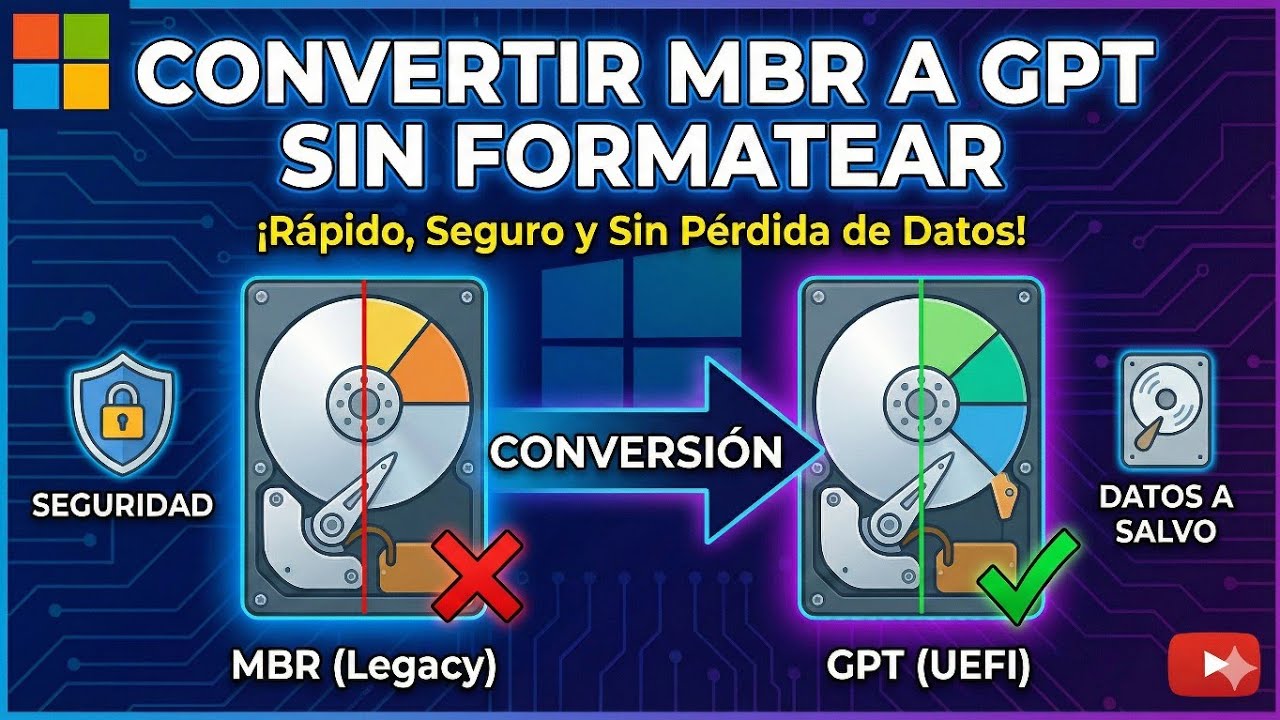
Convertir el disco de MBR a GPT es una tarea habitual cuando Windows 11 o Windows 10 rechaza un disco porque está en MBR y la placa está en modo UEFI puro, o cuando se quiere aprovechar un disco de más de 2 TB. La opción más cómoda, mbr2gpt, transforma el disco del sistema sin perder archivos; Administración de discos y DiskPart sirven sobre todo para discos de datos y para cuando no queda otra que vaciar la unidad. Este artículo describe los pasos para Windows 10 y Windows 11. Datos comprobados en octubre de 2026.
MBR y GPT: por qué Windows te pide cambiar
MBR (Master Boot Record) es el esquema antiguo: usa BIOS heredado, limita el disco a 2 TB y a 4 particiones primarias. GPT (GUID Partition Table) es el esquema moderno: usa UEFI, no tiene ese tope de tamaño y admite hasta 128 particiones en Windows. La conversión es necesaria cuando la placa arranca en UEFI puro y el disco del sistema sigue en MBR, porque entonces Windows no encuentra el cargador de arranque y se niega a iniciar. También se hace al instalar un disco grande o al migrar a Windows 11, que exige UEFI. Si el disco es de datos y se quiere pasar a GPT para usarlo sin límite de particiones, la conversión es posible pero obliga a vaciarlo primero.
Lo que puede salir mal al convertir MBR a GPT: síntomas y causa
| Lo que ves | Causa probable | Dónde se arregla |
|---|---|---|
| mbr2gpt dice "Validation completed successfully" | El disco cumple los requisitos y se puede convertir sin perder datos | Convertir el disco del sistema con mbr2gpt (sin perder datos) |
| mbr2gpt dice "Failed" y nombra el disco o particiones | Más de 3 particiones primarias, disco dinámico o falta espacio para la partición EFI | Convertir el disco del sistema con mbr2gpt (sin perder datos) |
| Windows no arranca tras cambiar la BIOS a UEFI | Falta reconstruir el arranque en GPT o el disco aún está en MBR | Si nada de lo anterior arregla el arranque tras convertir |
| Administración de discos muestra "Convertir en disco GPT" en gris | Hay particiones o volúmenes en el disco | Cuando mbr2gpt no vale: Administración de discos y DiskPart |
| BitLocker pide clave al reiniciar tras la conversión | La protección no se suspendió antes de tocar las particiones | BitLocker activado: suspender antes de convertir |
Antes de tocar nada: copia, BitLocker y comprobaciones
Antes de convertir, tres comprobaciones: copia de seguridad verificada en otra unidad (un disco externo o una red), identificación del disco por modelo y tamaño en Administración de discos, y suspensión de BitLocker si está activo. Windows 11 lleva el cifrado en Configuración > Privacidad y seguridad > Cifrado de dispositivos; Windows 10 lo gestiona en Panel de control > Cifrado de unidades BitLocker. Si BitLocker está activado y se omite este paso, la conversión puede marcar los archivos como bloqueados y pedirá la clave de recuperación al primer reinicio.
- Conectar la unidad de copia (no usar la misma que se va a convertir).
- Copiar los archivos y comprobar que se pueden abrir desde la copia.
- Abrir Administración de discos con Win+R, escribir
diskmgmt.mscy pulsar Intro; en la parte inferior, identificar el disco del sistema por su tamaño y etiqueta (normalmente Disco 0). - Suspender BitLocker siguiendo la ruta según la versión de Windows.
Confirma que la placa está en UEFI y no en Legacy/CSM
Si la placa sigue en modo Legacy o CSM (heredado), el disco GPT no arrancará aunque la conversión haya ido bien. Para comprobarlo:
Pasos:
- Pulsar Win+R, escribir
msinfo32y pulsar Intro. - Buscar la línea "Modo de BIOS".
- Si dice UEFI, la placa ya está lista. Si dice "Heredado" o "Legacy", hay que entrar en la BIOS/UEFI y activar UEFI antes de convertir.
La tecla para entrar en la BIOS/UEFI varía según el fabricante (Supr, F2, F10, F12 o Esc); la tecla exacta está en la documentación o la web de soporte del fabricante del PC o de la placa.
Convertir el disco del sistema con mbr2gpt (sin perder datos)
mbr2gpt es la herramienta integrada en Windows 10 y Windows 11 pensada para el disco del sistema: convierte de MBR a GPT conservando archivos, particiones y programas. Hay que ejecutarla desde Terminal como administrador y, antes, validar. Si la validación pasa, la conversión es segura; si falla, hay que ir a la parte de Administración de discos o DiskPart.
Pasos:
- Abrir Terminal como administrador: clic derecho en el botón Inicio > Terminal (Administrador) en Windows 11, o Windows PowerShell (Administrador) en Windows 10.
- Validar el disco del sistema:
mbr2gpt /validate /allowFullOS- Si la validación termina con "Validation completed successfully", convertir:
mbr2gpt /convert /allowFullOS- Reiniciar el equipo.
- Entrar en la BIOS/UEFI (tecla del fabricante) y cambiar de Legacy/CSM a UEFI puro.
- Guardar y arrancar; Windows debería iniciar con el disco ya en GPT.
Si la validación falla, el siguiente paso es revisar las particiones con diskpart y, si hay más de tres o el disco es dinámico, liberar espacio o vaciar el disco antes de reintentar.
Requisitos que debe cumplir el disco para que mbr2gpt funcione
mbr2gpt exige condiciones concretas. Si alguna no se cumple, la validación falla y la conversión no se hace.
- No más de 3 particiones primarias en el disco.
- El disco no puede ser dinámico (ha de ser básico).
- Tiene que haber espacio libre suficiente para la partición del sistema EFI.
- BitLocker tiene que estar suspendido.
Para ver las particiones del disco del sistema si la validación falla, abrir Terminal como administrador:
diskpartlist diskselect disk 0list partitionBitLocker activado: suspender antes de convertir
Si el disco está cifrado con BitLocker, mbr2gpt puede romper la protección. Hay que suspenderla antes de la conversión y reactivarla después.
Pasos:
- Abrir Terminal como administrador.
- Suspender la protección del disco del sistema (normalmente C:):
manage-bde -protectors -disable C:- Ejecutar mbr2gpt /convert /allowFullOS.
- Reiniciar y comprobar que Windows arranca.
- Reactivar la protección:
manage-bde -protectors -enable C:Cuando mbr2gpt no vale: Administración de discos y DiskPart
Si el disco es de datos, si mbr2gpt no está disponible o si la validación falla y no se quiere perder el tiempo, Administración de discos y DiskPart permiten convertir cualquier disco vacío de MBR a GPT. El precio es alto: ambas herramientas exigen que el disco esté vacío, así que toca copia de seguridad, eliminar volúmenes y, si hace falta, recrear la estructura.
Con Administración de discos (clic derecho en cada volumen del disco > Eliminar volumen hasta dejarlo sin particiones, luego clic derecho en el disco > Convertir en disco GPT):
Pasos:
- Abrir Administración de discos con Win+R, escribir
diskmgmt.mscy pulsar Intro. - Identificar el disco por tamaño y modelo.
- Clic derecho en cada volumen del disco > Eliminar volumen.
- Clic derecho en el disco > Convertir en disco GPT.
Si Administración de discos no deja convertir, usar DiskPart como administrador (clic derecho en Inicio > Terminal (Administrador) en Windows 11, o Windows PowerShell (Administrador) en Windows 10):
diskpartlist diskselect disk <número>cleanconvert gptexitDiskPart borra todo: copia hecha y disco correcto
DiskPart es directo pero irreversible: clean borra todas las particiones y todos los archivos del disco seleccionado. Por eso, antes de tocar nada, hay que confirmar tres veces que el número de disco es el correcto.
Pasos:
- Con list disk, mirar la columna "Tamaño" y anotar el disco que coincide con la unidad a convertir.
- Retirar USBs y discos externos para que no aparezcan en la lista y no se confundan.
- Confirmar que la copia de seguridad está hecha y verificada.
- Ejecutar los comandos uno a uno, leyendo cada línea antes de pulsar Intro.
Cómo saber que la conversión ha ido bien
Tras usar Administración de discos o DiskPart, la conversión se confirma en dos sitios.
Con Administración de discos:
Debe aparecer "Tabla de particiones GUID (GPT)".
Con DiskPart, list disk muestra un asterisco (*) bajo la columna GPT en la fila del disco convertido.
Si nada de lo anterior arregla el arranque tras convertir
Si Windows no arranca después de convertir el disco del sistema, casi siempre el problema está en que la placa sigue en modo Legacy/CSM o en que el gestor de arranque no se ha reconstruido. Hay que revisar la BIOS/UEFI primero y, si está bien, reconstruir el arranque desde el medio de instalación de Windows 11 o Windows 10.
Pasos:
- Entrar en la BIOS/UEFI (tecla del fabricante) y comprobar que está en UEFI puro y sin CSM.
- Arrancar desde el medio de instalación de Windows 11 o 10 (USB o DVD).
- En la pantalla inicial, pulsar Mayús+F10 para abrir Símbolo del sistema.
- Reconstruir el arranque con uno de estos dos comandos (S: es la letra de la partición del sistema EFI tras arrancar el medio; C: es la unidad donde está Windows):
bootsect /nt60 sysbcdboot C:\Windows /l es-es /s S:- Si sigue sin arrancar, desde el medio de instalación elegir Reparar el equipo > Solucionar problemas > Recuperación inicio y dejar que Windows intente la reparación.
- Último recurso: reinstalación limpia de Windows en GPT, tras copiar los datos importantes.
Lo que ya tienes claro al convertir MBR a GPT
- mbr2gpt convierte el disco del sistema de MBR a GPT sin perder datos si pasa la validación.
- Administración de discos y DiskPart sirven para discos de datos y para cuando no queda otra; ambos borran el contenido.
- La copia de seguridad verificada en otra unidad no es opcional, en ninguno de los métodos.
- Tras convertir el disco del sistema, la BIOS/UEFI debe pasar de Legacy/CSM a UEFI puro; sin esto, Windows no arranca.
- Si el arranque falla tras la conversión, reconstruirlo con bootsect /nt60 sys o bcdboot desde el medio de instalación suele bastar; la reinstalación limpia es el último recurso.
Dudas al convertir MBR a GPT en Windows
1. ¿Cómo convertir un disco de MBR a GPT desde el Símbolo del sistema?
Abre el Símbolo del sistema como administrador, ejecuta diskpart, lista los discos con list disk, selecciona el tuyo con select disk X y aplica convert gpt. Ojo: el disco tiene que estar vacío o perderás los datos, así que haz copia de seguridad antes.
2. ¿Se puede convertir MBR a GPT mientras se instala Windows 10?
En el instalador de Windows 10, abre la consola con Mayús+F10, ejecuta diskpart y convert gpt sobre el disco. Esto borra todo su contenido, así que úsalo solo si vas a empezar desde cero o no tienes nada que conservar.
3. ¿Hay alguna forma de pasar un disco de MBR a GPT sin perder los archivos?
La herramienta oficial de Microsoft, MBR2GPT, convierte el disco del sistema sin borrar datos y sin reiniciar en máquinas UEFI. Si tu PC no arranca, puedes arrancarla desde una ISO de Windows y pasarle /convert /disk:N.
4. ¿En qué consiste convertir un disco MBR a GPT?
Es cambiar el esquema de particiones del disco: MBR admite hasta 2 TB y 4 particiones primarias, GPT permite discos mucho más grandes y más particiones. En Windows se hace con diskpart o con la herramienta MBR2GPT de Microsoft.
5. ¿Qué es la tabla de particiones MBR y GPT y en qué se diferencian?
MBR y GPT son las dos formas en que Windows organiza las particiones de un disco. MBR es la antigua, limitada a 2 TB y 4 particiones primarias; GPT es la moderna, sin esos límites y con tablas de partición de respaldo, y es la que usa Windows 11 por defecto.
6. ¿Cómo pasar un disco de MBR a GPT en Windows 10?
Tienes tres caminos: diskpart (borra el disco), MBR2GPT (sin perder datos, solo en Windows 10 con UEFI) o un programa como GParted desde un Live USB. Comprueba antes en Administración de discos si el disco está marcado como MBR antes de partírtelo.
7. ¿Cómo usar diskpart para convertir MBR a GPT?
Abre diskpart como administrador, escribe list disk, select disk X, clean (esto borra todo) y convert gpt. Si quieres conservar datos, mejor usa MBR2GPT, porque clean deja el disco vacío y no hay vuelta atrás sin copia previa.
Fuentes
- DellGuía paso a paso para convertir de MBR a GPT | Dell Argentinaconsultado el 17/10/2026
- MicrosoftConversión de un disco a un esquema de partición GPT o MBRconsultado el 17/10/2026
- MicrosoftConvertir el disco de MBR a GPT sin perder datos (mbr2gpt) — documentación oficialconsultado el 17/10/2026
- Microsoftgpt (comando de la consola) — documentación oficialconsultado el 17/10/2026