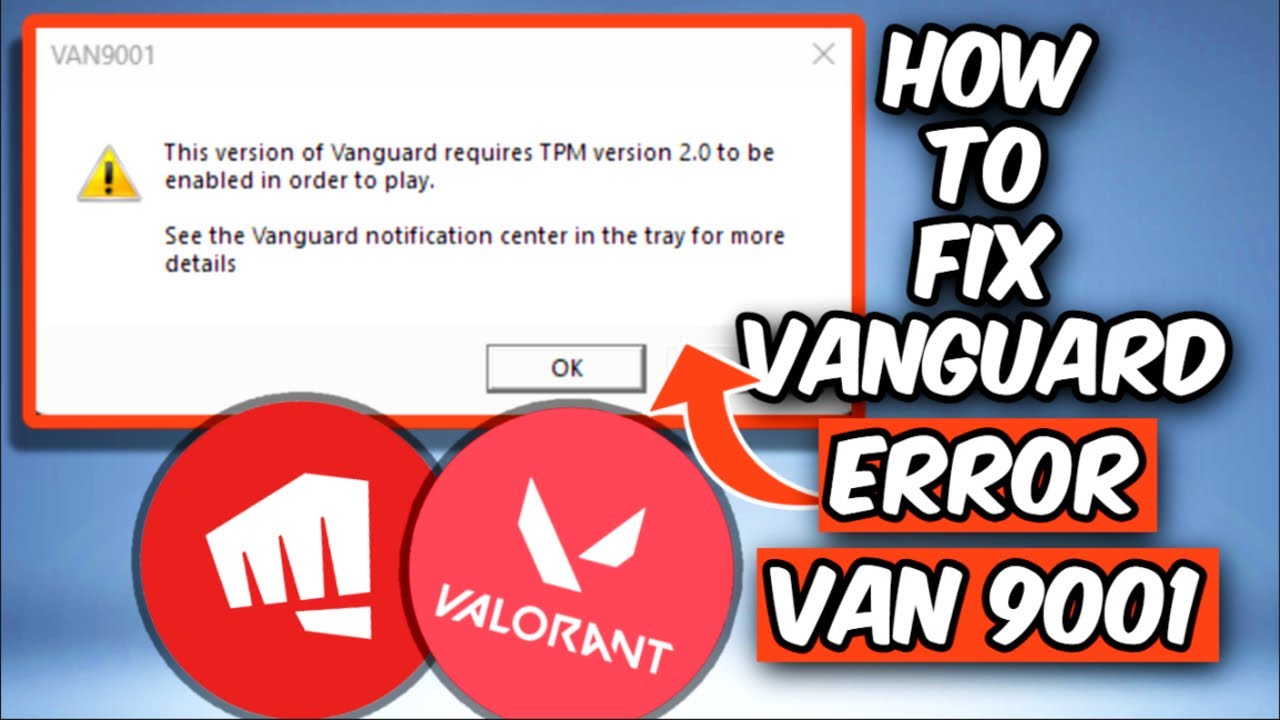
Si abres Valorant o League of Legends y el juego se cierra con el mensaje "This build of Vanguard requires TPM 2.0 to be enabled in order to play" y el código VAN 9001, el problema no está en tu red ni en el cliente: el antitrampas Vanguard revisa el equipo antes de arrancar y, como no encuentra TPM 2.0 encendido, aborta el proceso. La solución más probable es activar TPM 2.0 desde la BIOS (PTT en Intel o fTPM en AMD). Aplica a Windows 10 y Windows 11 con Vanguard en su versión actual; en Windows 10 recuerda que ya no tiene soporte desde el 14/10/2025, solo parches de seguridad opcionales con ESU para particulares hasta el 13/10/2026, así que conviene actualizar a Windows 11 en cuanto se pueda.
Qué dice el mensaje VAN 9001 de Valorant
Vanguard es el antitrampas de Riot que se carga al iniciar el PC y vigila el equipo mientras juegas. Cuando Riot publica una versión de Vanguard que exige TPM 2.0, el módulo compara lo que detecta en tu PC con lo que necesita: si no encuentra un Trusted Platform Module en versión 2.0 activo, mata el arranque del juego con VAN 9001. No es un fallo de la red, ni del cliente del juego, ni de la cuenta: es Vanguard el que bloquea el proceso antes de que Valorant termine de abrir.
El mensaje que ve el lector es literal:
A veces solo aparece la línea de texto y, tras pulsar Aceptar, el juego se cierra solo. En League of Legends y Valorant el código es el mismo porque ambos usan Vanguard.
Por qué sale VAN 9001 en tu PC
TPM 2.0 es un chip de seguridad que casi todos los PCs modernos ya llevan dentro del procesador (Intel desde 4ª generación, 2014, y todos los AMD Ryzen desde la serie 1000). Lo habitual no es que el equipo no lo tenga, sino que está apagado en la BIOS o que un bug de firmware lo oculta. Esta tabla ordena las cuatro causas reales de más frecuente a menos frecuente:
| Lo que ves | Causa probable | Dónde se arregla |
|---|---|---|
"Compatible TPM cannot be found" en tpm.msc |
TPM 2.0 desactivado en la BIOS/UEFI | TPM 2.0 desactivado: enciéndelo desde la BIOS/UEFI |
| "Specification Version" 2.0 pero el juego sigue fallando | Bug de firmware de la BIOS que oculta PTT o fTPM | TPM 2.0 está activo pero sigue saliendo VAN 9001 |
| "Specification Version" 1.2 y el ajuste TPM Mode está en "Discrete" | Placa configurada para usar el chip TPM físico en vez del TPM por firmware | Tu TPM es 1.2 o solo físico: lo que se puede hacer |
vgc detenido en services.msc con TPM ya activo |
Servicio de Vanguard parado, error secundario | TPM 2.0 está activo pero sigue saliendo VAN 9001 |
Comprueba el estado de TPM 2.0 antes de tocar nada
Antes de entrar a la BIOS, mira cómo ve Windows al TPM ahora mismo: pulsamos Win+R, escribimos tpm.msc y aceptamos. Se abre la ventana "Administración de TPM en el equipo local", con la pestaña "Información del fabricante del TPM" a la izquierda. Ahí, en la parte derecha, aparecen dos datos clave: "Versión de especificación" y, debajo, el estado del TPM. Lo que leas en "Versión de especificación" decide los siguientes pasos:
- Pulsa Win+R para abrir Ejecutar.
- Escribe
tpm.mscy pulsa Intro. - En la ventana que se abre, mira el campo "Versión de especificación".
- Lee el mensaje de estado que aparece justo debajo ("Listo para su uso", "Compatible TPM cannot be found", etc.).
- No cambies nada en la pantalla, solo anota lo que ves.
tpm.msc da la información exacta y vale para Windows 10 y 11.Specification Version 2.0 y "TPM is ready for use"
Si la versión es 2.0 y el estado dice "Listo para su uso", el TPM 2.0 ya está activo y Windows lo ve correctamente. El motivo del VAN 9001 ya no es el TPM apagado: ahora puede ser un bug del firmware de la BIOS que hace que Riot no lo reconozca, o que el servicio vgc esté detenido. Sigue en la parte "TPM 2.0 está activo pero sigue saliendo VAN 9001" para revisar estas dos causas sin tocar la BIOS a ciegas.
La información que ves en tpm.msc es la que te pedirá Riot si acabas abriendo un ticket:
Versión de especificación: 2.0
Fabricante del TPM: <fabricante del chip>
Versión del fabricante: <número>
Estado: Listo para su uso
Compatible TPM cannot be found
Si tpm.msc muestra "Compatible TPM cannot be found", significa que Windows no detecta ningún TPM utilizable. Lo habitual es que esté desactivado en la BIOS con el ajuste PTT (Intel) o fTPM (AMD) en Disabled, y por eso Windows no ve nada. No toques el Registro ni instales utilidades de terceros para "forzar" el TPM: la siguiente parte explica cómo entrar a la BIOS y encenderlo de forma oficial, y eso es lo que Vanguard necesita.
tpm.msc. Debe pasar a mostrar "Versión de especificación 2.0" y "Listo para su uso". Si no cambia, repite los pasos porque la BIOS puede tener guardado el cambio anterior.Specification Version 1.2
Si tu PC solo muestra "Versión de especificación 1.2" y la placa base es antigua, es posible que el hardware no admita TPM 2.0 por firmware y Valorant no será compatible, porque Riot exige la versión 2.0. En cambio, si la placa es moderna pero el TPM está configurado como chip físico (TPM discreto) en vez de firmware TPM, en la BIOS se puede conmutar de uno a otro y subir a la versión 2.0.
tpm.msc. La "Versión de especificación" debería pasar a 2.0. Si se queda en 1.2, la placa no soporta TPM por firmware y Valorant no será compatible con ese PC.Service "vgc" detenido en Services.msc
A veces TPM 2.0 está perfecto y aun así VAN 9001 aparece. Una segunda causa, más rara, es el servicio vgc (Vanguard) parado. Lo abrimos con Win+R, escribimos services.msc, aceptamos, buscamos "vgc" en la lista, leemos su Estado (debe ser "En ejecución") y su Tipo de inicio (debe ser "Automático"). Si está Detenido, arráncalo como se explica en la parte de arreglos; si ya estaba en ejecución, el problema está en otro sitio.
vgc en "En ejecución" y TPM 2.0 en "Listo para su uso", Vanguard debería pasar la comprobación al abrir Valorant. Si Vanguard empieza a fallar con otro código después, vuelve a services.msc y mira si sigue arrancado tras el reinicio.TPM 2.0 desactivado: enciéndelo desde la BIOS/UEFI
Esta parte es para quien vio "Compatible TPM cannot be found" en tpm.msc. La BIOS del PC lleva un interruptor para el TPM: PTT (Intel Platform Trust Technology) en placas Intel y fTPM (AMD firmware TPM) en placas AMD. Casi siempre está en Disabled de fábrica. El camino más limpio para llegar es desde Windows, sin pulsar teclas a ciegas.
- Abre Configuración con Win+I.
- Ve a Sistema > Recuperación (Windows 11) o Actualización y seguridad > Recuperación (Windows 10).
- Pulsa "Inicio avanzado" > "Reiniciar ahora".
- Elige Solucionar problemas > Opciones avanzadas > Configuración de firmware UEFI y pulsa Reiniciar.
- El PC arranca en la BIOS/UEFI.
Una vez dentro, busca PTT en una sección tipo Security o Advanced si tu CPU es Intel, o fTPM dentro de AMD fTPM configuration si tu CPU es AMD. Lo más rápido es abrir el menú Security y mirar las opciones que hay; casi siempre está agrupado ahí.
tpm.msc. Si hiciste bien el cambio, "Versión de especificación" mostrará 2.0 y el estado dirá "Listo para su uso". Si sigue saliendo "Compatible TPM cannot be found", entra otra vez a la BIOS y comprueba que PTT o fTPM quedaron Enabled.Entrar a la BIOS en tu marca de placa
Si Windows no arranca bien y no llegas al menú de UEFI de Windows, la tecla habitual al encender el PC es:
- ASUS: Supr (Delete) o F2.
- MSI: Supr (Delete).
- Gigabyte: Supr (Delete) o F2.
- ASRock: Supr (Delete) o F2.
- HP (equipos de sobremesa y portátiles): F10.
- Lenovo: F2 o F1; en algunos modelos Enter y luego F1.
- Dell: F2 o F12.
La tecla exacta depende del modelo. Cuando Windows está sano, el camino Win+X > Configuración de firmware UEFI o el menú Recuperación de Configuración evita la duda con la tecla.
Activar PTT en Intel o fTPM en AMD
Una vez en la BIOS, el cambio es el mismo en casi todas las placas:
- Entra en la BIOS pulsando Supr, F2 o la tecla de tu fabricante.
- Ve a la pestaña Security (en ASUS, MSI o Gigabyte) o a Advanced (en HP, Dell y Lenovo).
- En Intel: busca "Intel Platform Trust Technology" (PTT) y cámbialo a Enabled.
- En AMD: entra en Advanced > "AMD fTPM configuration" y pon "fTPM" en Enabled.
- Pulsa F10, elige Yes en "Save & Exit Setup" y el PC reinicia.
tpm.msc y confirma que la versión es 2.0 y el estado "Listo para su uso". Abre Valorant y debería pasar la comprobación de Vanguard sin volver a mostrar VAN 9001.TPM 2.0 está activo pero sigue saliendo VAN 9001
Esta parte es para quien ya tenía TPM 2.0 activo en tpm.msc y aun así el juego falla con VAN 9001. La causa probable es un bug del firmware de la BIOS que oculta el TPM a Riot, combinado con el servicio vgc detenido. El orden importa: primero el servicio (no rompe nada), luego la actualización de la BIOS (más delicada).
- Mira el estado de
vgcenservices.msc. Si está Detenido, arráncalo. - Reinicia el PC y abre Valorant.
- Si sigue saliendo VAN 9001, actualiza la BIOS a la última versión del fabricante de la placa.
- Tras flashear, vuelve a entrar a la BIOS y confirma que PTT o fTPM sigue Enabled.
vgc, con el servicio en Automático y En ejecución, Valorant debería abrir. Si era un bug de BIOS, tras flashear y revalidar PTT/fTPM en Enabled, vuelve a abrir Valorant y debería pasar el control de Vanguard.Arranca el servicio "vgc" y ponlo en Automático
Esta es la causa rápida y la que conviene comprobar primero. vgc es el servicio del propio Vanguard y, si Windows o un antivirus lo han parado, Vanguard no arranca y VAN 9001 sale aunque el TPM esté bien.
- Pulsa Win+R, escribe
services.mscy acepta. - Busca el servicio
vgcy haz doble clic sobre él. - En la pestaña General, cambia "Tipo de inicio" a Automático.
- Si el Estado del servicio está Detenido, pulsa Iniciar.
- Pulsa Aplicar y luego Aceptar.
- Reinicia el PC y abre Valorant.
services.msc desde una Terminal con permisos de administrador: clic derecho en Inicio > Terminal (Administrador) en Windows 11 o Windows PowerShell (Administrador) en Windows 10, y ejecuta services.msc desde ahí.vgc en "En ejecución" y tipo de inicio Automático, abre Valorant. Si arranca, VAN 9001 queda resuelto. Si sigue igual, pasa al siguiente apartado de actualización de BIOS.Actualiza la BIOS a la última versión y revalida PTT/fTPM
Si TPM 2.0 aparece correcto en tpm.msc, el servicio vgc está en Automático y aun así VAN 9001 reaparece, Riot lo achaca a un bug del firmware de la BIOS que oculta el TPM al juego. AMD es el caso más conocido: placas Ryzen con AGESA antiguo tenían un bug en fTPM relacionado con micro-cortes en juegos. La solución oficial de Riot es actualizar la BIOS.
- Entra en la web oficial del fabricante de la placa (ASUS, MSI, Gigabyte, ASRock, HP, Lenovo, Dell) y busca tu modelo exacto.
- Descarga la BIOS más reciente en su sección Support > BIOS.
- Sigue el método de actualización oficial del fabricante (la mayoría ofrece una herramienta de Windows o un USB booteable).
- No apagues el PC durante el flasheo.
- Tras reiniciar, vuelve a entrar a la BIOS y comprueba que PTT o fTPM sigue Enabled: a veces la actualización los deja en Disabled aunque ya estuvieran activos.
- Abre Valorant.
Tu TPM es 1.2 o solo físico: lo que se puede hacer
Esta parte es para quien en tpm.msc ve "Versión de especificación 1.2" y, aun así, la placa parece moderna. Lo importante es saber si esa versión 1.2 viene del TPM por firmware en modo 1.2 (y se puede conmutar) o del hardware que solo soporta 1.2 (y no hay forma). En placas con chip TPM físico soldado, si el ajuste "TPM Mode" está en "Discrete" se puede cambiar a "Firmware TPM", que es la versión 2.0 por firmware del procesador.
- Mira en
tpm.mscqué "Versión de especificación" tienes (1.2 o 2.0). - Entra en la BIOS con Supr, F2 o el menú de Recuperación de Windows.
- Busca un ajuste llamado "TPM Mode", "TPM Device" o "Firmware TPM".
- Si aparece la opción, cambia de Discrete a Firmware TPM (o al revés, según lo que tengas).
- Pulsa F10 para guardar y reiniciar.
- Comprueba otra vez
tpm.msc: la versión debería haber cambiado.
tpm.msc debe mostrar "Versión de especificación 2.0". Si se queda en 1.2, la placa no soporta TPM por firmware y Riot indica que el hardware no cumple los requisitos para Valorant y League of Legends.Cambiar TPM Mode a Firmware TPM en la BIOS
Dentro de la BIOS, la ruta exacta cambia según el fabricante, pero el ajuste siempre está en la misma zona:
- Entra a UEFI desde Configuración > Recuperación > Inicio avanzado > Configuración de firmware UEFI.
- Localiza la sección Security o Advanced.
- Busca "TPM Mode" o "Firmware TPM" y elige Firmware TPM.
- Si estaba seleccionado Discrete, cámbialo y guarda con F10.
tpm.msc otra vez. La versión debería ser 2.0; si es así, abre Valorant. Si la versión sigue en 1.2, la placa no permite Firmware TPM y Valorant no será compatible.Si VAN 9001 sigue tras activar TPM 2.0 y actualizar la BIOS
Si ya tienes TPM 2.0 activo en tpm.msc, vgc en Automático y la BIOS al día, y aún así VAN 9001 sigue saliendo al abrir Valorant o League of Legends, el problema se escapa de los ajustes del PC: lo que queda es repararlo desde el propio cliente del juego o escalarlo a Riot. Antes de abrir un ticket, conviene reparar el cliente una vez, porque es lo único que arregla Riot a nivel de archivos.
- Cierra el cliente de Riot por completo (icono en la bandeja > "Salir").
- Asegúrate de que
vgcestá en ejecución (Win+R,services.msc). - Abre el cliente de Riot y entra en tu cuenta.
- En la ficha del juego, elige la opción de reparar o reparar el cliente (Riot la llama "Repair" o "Full repair" en algunos idiomas).
- Espera a que termine y deja que reinicie el cliente.
- Intenta abrir Valorant otra vez.
Reparación completa del cliente de Riot
Para llegar a la reparación del cliente en el lanzador de Riot:
- Cierra todas las ventanas de Riot (incluida la bandeja del sistema).
- Abre el cliente de Riot desde el acceso directo o el menú Inicio.
- Inicia sesión si te lo pide.
- Pulsa el icono de tu perfil arriba a la derecha y entra en Ajustes o Configuración.
- Busca la sección "Reparar" o "Repair" dentro de los ajustes del cliente.
- Pulsa "Iniciar reparación completa" / "Start full repair" y espera a que descargue de nuevo los archivos.
- Al terminar, reinicia y abre Valorant.
Si la reparación falla con "Full Client Repair Failed", Riot tiene una guía específica en su web de soporte para ese caso.
Abrir un ticket a Riot Games Support
Si todo lo anterior no ha bastado, el último paso es el que indica Riot: abrir un ticket oficial. Es importante enviar el mensaje exacto del error y los datos que Riot pide, porque su equipo los usa para identificar tu caso.
- Abre la página de soporte de Riot en
support.riotgames.com. - Elige la categoría del cliente y luego "Open a ticket" / "Abrir un ticket".
- Escribe en el mensaje el texto literal:
VAN9001. This build of Vanguard requires TPM 2.0 to be enabled in order to play. - Adjunta una captura de
tpm.msccon la "Versión de especificación" visible. - Añade el modelo exacto de tu placa base y la versión de BIOS que tiene.
- Envía y espera la respuesta por el correo asociado a tu cuenta de Riot.
Lo que VAN 9001 ya descarta sobre tu PC
- TPM 2.0 activo y "Listo para su uso" en
tpm.msc. - Servicio
vgccon tipo de inicio Automático y En ejecución tras reiniciar. - BIOS reciente del fabricante de la placa con PTT o fTPM en Enabled.
- Cliente de Riot reparado sin errores y abierto desde la cuenta correcta.
Con estos cuatro puntos hechos, VAN 9001 queda resuelto en la mayoría de PCs modernos (Intel desde 4ª generación y todos los AMD Ryzen desde la serie 1000). Si tu PC no encaja en ninguno, el camino es actualizar la BIOS y, como último paso, abrir el ticket a Riot: ni tocar el Registro ni desactivar PTT o fTPM como atajo.
Dudas sobre el error VAN 9001 de Vanguard
1. ¿Qué significa el error VAN9001 en Valorant en Windows 11?
VAN9001 aparece cuando Vanguard no puede arrancar su driver anticheat, casi siempre porque TPM 2.0 y Secure Boot están desactivados en Windows 11. La solución es entrar en la BIOS/UEFI y activar ambos antes de volver a abrir Valorant. También conviene comprobar que no quede ningún proceso vgk bloqueado en el Administrador de tareas.
2. ¿El error VAN9001 también aparece en League of Legends?
No, VAN9001 es un código específico del anticheat Vanguard de Valorant, no del cliente de League of Legends. Lo que sí comparten ambos juegos es el requisito de tener TPM 2.0 y Secure Boot activos en Windows 11 para evitar errores de inicio. Si en LoL ves códigos tipo VAN, suele ser otro número o un fallo distinto del cliente.
3. ¿Qué es el error VAN9003 en Valorant?
VAN9003 indica que el driver de Vanguard no se ha podido instalar o cargar, normalmente por permisos de administrador, antivirus de terceros o una instalación corrupta del juego. Lo más efectivo es desinstalar Valorant con el desinstalador oficial de Riot, borrar la carpeta残余 de Riot y Vanguard, y reinstalar como administrador con TPM 2.0 y Secure Boot ya activos.
4. ¿Qué significa el mensaje "Compatible TPM cannot be found" al intentar jugar Valorant?
Ese mensaje aparece porque Windows no detecta un TPM 2.0 válido, ya sea porque está desactivado en la BIOS/UEFI, no hay chip TPM en la placa o está en versión 1.2. Para comprobarlo, pulsa Win+R, escribe tpm.msc y mira la versión; si dice 1.2 o no aparece, entra en la BIOS y activa "PTT" en Intel o "fTPM" en AMD.
5. ¿Cómo saltarse o evitar el error VAN9001 sin tocar la BIOS?
No hay forma legítima de saltarlo: si TPM 2.0 y Secure Boot están apagados, Vanguard no cargará su driver y el juego cerrará al iniciar. Cualquier “bypass” que circule son parches no oficiales que además rompen el juego y pueden comprometer la cuenta. Lo correcto es activar PTT/fTPM y Secure Boot desde la BIOS, lo que lleva apenas un par de minutos.
6. ¿Qué quiere decir "This version of Vanguard requires TPM version 2.0 to be enabled in order to play"?
Es el aviso en inglés que muestra Riot cuando detecta que tu PC no tiene TPM 2.0 activo, obligatorio para que Vanguard funcione en Windows 11. La traducción literal es que esta versión de Vanguard requiere TPM 2.0 habilitado para jugar. La solución es la misma: activa TPM en la BIOS (PTT en Intel, fTPM en AMD) y reinicia.
7. ¿Qué es el error VAN 009 en Valorant?
VAN 009 suele señalar que los servicios de Vanguard no responden, a menudo por conflictos con el firewall de Windows o con antivirus de terceros que bloquean sus conexiones. Desactiva temporalmente el firewall/antivirus, añade el ejecutable vgk.exe como excepción y, si sigue, ejecuta el reparador de red de Riot. No está relacionado con TPM 2.0, así que tocar la BIOS no lo arregla.
8. ¿Qué significa el error VAN 1067 en Valorant?
VAN 1067 apunta a un fallo de conexión entre el cliente de Valorant y los servidores de Riot, normalmente por red inestable, DNS mal configurado o VPN/proxy bloqueando el tráfico. Cambia a DNS de Google (8.8.8.8 y 8.8.4.4) o Cloudflare (1.1.1.1), reinicia el router y desactiva cualquier proxy. Tampoco está ligado a TPM, así que el BIOS queda fuera de la solución.
Fuentes
- GithubResolve Valorant VAN 9001 errors on Windows 10 and 11 … – GitHubconsultado el 17/10/2026