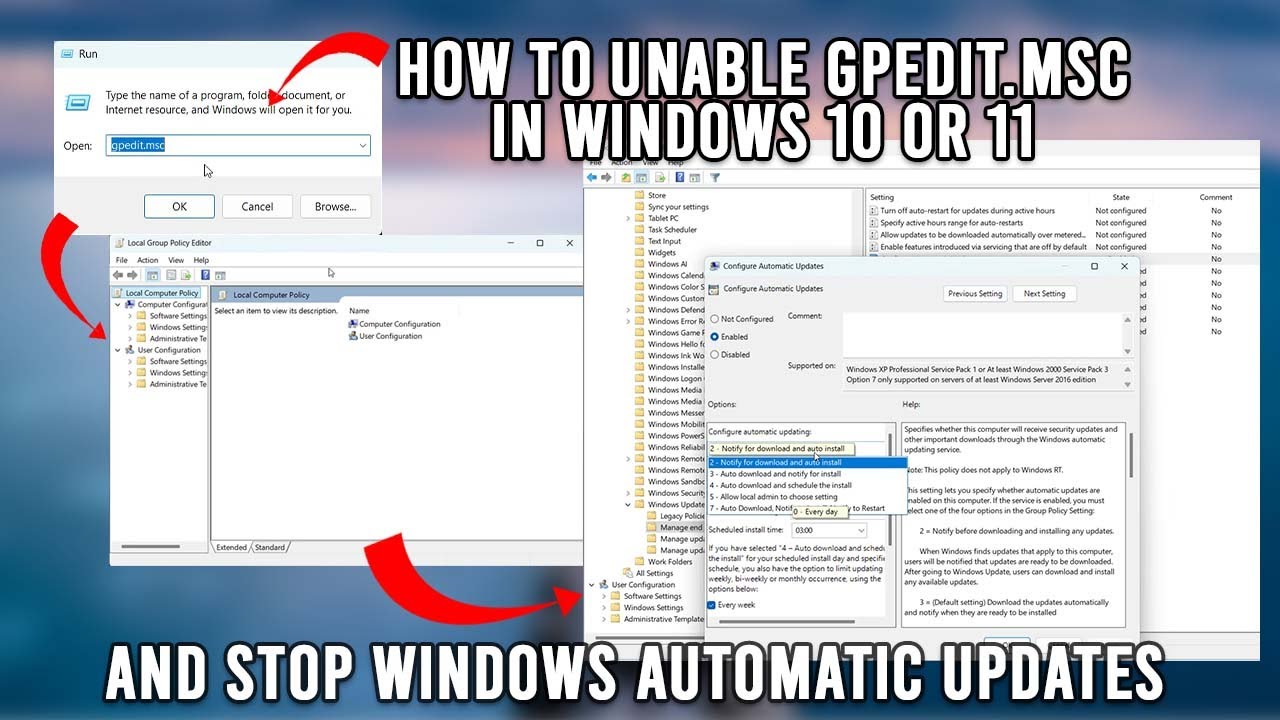
Te sale el mensaje «Windows no puede encontrar 'gpedit.msc'» al abrir el editor de directivas de grupo y no sabes por qué. Lo más probable es que estés en una edición Home de Windows 10 u 11, donde este editor no viene instalado de serie. Antes de tocar nada, conviene confirmar la edición y comprobar que los archivos del sistema estén en buen estado: si están bien, en Home se puede habilitar el editor con un comando DISM; si están dañados en Pro, se reparan con SFC.
Esta guía vale para Windows 10 y Windows 11, en sus ediciones Pro, Enterprise y Education (donde gpedit.msc viene de serie) y en Home (donde hay que habilitarlo, con sus limitaciones).
gpedit.msc: el editor de directivas de grupo local
gpedit.msc es el archivo que abre el Editor de directivas de grupo local de Windows, una herramienta administrativa integrada en el sistema. Sirve para activar, desactivar o configurar opciones de Windows (actualizaciones, contraseñas, programas permitidos, directivas de seguridad, etc.) sin tener que editar el Registro a mano.
Cuando una directiva cambia, Windows guarda el valor en archivos especiales (registry.pol) y, en Pro y superiores, un servicio interno lo aplica al Registro del equipo o del usuario. Por eso gpedit.msc se considera el camino «limpio»: tocas un cuadro, ves el nombre legible y dejas la clave del Registro bien escrita.
En las ediciones Home, el archivo gpedit.msc no viene en el sistema. Al escribirlo en Ejecutar, Windows lo busca, no lo encuentra y muestra «No se encuentra gpedit.msc». Esto no es un fallo de tu PC: es una diferencia de edición, igual que pasa con BitLocker, Hyper-V o Escritorio remoto como servidor.
Por qué Windows dice «No se encuentra gpedit.msc»
| Lo que ves | Causa más probable | Dónde se arregla |
|---|---|---|
| «Windows no puede encontrar gpedit.msc» al abrirlo con Win+R | Tu edición es Windows 10 u 11 Home: el archivo nunca se ha instalado | «Habilitar gpedit.msc en Windows 10 u 11 Home con DISM» |
| El editor abre pero se cierra solo o muestra errores de DLL | Archivos del sistema dañados (SFC/DISM) o DLL de MMC sin registrar en Pro/Enterprise | «Reparar gpedit.msc en Pro y Enterprise cuando se ha roto» |
| «MMC no puede inicializar el complemento» o snap-in que falla al cargar | Ruta del Registro de MMC rota o consola MMC dañada | «Reparar gpedit.msc en Pro y Enterprise cuando se ha roto» |
Venías de Windows 10 Pro con gpedit y al pasar a Windows 11 Home desapareció |
Actualización mayor que cambió la edición y no migró los snap-ins | «Habilitar gpedit.msc en Windows 10 u 11 Home con DISM» |
Comprueba tu Windows antes de tocar nada
Antes de ejecutar nada, confirma dos cosas: la edición de Windows que tienes instalada y si los archivos del sistema están bien. Eso te dice qué camino tomar y evita perder el tiempo con arreglos que no tocan tu problema.
Tu edición de Windows (Home o Pro)
Abre la versión con winver y mira la segunda línea, donde dice «Windows 10 Home» o «Windows 11 Pro», por ejemplo. La edición Home descarta cualquier solución que no sea habilitar el editor, porque en Pro/Enterprise el archivo siempre está.
winvergpedit.msc.Si los archivos del sistema están dañados
Para saberlo, ejecuta el comprobador de archivos del sistema en una ventana de Terminal abierta como administrador (haz clic derecho en Inicio y elige «Terminal (Administrador)» en Windows 11, o «Windows PowerShell (Administrador)» en Windows 10). Primero SFC, que repara archivos protegidos a partir de una copia local. Si dice que encontró daños pero no pudo repararlos, sigue con DISM, que descarga la fuente correcta desde Windows Update.
SFC /scannowDISM /Online /Cleanup-Image /RestoreHealthProtección de recursos de Windows encontró archivos corruptos y los reparó correctamente.
Los detalles se incluyen en el archivo CBS.Log en...winver confirma que estás en Pro/Enterprise y SFC no encuentra daños, el problema es de Home o de MMC; pasa al siguiente paso. Si SFC repara archivos, reinicia y vuelve a probar gpedit.msc.Abrir gpedit.msc cuando «no se encuentra» por un error tonto
A veces no es la edición ni un daño: el archivo existe en C:\Windows\System32\gpedit.msc y basta con abrirlo bien, con permisos de administrador, para que cargue. Esta es la primera prueba, la que no rompe nada: si funciona aquí, no hace falta tocar nada más.
Lánzalo como administrador desde Ejecutar o desde su carpeta
Pulsa Win+R, escribe gpedit.msc y, en vez de pulsar Aceptar, pulsa Ctrl+Mayús+Intro para abrirlo como administrador sin tener que pasar por el menú de Inicio. Si sigue sin aparecer, ve a la carpeta del sistema y ejecútalo con clic derecho.
- Pulsa Win+R, escribe
gpedit.mscy combina Ctrl+Mayús+Intro para abrirlo con permisos de administrador. - Si no carga, abre el Explorador de archivos, ve a
C:\Windows\System32, buscagpedit.mscy haz clic derecho > «Ejecutar como administrador». - Confirma el aviso de Control de cuentas de usuario (UAC).
winver que estás en Home o repara los archivos del sistema.Habilitar gpedit.msc en Windows 10 u 11 Home con DISM
En Home se puede «instalar» el editor a partir de los paquetes que Windows lleva dentro: Microsoft-Windows-GroupPolicy-ClientTools y el paquete de mantenimiento. Se hace con un comando DISM desde el repositorio interno del sistema, sin descargar nada de internet. Una vez termina, gpedit.msc aparece y abre, pero las directivas no se aplican solas en Home (faltan los servicios que conectan el editor con el Registro), así que los cambios hay que aplicarlos a mano o usar una alternativa como regedit.
El comando de habilitación por DISM (copiado y pegado)
Abre el Símbolo del sistema como administrador (busca «cmd» en Inicio, clic derecho > «Ejecutar como administrador»), pega el siguiente bloque y pulsa Intro. Cuando termine, reinicia el PC.
FOR %F IN ("%SystemRoot%\servicing\Packages\Microsoft-Windows-GroupPolicy-ClientTools-Package~*.mum") DO (DISM /Online /NoRestart /Add-Package:"%F")
FOR %F IN ("%SystemRoot%\servicing\Packages\Microsoft-Windows-GroupPolicy-ClientExtensions-Package~*.mum") DO (DISM /Online /NoRestart /Add-Package:"%F")La operación se completó correctamente.gpedit.msc no se aplicarán solos (siguiente sección). Aquí solo estás haciendo disponible el programa; el Registro no se toca.Qué hacer si Home no aplica las directivas
Este punto es importante y por eso va aparte. Aunque el editor ya abra y guardes cambios, Windows Home no lleva el «handler» que lee los archivos registry.pol y los aplica al Registro, así que gpupdate /force y el reinicio no surten efecto. Si necesitas que las directivas se apliquen de verdad y de forma automática, la única manera estable es actualizar a Windows Pro, Enterprise o Education, ediciones donde el editor y los servicios de directivas están pensados para funcionar juntos. Mientras tanto, en Home puedes usar regedit para escribir a mano las claves equivalentes, sabiendo que pierdes la comodidad de las casillas y los textos del editor.
gpedit.msc con Win+R. Si carga las dos carpetas, el editor ya está. Si sigue saliendo «No se encuentra», repite el bloque y revisa que el cursor del ratón no estuviera en mitad del bucle al pegar, porque a veces solo se ejecuta la primera línea.Reparar gpedit.msc en Pro y Enterprise cuando se ha roto
Si tu edición es Pro, Enterprise o Education y gpedit.msc falla al abrir (se cierra, da error de DLL o dice que falta el complemento), el problema suele estar en los archivos de sistema o en las DLL de MMC. Se repara primero con las herramientas nativas y, si no basta, registrando de nuevo los componentes.
SFC y DISM en este orden
SFC reemplaza archivos protegidos de Windows desde su copia local. Si no encuentra la fuente buena o quedan cosas raras, DISM la descarga de Windows Update. Este orden es el que recomienda Microsoft y evita que DISM repare encima de una imagen ya dañada.
SFC /scannowDISM /Online /Cleanup-Image /RestoreHealthLa operación de restauración se completó correctamente.- Abre Terminal como administrador.
- Escribe
SFC /scannow, espera a que termine y reinicia. - Si al volver a abrir
gpeditsigue fallando, ejecutaDISM /Online /Cleanup-Image /RestoreHealth, espera a que termine y reinicia de nuevo.
SFC repara archivos y al reiniciar gpedit.msc ya abre, no hace falta seguir. Si dice «Protección de recursos de Windows no encontró ninguna infracción de integridad», pasa a la siguiente subsección, que es lo que arregla los problemas de DLL de MMC.Volver a registrar las DLL del editor y de MMC
Cuando el editor falla por DLL (mensajes del estilo «no se cargó el complemento» o «clase no registrada»), hay que volver a registrar las librerías en Windows. Es un paso seguro, solo anota qué DLL no se registra: las tres que usa gpedit.msc son gpedit.dll, fde.dll y gptext.dll.
regsvr32 gpedit.dll
regsvr32 fde.dll
regsvr32 gptext.dll- Abre Terminal como administrador.
- Ejecuta, en este orden:
regsvr32 gpedit.dll,regsvr32 fde.dllyregsvr32 gptext.dll. - Cada uno debe mostrar el aviso «se ejecutó correctamente». Si uno da error, anota el código y vuelve a probarlo en unos minutos.
gpedit.msc. Si carga sin errores, el problema era una DLL desregistrada. Si sigue fallando, el causante probablemente esté en el perfil de usuario (prueba con otro usuario o crea uno nuevo) o en una actualización reciente pendiente.Si nada funciona: editor del Registro y otras alternativas
Cuando gpedit.msc no se puede abrir o no aplica, hay dos salidas sin reinstalar Windows: usar regedit para configurar a mano las mismas opciones que cambiaría la directiva, o actualizar la edición a Pro para tener el editor «de verdad». Las dos son arreglos válidos, pero conviene saber qué se gana y qué se pierde con cada uno.
Editor del Registro (regedit) para lo mismo
regedit es el editor del Registro: la base de datos donde Windows guarda todos los ajustes. Las directivas que cambias con gpedit.msc terminan como valores en HKEY_LOCAL_MACHINE\SOFTWARE\Policies o en HKEY_CURRENT_USER\SOFTWARE\Policies, así que se pueden escribir a mano. La ventaja es que está en todas las ediciones, incluida Home; la desventaja es que faltan opciones (las que no tienen equivalente en el Registro) y un valor mal escrito puede dejar el sistema incoherente.
Pasar de Home a Pro para tener gpedit de verdad
Si lo que necesitas son directivas que se apliquen solas y de forma estable, la única salida limpia en Home es actualizar la edición a Pro. La edición se consulta con winver: si dice «Home», tienes por delante una licencia Pro (se compra aparte) y un cambio de clave de producto en «Configuración > Sistema > Activación», sin reinstalar Windows. Más información sobre cómo confirmar la edición y activar Pro está en la página oficial de activación de Windows.
winverLo que ya has descartado de gpedit.msc
- Archivo:
C:\Windows\System32\gpedit.msc. - Cómo se abre: Win+R, escribir
gpedit.msc, Ctrl+Mayús+Intro para abrirlo como administrador. - En Home sale «No se encuentra gpedit.msc» porque no está instalado y se puede habilitar con el comando
DISMde este artículo. - En Pro y superiores se repara con
SFC,DISMyregsvr32sobregpedit.dll,fde.dllygptext.dll.
Si tras aplicar el comando DISM en Home el editor sigue sin aparecer, vuelve a «Reparar gpedit.msc en Pro y Enterprise cuando se ha roto»: el problema ya no es de edición, es de archivos del sistema, y ese apartado lo cubre. Datos comprobados en octubre de 2026.
Dudas sobre gpedit.msc en Windows
1. Cómo descargar gpedit.msc en Windows 11
En Windows 11 Pro, gpedit.msc ya viene instalado, así que no hay que descargarlo. Si al abrirlo sale «Windows no puede encontrar gpedit.msc», el problema casi siempre es que tienes Windows 11 Home, donde no está incluido por defecto.
2. Qué hacer si Windows 11 no encuentra gpedit.msc
Lo más probable es que tu edición sea Windows 11 Home, que no incluye el Editor de directivas de grupo. Pulsa Win+R, escribe winver y mira la línea «Edición»: si pone Home, esa es la causa y toca habilitarlo a mano.
3. Cómo abrir gpedit.msc en Windows 10
En Windows 10 Pro, Education y Enterprise viene de serie: pulsa Win+R, escribe gpedit.msc y pulsa Enter. En Windows 10 Home no está incluido y hay que activarlo por separado.
4. Por qué Windows 11 Home no trae gpedit.msc y cómo activarlo
Microsoft reserva el Editor de directivas de grupo para las versiones Pro y Education; Home solo recibe directivas locales. Para usarlo en Home hay que instalar el paquete manualmente o crear un script que copie los archivos desde una imagen de Windows Pro.
5. Cómo habilitar gpedit.msc en Windows 11 Home Single Language
La edición Single Language es una variante de Home y tampoco trae gpedit.msc. El método que funciona es copiar las carpetas GroupPolicy, GroupPolicyUsers y el archivo gpedit.msc desde una imagen Pro y registra las DLL con regsvr32 antes de abrirlo.
6. Qué significa «Windows no puede encontrar gpedit.msc»
Es el mensaje que muestra el cuadro Ejecutar cuando el archivo gpedit.msc no existe en tu sistema, algo habitual en Windows Home. Antes de nada confirma tu edición con Win+R → winver y comprueba que el archivo está en System32.
7. Qué es el script gpedit-enabler.bat y sirve para Windows 11
Es un archivo .bat que automatiza la copia de los archivos de directivas de grupo y el registro de sus DLL en Windows Home. En Windows 11 Home puede funcionar, pero ejecútalo como administrador y recuerda que Microsoft no lo ofrece oficialmente.
Fuentes
- MicrosoftHow to enable group policy editor(gpedit.msc) on win 11 25H2consultado el 14/10/2026
- MicrosoftEditor de directivas de grupo local (gpedit.msc) — documentación oficialconsultado el 14/10/2026