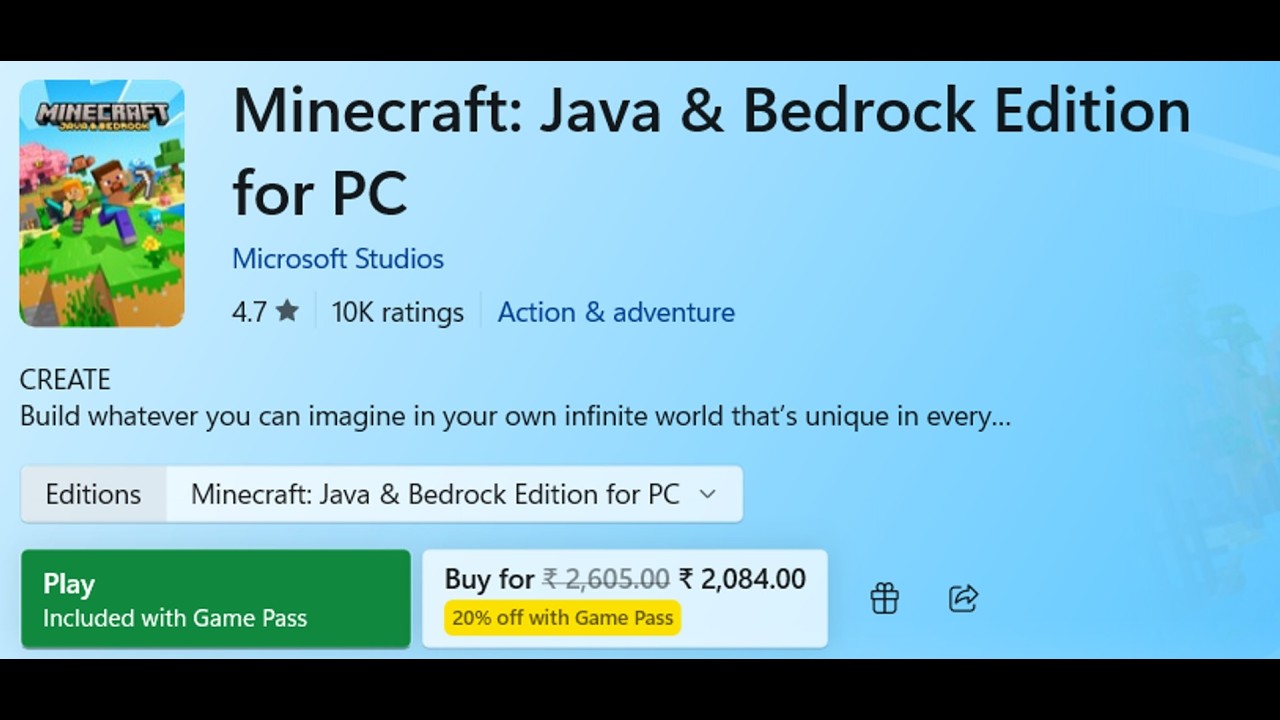
Cuando alguien busca "Minecraft Java Edition Microsoft Store" lo más probable es que haya abierto la Tienda de Windows, haya escrito "Minecraft Java" y no haya visto la Java Edition entre los resultados, solo la Bedrock o el bundle que las incluye. La respuesta corta: Minecraft Java Edition no se vende ni se distribuye en Microsoft Store; su canal oficial de compra y descarga es la web minecraft.net. La Tienda vende la Bedrock Edition y el bundle Java + Bedrock, pero la Java "suelta" se compra aparte. La explicación vale para Windows 10 y Windows 11 en sus versiones con soporte, ya que la Tienda es la misma en ambos.
Qué significa buscar Minecraft Java Edition en Microsoft Store
Microsoft Store es la Tienda integrada en Windows 10 y Windows 11. Ahí se venden aplicaciones, juegos y películas. Minecraft tiene dos ediciones para PC: Bedrock Edition (la que se vende en la Tienda, también en consola y móvil) y Java Edition (solo para PC, con mods y servidores propios). Buscar "Java" en la Tienda suele mostrar el bundle que incluye las dos o directamente la Bedrock, y por eso parece que la Java "no está".
La confusión viene de que, desde junio de 2022, Microsoft aplica una política de bundle: al comprar una de las dos ediciones, la otra viene como licencia aparte asociada a la misma cuenta. Esto no significa que la Java se distribuya en la Tienda, solo que se entrega como código o licencia al comprar desde minecraft.net. El lector que ya tiene Bedrock debe saberlo: tener Bedrock no le da Java automáticamente, salvo que la compra sea posterior a esa fecha y se hiciera el bundle.
Cuando la Tienda no encuentra el producto, puede mostrar un mensaje como este:
Eso no es un error del PC: es la Tienda confirmando que ese producto no se vende ahí.
Por qué no aparece Minecraft Java Edition en Microsoft Store
| Lo que ve el lector | Causa probable | Dónde se arregla |
|---|---|---|
| "No sale en Microsoft Store" | Java no se distribuye en la Tienda, está en minecraft.net | Compra en minecraft.net |
| Microsoft Store solo muestra Bedrock | La Tienda vende la Bedrock Edition y el bundle Java + Bedrock | Compra en minecraft.net |
| Cree que es gratis | Java no es gratis; hay que pagarla | Compra en minecraft.net |
| Ya tiene Bedrock y no recibe Java | La política del bundle solo aplica a compras nuevas desde junio de 2022 | Compra Java por separado en minecraft.net |
| Microsoft Store no abre o falla al buscar | Caché de la Tienda, fecha/hora, cuenta local o actualizaciones pendientes | Si Microsoft Store no abre o no descarga el Launcher |
Comprueba si Microsoft Store y tu cuenta están listos
Antes de pagar nada, conviene confirmar que la Tienda abre con normalidad y que la cuenta con la que se va a comprar es la misma con la que se jugará después. Si la Tienda falla ahora, también fallará al instalar el launcher.
Microsoft Store abre y carga sin errores
- Pulsa Win+R, escribe
ms-windows-store:y pulsa Enter. La Tienda debería abrir en menos de diez segundos. - Busca "Minecraft Launcher" y comprueba que aparecen resultados.
- Si la Tienda se queda en blanco o se cierra sola, ejecuta
wsreset.execon Win+R y espera unos diez segundos a que se abra sola. - Si sigue fallando, abre
Configuración > Aplicaciones > Microsoft Store > Opciones avanzadasy pulsa primero Reparar y, si no basta, Restablecer. - Vuelve a abrir la Tienda: si carga la página de inicio y permite buscar, ya se puede seguir con la compra.
Cuenta con la que vas a comprar y a jugar
- Abre el navegador y entra en minecraft.net.
- Inicia sesión con la cuenta de Microsoft que quieras asociar al juego.
- Esa misma cuenta es la que se usará después en Minecraft Launcher: si compras con una y arrancas el launcher con otra, la licencia de Java no aparecerá.
- Si la cuenta es de un equipo del trabajo o del colegio, puede estar bloqueada por el administrador para pagos o para la Tienda; en ese caso no se podrá comprar ni instalar desde ahí.
- Comprueba en
Configuración > Hora e idioma > Fecha y horaque la fecha, la hora y la zona horaria están bien: si no, la Tienda puede fallar al validar la cuenta.
Compra Minecraft Java Edition en su web oficial
Este es el camino principal para hacerse con Java Edition, válido siempre, con o sin Bedrock ya comprada. La web de Minecraft guía todo el proceso y, tras pagar, ofrece descargar el launcher.
Pagar Java Edition (o el bundle Java + Bedrock) en minecraft.net
- Abre el navegador y entra en minecraft.net.
- Pulsa Get Minecraft en la parte superior.
- Elige la opción Minecraft: Java & Bedrock Edition y completa el pago con la cuenta de Microsoft con la que quieras jugar.
- Si ya tienes Bedrock, comprar este bundle sigue siendo la forma más directa de hacerse con Java, aunque te incluya otra licencia de Bedrock.
- Guarda el correo de confirmación: es la prueba de la compra y donde aparecerá, si aplica, el código para canjear Java.
- Tras pagar, la propia web guía a la descarga del launcher; no hace falta volver a la Tienda para eso.
Instalar Minecraft Launcher y entrar con la misma cuenta
- Tras la compra, usa el enlace de descarga que ofrece minecraft.net para bajar Minecraft Launcher.
- Si prefieres, búscalo también como Minecraft Launcher en Microsoft Store e instálalo desde ahí.
- Abre el launcher e inicia sesión con la misma cuenta de Microsoft de la compra.
- Al iniciar sesión debería aparecer la opción de lanzar Minecraft Java Edition junto a Bedrock.
- Pulsa **Play" en Java Edition para que se descarguen los archivos del juego la primera vez (puede tardar varios minutos).
Si ya tienes Bedrock Edition y quieres conseguir Java aparte
La política del bundle aplica solo a compras nuevas desde junio de 2022. Si Bedrock se compró antes, o si se prefiere pagar solo por Java, hay un camino aparte.
Comprueba si tu compra de Bedrock es posterior a junio de 2022
- Entra en account.microsoft.com con la cuenta usada para comprar Bedrock.
- Abre el Historial de pedidos y busca la compra de Minecraft.
- Apunta la fecha: si es de junio de 2022 en adelante y se compró como bundle, la licencia de Java debería estar ya asociada a la cuenta.
- Si la fecha es anterior, esa compra no da derecho a Java gratis; hay que comprarla aparte.
- Si no encuentras la compra, revisa el correo de confirmación de Bedrock: ahí viene la fecha y el desglose.
Compra Java Edition por separado en minecraft.net
- Entra en minecraft.net con la cuenta de Microsoft con la que quieras jugar.
- Elige la opción de Minecraft: Java Edition solo y completa el pago.
- Tras pagar, descarga Minecraft Launcher desde el enlace que ofrece la web o búscalo en Microsoft Store.
- Abre el launcher e inicia sesión con la misma cuenta de la compra.
- Al iniciar sesión debería aparecer la opción de lanzar Java Edition; pulsa Play la primera vez para que se bajen los archivos.
- Si la licencia no aparece, cierra sesión en el launcher, vuélvela a abrir y reinicia el PC.
Si Microsoft Store no abre o no descarga el Launcher
Este apartado es para cuando la Tienda falla y no deja ni comprar ni instalar. El launcher también se puede bajar desde minecraft.net, así que la Tienda no es imprescindible, pero si se quiere usar para reinstalar el launcher, hay que arreglarla antes.
Vacía la caché de la Tienda y restablécela
- Pulsa Win+R, escribe
wsreset.exey pulsa Enter. Se abrirá una ventana negra unos segundos y, después, Microsoft Store sola. - Si la Tienda se sigue cerrando o se queda en blanco, ve a
Configuración > Aplicaciones > Microsoft Store > Opciones avanzadas. - Pulsa Reparar y espera a que termine; vuelve a abrir la Tienda.
- Si sigue fallando, en esa misma pantalla pulsa Restablecer.
- Comprueba fecha y hora en
Configuración > Hora e idioma > Fecha y hora: si están mal, la Tienda puede no cargar. - Instala las actualizaciones pendientes en
Configuración > Windows Updatey reinicia el PC.
Reinstala Minecraft Launcher si no arranca
- Abre
Configuración > Aplicaciones > Aplicaciones instaladas, busca Minecraft Launcher y entra en Opciones avanzadas. - Pulsa Terminar para cerrar el launcher si está abierto y, luego, Reparar.
- Si sigue sin abrir, en esa misma pantalla pulsa Desinstalar y confirma.
- Vuelve a buscar Minecraft Launcher en Microsoft Store e instálalo de nuevo, o bájalo desde minecraft.net.
- Reinicia el PC tras la instalación y abre el launcher con la cuenta de Microsoft de la compra.
Repara los archivos del sistema si nada de lo anterior funciona
Configuración > Sistema > Acerca de > Protección del sistema > Crear. Si algo va mal, podrás volver atrás.- Abre Terminal como administrador: clic derecho en el botón de Inicio y elige Terminal (Administrador) en Windows 11, o Windows PowerShell (Administrador) en Windows 10.
- Ejecuta el siguiente comando y espera a que termine (puede tardar varios minutos):
sfc /scannowProtección de recursos de Windows no encontró ninguna infracción de integridad.- Si el comando dice que halló errores pero no pudo repararlos, ejecuta este otro (necesita Internet; puede quedarse al 62 % o al 84 %, es normal, hay que esperar):
DISM /Online /Cleanup-Image /RestoreHealth- Cuando termine, vuelve a ejecutar
sfc /scannowpara confirmar que los archivos están bien. - Reinicia el PC y abre de nuevo Microsoft Store y Minecraft Launcher.
sfc /scannow termina sin errores y Microsoft Store y el launcher vuelven a abrir; si sigue fallando, el problema puede ser de la propia Tienda y conviene probar con otra cuenta de Microsoft.Lo que ya sabes sobre Minecraft Java Edition en Microsoft Store
- Minecraft Java Edition no se vende en Microsoft Store: se compra en minecraft.net.
- La Tienda vende la Bedrock Edition y el bundle Java + Bedrock.
- Desde junio de 2022, comprar una edición nueva incluye la otra como licencia aparte.
- Tras pagar, Minecraft Launcher (descargable desde la web o desde la Tienda) es lo que abre Java Edition.
- Si Microsoft Store falla, se arregla con
wsreset.exeo con Reparar/Restablecer antes de volver a la compra. - Si nada funciona,
sfc /scannowyDISM /Online /Cleanup-Image /RestoreHealthreparan archivos del sistema.
Datos comprobados en octubre de 2026.
Dudas sobre Minecraft Java Edition y Microsoft Store
1. ¿Cómo se descarga Minecraft Java Edition?
Se descarga desde la web oficial de Minecraft (minecraft.net) tras iniciar sesión con una cuenta Microsoft; una vez comprada, el archivo de instalación del Launcher se obtiene desde la página de la cuenta. El juego Java nunca se distribuye por Microsoft Store en PC, solo Bedrock sí aparece ahí.
2. ¿Minecraft Java está en Microsoft Store?
No. Minecraft: Java & Bedrock Edition para PC aparece en Microsoft Store, pero al abrirlo dentro lanza la versión Bedrock; la Java se descarga aparte desde minecraft.net con la misma cuenta Microsoft. Si solo ves Bedrock en Store, no es un fallo, es que Java se gestiona desde el Launcher propio.
3. ¿Cómo consigo la clave de Minecraft Java?
La clave se genera al comprar la edición en minecraft.net o en una tienda que entregue códigos Mojang/Microsoft válidos y canjeables en account.minecraft.net. Si la clave es de Bedrock o ya fue usada, el sistema avisa al canjearla; en ese caso no sirve para la Java.
4. ¿Qué incluye Minecraft Java & Bedrock Edition y cómo se descarga?
El paquete Java & Bedrock para PC cuesta 29,99 USD y da acceso a ambas ediciones con una misma cuenta Microsoft: la Bedrock se instala desde Microsoft Store y la Java desde minecraft.net con su Launcher. Tras comprar, la descarga de cada una va por su lado: Store por un lado, Launcher por otro.
5. ¿Cuánto cuesta Minecraft Java en PC?
Minecraft: Java & Bedrock Edition para PC cuesta 29,99 USD en la web oficial de Mojang, con IVA incluido según país. Comprando solo Java suelta ya no se vende desde la web oficial, solo dentro del bundle con Bedrock.
6. ¿Es fiable comprar Minecraft Java en Eneba?
Eneba es una plataforma de reventa de claves; las hay legítimas si el vendedor las entrega sin usar y canjeables en account.minecraft.net, pero también hay claves rechazadas, regionales o ya canjeadas. Si compras ahí, hazlo con protección de comprador y prueba la clave cuanto antes en la cuenta Microsoft.
7. ¿Qué es el Minecraft Launcher de Microsoft Store?
El Launcher de Minecraft es la app propia de Mojang que abre y lanza la Java Edition; se descarga desde minecraft.net, no desde Microsoft Store. En Store aparece Minecraft: Java & Bedrock Edition, que al ejecutarlo arranca la versión Bedrock de Windows, no el cliente Java.
8. ¿Se puede jugar a Minecraft Java gratis en PC?
No. La versión completa de Java es de pago en minecraft.net y no tiene versión gratuita legal; lo único gratuito oficial son las demos temporales que ofrece la web de Mojang para probar antes de comprar. Cualquier «Java gratis» fuera de ahí suele ser una versión pirata o modificada con riesgos.
Fuentes
- MicrosoftMinecraft for Windows 10, buy again? – Microsoft Q&Aconsultado el 17/10/2026
- MicrosoftMinecraft: Java Edition – Free download and play on Windowsconsultado el 17/10/2026
- MicrosoftMicrosoft Store — documentación oficialconsultado el 17/10/2026
- MicrosoftMicrosoft Store no se abre, no carga o no descarga — documentación oficialconsultado el 17/10/2026