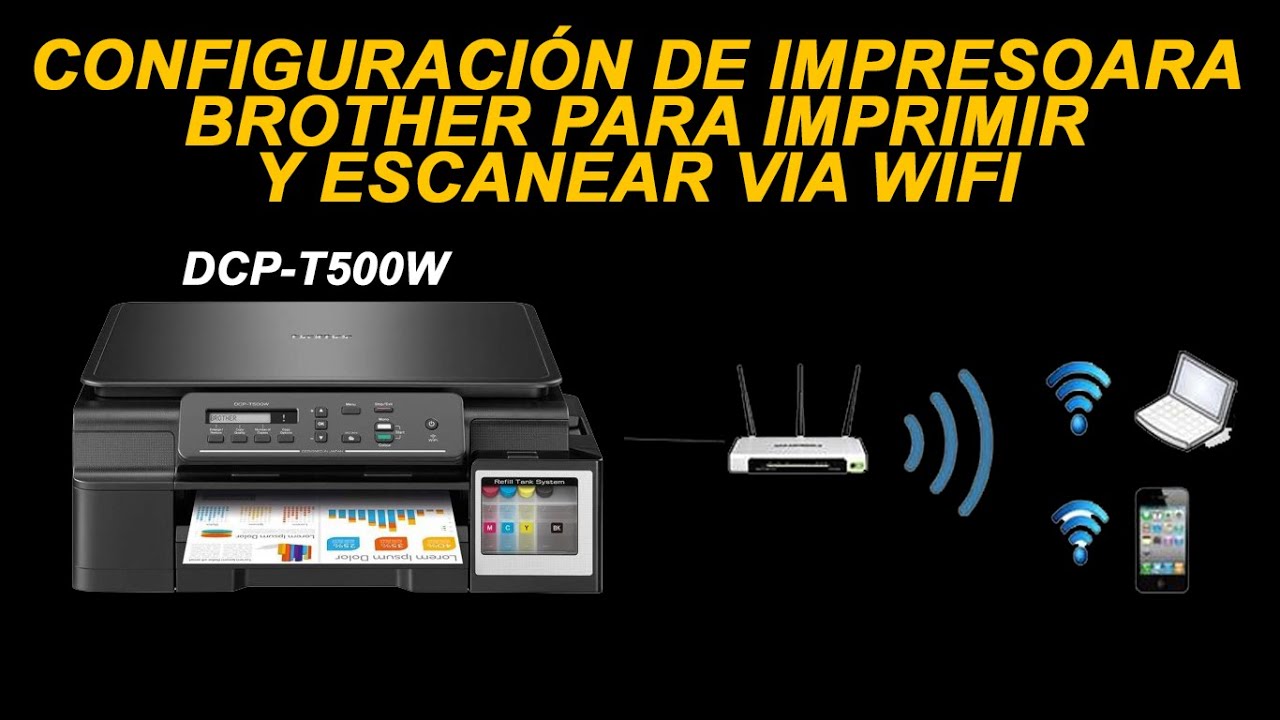
Si tu impresora Brother está cerca del router pero Windows no la detecta por Wi-Fi, lo más probable es que falte el controlador oficial o que el PC y la impresora no estén en la misma red. Esta guía vale para Windows 11 y Windows 10, y los datos están comprobados en octubre de 2026.
Por qué Windows no detecta la impresora Brother por Wi-Fi
Cuando todo en una bien, Windows detecta la Brother en cuanto se enciende, le carga el controlador que dejaste preparado y la lista en Impresoras y escáneres. Cuando no la ve, casi siempre es porque una de tres piezas está mal: la red (PC e impresora no comparten router ni Wi-Fi), el controlador (Windows intenta usar uno genérico que no imprime bien, o uno viejo que apunta a una IP que ya no vale) o el puerto (la dirección IP que tiene el controlador guardado no responde). El firewall de Windows también puede bloquear el descubrimiento si se conecta la impresora antes de instalar el software.
Lo que ves y la causa probable al conectar la Brother por Wi-Fi
| Lo que ves en tu PC | Causa probable | Dónde se arregla |
|---|---|---|
| En la lista de redes no aparece la del router o no se ven impresoras | La impresora no está en la red | Conexión con SSID y contraseña (sin WPS) |
| Imprime la primera hoja y luego deja de imprimir | La IP de la Brother cambió o el controlador quedó con la IP antigua | Añade la impresora por IP en Windows 11 |
| Sale en Impresoras y escáneres como "Sin conexión" | El puerto apunta a una IP que ya no responde | Conexión con SSID y contraseña (sin WPS) |
| El asistente de Windows pide un controlador y no lo encuentra | No se instaló antes el paquete completo de Brother | Baja el controlador de la web oficial de Brother |
| Tras cambiar el router o la contraseña Wi-Fi ya no imprime | Claves nuevas o controlador que apuntaba a la red vieja | Conexión con SSID y contraseña (sin WPS) |
Comprueba en tu PC por qué la Brother no aparece por Wi-Fi
Antes de tocar nada, confirma tres cosas: que la Brother está conectada al router, que el PC la ve en la red y que el puerto de Windows apunta a una IP válida. Si las tres están bien, el problema es del controlador; si una falla, esa es la causa.
La luz Wi-Fi de la impresora Brother
- Mira el panel de la Brother, donde suele haber un icono con ondas o el texto Wi-Fi.
- Si la luz está verde fija, la impresora ya está enlazada con el router.
- Si parpadea, aún está buscando red o está aplicando los cambios.
- Si está apagada, el Wi-Fi de la impresora está desactivado o nunca se configuró (revisa en el menú de la propia impresora que esté encendido).
La IP de la impresora en el router o su panel
- Entra en la configuración del router desde el navegador (suele ser
192.168.1.1o la que indique la pegatina) y busca la lista de Dispositivos conectados o DHCP; apunta la IP de la Brother. - Si no tienes acceso al router, imprime una hoja de configuración desde el panel de la impresora (normalmente en Configuración > Red > WLAN > Informe WLAN o similar).
- Guarda esa IP: es la que el puerto de Windows debe usar más adelante.
ping a la IP de la Brother en Símbolo del sistema
Abre la Terminal o el Símbolo del sistema (no hace falta como administrador) y ejecuta:
ping <IP-impresora>Si responde con tiempos en milisegundos, la comunicación entre el PC y la Brother funciona y la red está bien. Si dice "Tiempo de espera agotado para esta solicitud" o "Host de destino no accesible", el PC no llega a la impresora y el problema está en la red o en el Wi-Fi de la propia Brother.
ping responde, el fallo está en el controlador o el puerto; si no responde, vuelve a La luz Wi-Fi de la impresora Brother.El puerto en Conexiones de red (ncpa.cpl)
Atajo: Win+R, escribe ncpa.cpl, Aceptar. Comprueba que el adaptador Wi-Fi está Habilitado y que en Estado > Detalles… la Dirección IPv4 empieza por 192.168., 10. o 172.16. a 172.31. (las del router). Si ves una 169.254.x.x, el PC no recibió IP del router y la Brother tampoco podrá.
Prepara el PC antes de conectar la Brother por Wi-Fi
Si enchufas la Brother antes de instalar nada, Windows abre el Asistente para agregar hardware y trata de usar un controlador genérico que no imprime bien en esta marca. Instalar primero el paquete completo de Brother deja listo el controlador, el escáner (si es multifunción) y las reglas del firewall que permiten hablar con la impresora. Después, el asistente de Brother la pone en la red Wi-Fi sin que Windows la bloquee.
Baja el controlador de la web oficial de Brother
- Abre el navegador y entra en support.brother.com.
- Escribe el modelo de tu impresora (lo tienes en la pegatina del cuerpo, del tipo MFC-J4420DW o DCP-L2530DW) y elige el resultado que coincida.
- En Sistema operativo, elige Windows 11 o Windows 10 según tu versión.
- Baja el paquete completo (controlador + P-touch Editor si lo usas); evita los enlaces de webs de terceros.
- No enchufes todavía el cable USB si vas a usar Wi-Fi.
Windows Update: actualizaciones opcionales de controladores
En Windows 10 la ruta es Configuración > Windows Update > Opciones avanzadas > Ver actualizaciones opcionales. Si Windows Update ofrece un controlador del adaptador Wi-Fi, instálalo: un adaptador con controlador genérico puede no descubrir impresoras en la red.
.exe de Brother y confirma que el instalador detecta el modelo.Conecta la Brother al Wi-Fi desde el PC con el asistente de Brother
Una vez instalado el controlador, deja que el propio asistente de Brother configure la red: tiene los pasos y los permisos de firewall ya pensados para que Windows no bloquee el descubrimiento. Elige WPS si tu router tiene el botón; si no, usa el asistente con SSID y contraseña.
Conexión con WPS
- Comprueba que el router tiene un botón WPS (suele tener el símbolo de dos flechas en círculo).
- Pulsa el botón WPS del router y, en menos de dos minutos, mantén pulsado el botón Wi-Fi de la impresora unos 5 segundos hasta que la luz Wi-Fi parpadee.
- Espera a que la luz quede verde fija sin parpadear (puede tardar hasta un minuto).
- Imprime una hoja de estado de red desde el panel de la impresora y confirma que aparece una IP.
Conexión con SSID y contraseña (sin WPS)
- Ejecuta el instalador bajado de la web de Brother.
- Elige Conexión a la red inalámbrica.
- Selecciona Impresora en red Peer-to-Peer de Brother.
- Marca Cambiar las configuraciones del puerto cortafuegos para habilitar la conexión y continuar con la instalación.
- Cuando pregunte por el cable USB, elige Sí, tengo un cable USB si vas a usarlo solo durante la configuración, o No, no tengo un cable USB si vas a configurar la Wi-Fi solo desde el panel.
- Escribe el SSID (nombre de tu red Wi-Fi) y la contraseña con cuidado.
- Sigue las pantallas hasta el final y deja que el asistente configure el puerto.
La Brother imprime pero Windows la marca "Sin conexión" o no la ve
La red va, pero el puerto de Windows apunta a una IP que ya no responde (el router le ha dado otra) o a un puerto USB que ya no usas. La solución es volver a añadir la impresora usando la IP actual.
Añade la impresora por IP en Windows 11
Elige el dispositivo TCP/IP, escribe la IP que anotaste antes y, en Nombre de la cola, deja lp o el que diga la hoja de estado. Confirma y prueba a imprimir.
Añade la impresora por IP en Windows 10
Escribe la IP de la Brother y sigue las pantallas hasta que aparezca en la lista.
Restablece la pila de red si nada la detecta
- Abre Terminal o Símbolo del sistema como administrador (clic derecho en Inicio > Terminal (Administrador) en Windows 11; Windows PowerShell (Administrador) en Windows 10).
- Ejecuta, uno por uno:
netsh winsock reset
netsh int ip reset
ipconfig /release
ipconfig /renew
ipconfig /flushdns- Reinicia el PC y vuelve a añadir la impresora.
Si sigue sin verse, usa el Restablecimiento de red del propio Windows. En Windows 11: Configuración > Red e Internet > Configuración de red avanzada > Restablecimiento de red. En Windows 10: Configuración > Red e Internet > Estado > Restablecimiento de red.
ping <IP-impresora> responde y la Brother aparece en Impresoras y escáneres sin "Sin conexión".Reinstalar la Brother cuando reaparece el error tras actualizar Windows
Si una actualización de Windows rompió la conexión (la impresora estaba bien y dejó de imprimir sin tocar nada), suele ser porque el controlador que tenía no es compatible con la versión nueva. Quítalo en limpio y vuelve a ponerlo desde la web de Brother.
Quita la impresora y sus paquetes en el Administrador de dispositivos
Atajo extra: Win+X > Administrador de dispositivos. En el menú Ver, marca Mostrar dispositivos ocultos. Desinstala todo lo que sea de Brother en Colas de impresión y en Dispositivos de imágenes (clic derecho > Desinstalar dispositivo; marca Eliminar el software de controlador si aparece la casilla).
Vuelve a poner el controlador desde la web oficial de Brother
- Reinicia el PC.
- Entra otra vez en support.brother.com y baja de nuevo el paquete completo para tu modelo y tu Windows.
- Ejecuta el instalador y elige Conexión a la red inalámbrica.
- Sigue las pantallas hasta el final y comprueba que la luz Wi-Fi queda fija.
Lo que ya descartaste al conectar tu Brother por Wi-Fi
- Si la luz Wi-Fi queda verde fija, la conexión entre la impresora y el router es correcta.
- Si ni otros dispositivos de la casa imprimen por la misma red, el problema no es Windows casi nunca: suele ser del router o del proveedor.
- El controlador de Brother se baja siempre desde su web oficial; nada de DLL sueltas ni instaladores de terceros.
Siguiente paso: si tras seguir toda la guía la Brother sigue sin aparecer, anota la IP, el modelo exacto y la versión de Windows (la ves con winver) y consulta el Centro de Soporte de Brother con esos datos.
Dudas al conectar una impresora Brother por Wi-Fi
1. ¿Cómo configurar la impresora Brother por Wi-Fi desde el celular?
La forma más rápida es usar la app Brother iPrint&Scan, disponible gratis en Google Play y App Store. Ábrela, deja que detecte tu impresora en la misma red Wi-Fi y sigue los pasos de instalación; al terminar, podrás imprimir y escanear desde el móvil sin tocar el PC.
2. ¿Se puede conectar una impresora Brother al Wi-Fi sin usar cable?
Sí, casi todos los modelos Brother con Wi-Fi traen WPS en el panel de la impresora o en el router de tu casa. Mantén pulsado el botón WPS del router y, antes de que pasen dos minutos, pulsa el equivalente en la impresora; la luz Wi-Fi quedará fija cuando se haya enlazado.
3. ¿Cómo configuro el Wi-Fi en una impresora Brother HL-1212W?
Esta impresora solo tiene Wi-Fi de 2,4 GHz, así que conéctala a una red de esa banda. Lo más sencillo es usar WPS: pulsa el botón del router y, en menos de dos minutos, mantén pulsado el botón Wi-Fi de la impresora hasta que la luz quede fija; después añádela desde Configuración > Bluetooth y dispositivos > Impresoras y escáneres en Windows.
4. ¿Cómo conectar la Brother DCP-T420W a la red inalámbrica?
En el panel ve a Ajustes > Red > WLAN > Asistente config. y elige tu red Wi-Fi de 2,4 GHz. Escribe la contraseña con los botones del equipo y pulsa OK; cuando la luz Wi-Fi quede fija, añade la impresora en Windows desde Configuración > Bluetooth y dispositivos > Impresoras y escáneres.
5. ¿Cómo se conecta una impresora Brother al PC con cable USB?
Enchufa el cable USB directamente al PC, sin hubs ni alargadores, y enciende la impresora. Windows 10 y 11 suelen instalarla solos al detectar el dispositivo; si no aparece, ve a Configuración > Bluetooth y dispositivos > Impresoras y escáneres > Agregar impresora.
6. ¿Cómo instalar una impresora Brother en el PC si no tengo el CD de drivers?
Olvídate del CD: entra en support.brother.com, escribe el modelo exacto y descarga el paquete Full Driver & Software para tu versión de Windows. Ejecuta el instalador con el equipo ya conectado a la misma red Wi-Fi y sigue los pasos; suele tardar entre 5 y 10 minutos.
7. ¿Cómo conectar la Brother DCP-1617NW por Wi-Fi?
En el panel pulsa Menú > Red > WLAN > Asistente config. y elige tu red de 2,4 GHz (no soporta 5 GHz). Introduce la contraseña, pulsa OK y espera a que el indicador Wi-Fi quede fijo; después agrégala en Windows desde Configuración > Bluetooth y dispositivos > Impresoras y escáneres.
Fuentes
- MicrosoftWindows → Conectividad WiFi de impresora Brother – Microsoft Q&Aconsultado el 17/10/2026
- MicrosoftWi-Fi conectado sin internet, conexión limitada o que se corta — documentación oficialconsultado el 17/10/2026