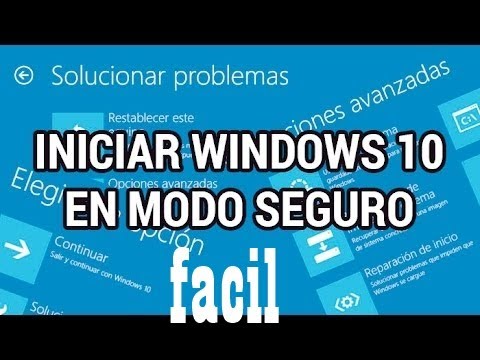
Cuando Windows 10 no arranca bien o un programa bloquea el escritorio, entrar en modo seguro es el camino más fiable para diagnosticar. Aquí se explica cómo hacerlo tanto si Windows llega al escritorio como si se queda a medias en el arranque. El artículo está pensado para Windows 10 (el soporte de Microsoft terminó el 14 de octubre de 2025), aunque los mismos pasos funcionan también en Windows 11.
Qué es el modo seguro y para qué se usa en Windows 10
El modo seguro arranca Windows con un conjunto mínimo de controladores y servicios: solo lo imprescindible para que el escritorio cargue. Por eso es la primera prueba cuando algo falla: si el problema no aparece en modo seguro, queda descartado que lo causen los servicios básicos, los controladores por defecto o las configuraciones estándar. Si sigue apareciendo, la causa está en algo que también carga en este modo (un controlador concreto o un servicio que no se desactiva).
msconfig.Lo que pasa al entrar en modo seguro en Windows 10 y por qué
| Lo que ves en tu PC | Causa probable | Dónde se arregla |
|---|---|---|
| Windows arranca pero un programa o controlador falla y el problema se reproduce | Hay que aislar el problema entrando en modo seguro para descartarlo | Entra en modo seguro desde Windows 10, sin apagados forzados |
| Windows no termina de arrancar y entra solo en Reparación automática | El sistema detectó fallos y abrió WinRE | Entra en modo seguro cuando Windows 10 no arranca |
msconfig quedó marcado de una sesión anterior y Windows sigue arrancando en modo seguro |
La casilla Arranque seguro sigue activa en la configuración del sistema | Sal del modo seguro en Windows 10 cuando ya no lo necesites |
| El disco está cifrado con BitLocker y WinRE pide clave antes de continuar | La recuperación está protegida por el cifrado del disco | Recupera la clave de BitLocker si el disco está cifrado |
Comprueba primero que puedes entrar al modo seguro en Windows 10
Antes de forzar reinicios, confirma que el camino que vas a usar funcionará en tu equipo. Si el disco está cifrado con BitLocker, anota la clave de recuperación; sin ella, algunas opciones de WinRE se quedan paradas. Si no sabes qué edición de Windows 10 tienes (Home o Pro), compruébalo: en este artículo el camino desde Configuración es el mismo, pero tenerlo claro evita buscar opciones que no existen.
Recupera la clave de BitLocker si el disco está cifrado
WinRE puede pedir la clave de BitLocker antes de cargar el escritorio, sobre todo después de un reinicio forzado. Si activaste BitLocker con una cuenta Microsoft, la clave está en account.microsoft.com/devices/recoverykey (inicia sesión con la misma cuenta). Si la guardaste en un archivo o la imprimiste cuando activaste el cifrado, búscala ahí. Sin la clave, opciones como Restaurar sistema o Símbolo del sistema desde WinRE no se abren.
- Pulsa Win+I para abrir Configuración.
- Ve a Privacidad y seguridad > Seguridad de Windows > Protección del dispositivo (en Windows 10: Actualización y seguridad > Seguridad de Windows).
- En Cifrado del dispositivo / BitLocker, comprueba si está activado.
- Si lo está, entra en
account.microsoft.com/devices/recoverykeydesde otro dispositivo y anota la clave de 48 dígitos.
Averigua la edición de Windows 10 que tienes
winverWindows 10
Versión 22H2 (compilación 19045.xxxx)
(c) Microsoft Corporation. Todos los derechos reservados.
El producto Windows 10 Pro está licenciado a:Pulsa Win+R, escribe winver y pulsa Enter. En la ventana que se abre verás la edición (Home o Pro) y la versión instalada (en Windows 10, la última es 22H2). Apunta la versión: si el problema apareció tras una actualización reciente, este dato sirve para desinstalarla desde Opciones avanzadas en WinRE.
Entra en modo seguro desde Windows 10, sin apagados forzados
Si Windows llega al escritorio y solo quieres usar el modo seguro para diagnosticar (programas que fallan, cambios que no se aplican, ventanas que no abren), hay tres caminos que no apagan el equipo a lo bestia.
Desde Configuración, en Inicio avanzado
- Pulsa Win+I para abrir Configuración.
- Ve a Actualización y seguridad > Recuperación.
- En Inicio avanzado, pulsa Reiniciar ahora.
- Tras el reinicio, en la pantalla azul Elija una opción elige Solucionar problemas > Opciones avanzadas > Configuración de inicio > Reiniciar.
- Pulsa
4para modo seguro,5para modo seguro con funciones de red, o6para modo seguro con símbolo del sistema.
Con Mayús + clic en Reiniciar
- En el escritorio, mantén
Mayúspulsada. - Haz clic en Inicio > Encendido > Reiniciar.
- Suelta
Mayúscuando aparezca la pantalla azul Elija una opción. - Elige Solucionar problemas > Opciones avanzadas > Configuración de inicio > Reiniciar.
- Pulsa
4,5o6según lo que necesites.
Con msconfig, sin entrar en WinRE
- Pulsa Win+R, escribe
msconfigy pulsa Enter. - Ve a la pestaña Arranque.
- Marca Arranque seguro y elige Minimal (o Red si necesitas Internet).
- Pulsa Aceptar y, cuando pida reiniciar, di que sí.
msconfig y la quites.Entra en modo seguro cuando Windows 10 no arranca
Si Windows no pasa de la pantalla de carga, se reinicia solo o entra en un bucle de fallos, hay que provocar la entrada en Reparación automática y desde allí ir a Configuración de inicio.
Provoca la entrada en Reparación automática
- Con el equipo apagado, enciéndelo.
- En cuanto veas el logotipo de Windows (el círculo girando o el icono de Windows), mantén pulsado el botón de encendido hasta que el equipo se apague.
- Repite el proceso dos o tres veces.
- A la tercera, en lugar del logotipo aparecerá Preparing Automatic Repair y después la pantalla azul Elija una opción.
Recorre WinRE hasta Configuración de inicio
- En Elija una opción, pulsa Solucionar problemas.
- Pulsa Opciones avanzadas > Configuración de inicio > Reiniciar.
- Pulsa
4(modo seguro),5(modo seguro con funciones de red) o6(modo seguro con símbolo del sistema).
Si WinRE no carga, usa un USB de instalación de Windows
Cuando los apagados forzados no llevan a Reparación automática (suele pasar si la partición de recuperación está dañada), arranca desde un USB de instalación de Windows 10. La tecla de arranque varía según el fabricante; en muchos equipos Dell es F12 en el encendido.
bcdedit /set {default} safeboot minimal- Arranca desde el USB y elige Reparar el equipo.
- Entra en Solucionar problemas > Opciones avanzadas > Símbolo del sistema.
- Escribe
bcdedit /set {default} safeboot minimaly pulsa Enter. - Cierra la consola y elige Continuar para reiniciar en modo seguro.
- Cuando termines, vuelve a abrir el Símbolo del sistema desde WinRE y ejecuta
bcdedit /deletevalue safebootpara volver al arranque normal.
Sal del modo seguro en Windows 10 cuando ya no lo necesites
Si después de usar el modo seguro Windows sigue arrancando en él en cada reinicio, casi siempre es porque msconfig (o el comando bcdedit) quedó marcado. Hay que quitar esa marca.
Desmarca Arranque seguro en msconfig
- Pulsa Win+R, escribe
msconfigy pulsa Enter. - En la pestaña Arranque, desmarca la casilla Arranque seguro.
- Pulsa Aceptar y reiniciar.
Quita safeboot desde el Símbolo del sistema si lo activaste a mano
bcdedit /deletevalue safeboot- Abre Terminal (Windows 11) o Símbolo del sistema (Windows 10) como administrador: clic derecho en Inicio > Windows PowerShell (Administrador) o Terminal (Administrador).
- Escribe
bcdedit /deletevalue safebooty pulsa Enter. - Cierra la consola y reinicia.
safeboot con bcdedit a secas.Qué hacer si aun así no consigues entrar en modo seguro en Windows 10
Cuando WinRE no aparece o se cierra en bucle, queda probar la reparación del arranque desde un USB de instalación o restaurar el sistema a un punto anterior.
Repara el arranque desde un USB de instalación
- Arranca desde el USB de instalación de Windows 10 y elige Reparar el equipo.
- Ve a Solucionar problemas > Opciones avanzadas.
- Pulsa Reparación de inicio y deja que termine.
bootrec /fixmbr
bootrec /fixboot
bootrec /rebuildbcd
Si la reparación automática no basta, abre el Símbolo del sistema desde el mismo USB y ejecuta, por este orden, bootrec /fixmbr, bootrec /fixboot y bootrec /rebuildbcd. Estos comandos reescriben el arranque del disco.
bootrec /fixboot puede fallar en discos con una instalación UEFI si la partición EFI no está montada. Si te da "Acceso denegado", busca el comando exacto para tu caso antes de seguir.Restaura el sistema a un punto anterior
- Desde Opciones avanzadas en WinRE (o desde el USB), pulsa Restaurar sistema.
- Elige un punto de restauración anterior al problema.
- Confirma y deja que termine.
Lo que ya has descartado al entrar en modo seguro en Windows 10
- La tecla F8 durante el arranque ya no funciona por defecto en Windows 10.
msconfigsolo marca el modo seguro hasta que se desmarca; si Windows sigue arrancando en él, vuelve a la pestaña Arranque.- WinRE aparece solo tras dos o tres apagados forzados; un solo reinicio no basta.
- BitLocker puede pedir la clave de 48 dígitos antes de cargar el escritorio tras un fallo de arranque.
Si tras todo esto el problema sigue, lo siguiente es reparar el arranque desde un USB de instalación o restaurar el sistema a un punto anterior, como se explica más arriba.
Dudas sobre el modo seguro en Windows 10:
- ¿Funciona la tecla F8 en Windows 10 para entrar en modo seguro?
- ¿Cómo entro en modo seguro si Windows 10 no arranca?
- ¿Cómo salgo del modo seguro si Windows sigue arrancando en él?
- ¿BitLocker pide clave para entrar en modo seguro?
- ¿Hay diferencia entre modo seguro, modo seguro con red y con símbolo del sistema?
Dudas sobre el modo seguro en Windows 10
1. ¿Se puede entrar en modo seguro desde la BIOS en Windows 10?
Desde la BIOS no se entra al modo seguro de Windows 10: la BIOS se encarga del hardware y del orden de arranque, no del inicio del sistema. Lo que sí puedes hacer desde ahí es arrancar con un medio de instalación (USB con Windows 10) y, desde su pantalla, elegir Reparar el equipo > Solucionar problemas > Opciones avanzadas > Configuración de inicio > Reiniciar, y luego pulsar F4 para abrir el modo seguro.
2. ¿Cómo se inicia en modo seguro en Windows 11?
En Windows 11 el camino más rápido es Configuración → Sistema → Recuperación → Inicio avanzado → Reiniciar ahora. Después ve a Solucionar problemas → Opciones avanzadas → Configuración de inicio → Reiniciar y elige 4 o F4 (modo seguro), 5 o F5 (modo seguro con funciones de red) o 6 o F6 (modo seguro con símbolo del sistema).
3. ¿Cómo entrar en modo seguro en Windows 10 solo con el teclado?
Si Windows 10 sí arranca, pulsa Win + L para bloquear, mantén la tecla Mayús y, abajo a la derecha, haz clic en el botón de Apagar > Reiniciar; al volver al menú de selección de opciones ve a Solucionar problemas → Opciones avanzadas → Configuración de inicio → Reiniciar y elige 4 o F4. Si el equipo está apagado, enciéndelo y pulsa F8 repetidamente antes de que aparezca el logo de Windows.
4. ¿Cómo entrar en modo seguro en Windows 10 con el PC apagado?
Con el equipo apagado, enciéndelo y pulsa F8 de forma repetida justo después de pulsar el botón, antes de que salga el logo de Windows; si el arranque es muy rápido, apágalo dos veces seguidas durante la interrupción de inicio (tres fallos) para abrir el Entorno de recuperación de Windows. Desde ahí entra en Solucionar problemas → Opciones avanzadas → Configuración de inicio y elige 4 o F4 para el modo seguro.
5. ¿Qué es la pantalla de inicio de Windows 10 y cómo se usa para entrar en modo seguro?
La pantalla de inicio es lo que aparece después de iniciar sesión, con el escritorio, la barra de tareas y el menú Inicio; no sirve por sí sola para entrar en modo seguro. Lo que necesitas es llegar al menú de selección de opciones de inicio, y desde ahí seguir la ruta Solucionar problemas → Opciones avanzadas → Configuración de inicio → Reiniciar y pulsar 4 o F4.
6. ¿Cómo entrar en modo seguro en Windows 10 sin haber iniciado sesión?
En la pantalla de bloqueo, abajo a la derecha, mantén pulsada la tecla Mayús y haz clic en el botón de Apagar > Reiniciar; al volver, entra en Solucionar problemas → Opciones avanzadas → Configuración de inicio → Reiniciar y elige 4 o F4. Si no puedes hacerlo desde ahí, fuerza tres apagones seguidos (botón físico unos 5 segundos cada vez) hasta abrir el Entorno de recuperación.
Fuentes
- Microsoft¿como activar estado de arranque seguro? – Microsoft Q&Aconsultado el 15/10/2026
- MicrosoftIniciar Windows en modo seguro — documentación oficialconsultado el 15/10/2026
- MicrosoftEntorno de recuperación de Windows (WinRE) y modo seguro — documentación oficialconsultado el 15/10/2026