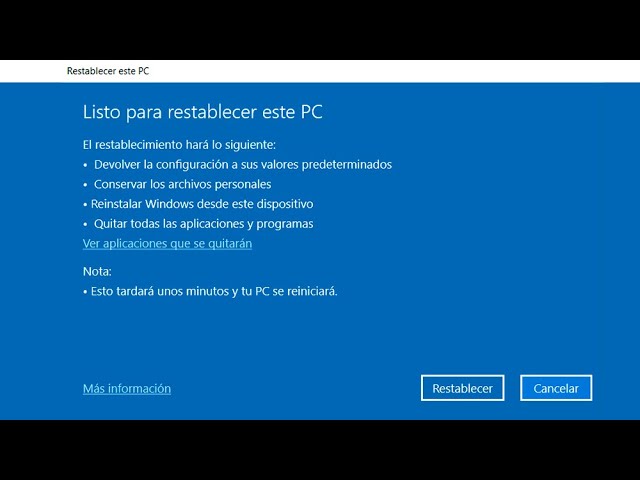
Cuando Windows 10 va mal y ningún arreglo sencillo lo levanta, «Restablecer este equipo» reinstala el sistema desde el propio PC, sin USB ni complicarse. Funciona tanto desde Configuración como desde el Entorno de recuperación (WinRE), y deja elegir si quieres conservar tus archivos o borrarlo todo, y si prefieres bajar Windows de Internet o usar los archivos que ya tiene el equipo. El soporte de Windows 10 terminó el 14/10/2025, así que tras restablecer conviene plantearse migrar a Windows 11.
Qué hace «Restablecer este equipo» en Windows 10
«Restablecer este equipo» es una herramienta de recuperación integrada en Windows 10 que reinstala el sistema operativo sin que tengas que buscar un disco de instalación. Lo que cambia es lo que decides antes de empezar: si mantener tus archivos personales o borrarlos, y si quieres que Windows se descargue de Internet o que use los archivos que ya tiene en el disco.
Cuando todo va bien, el PC queda con un Windows 10 recién puesto y, según la opción, con tus archivos, sin ellos o con los ajustes de fábrica del fabricante. No es una limpieza a bajo nivel ni una herramienta de borrado seguro, así que en el disco siguen quedando restos de los archivos borrados que un programa con esa función podría recuperar.
El proceso funciona en segundo plano: durante un rato la pantalla se queda en negro, el equipo se reinicia solo y Windows prepara la nueva instalación. No apagues ni desconectes el equipo hasta que vuelva a la pantalla de inicio de sesión.
Lo que ves al restablecer y qué opción encaja con tu caso
| Lo que ves | Por qué pasa | Dónde se arregla |
|---|---|---|
| Windows va lento, falla o da errores raros, pero puedes entrar al escritorio y abrir Configuración | El sistema está dañado, pero arranca. Quieres repararlo sin perder tus archivos | Restablecer Windows 10 desde Configuración con «Mantener mis archivos» |
| Vas a vender, regalar o reciclar el PC | No quieres que nadie vea tus archivos ni tus cuentas | Restablecer Windows 10 desde Configuración con «Quitar todo» y «Limpiar datos» |
| Windows no arranca, entra en bucle de fallos o no deja entrar a Configuración | Los archivos locales de recuperación pueden estar dañados o el sistema no termina de cargar | Restablecer Windows 10 desde el Entorno de recuperación (WinRE) |
| Tras restablecer queda una pantalla negra o un error «No pudimos restablecer el equipo» | Los archivos locales están dañados y la reinstalación local no llega a buen puerto | Decide entre «Descarga en la nube» y «Reinstalación local»: elige nube |
| El restablecimiento se queda colgado, da error o el equipo no arranca después | El sistema de arranque o la partición EFI están dañados | Restablecer se queda parado, da error o no termina: últimas salidas |
Lo que necesitas antes de pulsar «Restablecer»
Antes de arrancar conviene tener cuatro cosas claras: una copia de seguridad por si algo falla, la clave de BitLocker si el equipo está cifrado, el cargador enchufado y tiempo de sobra. Windows 10 dejó de recibir soporte el 14/10/2025, así que tras restablecer no tendrá actualizaciones de seguridad nuevas.
Haz copia de seguridad de lo importante
- Copia tus documentos, fotos y archivos personales a un disco externo, a una unidad USB grande o a una nube (OneDrive, Google Drive, etc.).
- Si tienes programas que necesitas volver a usar, anota sus nombres y, si puedes, descarga los instaladores o guarda las claves de producto.
- Si restableces con «Quitar todo», confirma que la copia está en otro disco y no en el mismo que vas a formatear.
C:\Users, máquinas virtuales), haz copia aparte.Comprueba la clave de recuperación de BitLocker
Si el equipo tiene cifrado de unidad BitLocker activado, restablecer te pedirá la clave de recuperación. Sin ella, el PC puede no arrancar tras el proceso.
- Entra en la ruta anterior y abre Cifrado de dispositivo BitLocker.
- Pulsa en Hacer copia de seguridad de la clave de recuperación y sigue los pasos para imprimirla o guardarla en un archivo.
- Si el equipo lo gestiona una empresa o un colegio, la clave puede estar en su portal; consulta con el administrador.
Restablecer Windows 10 desde Configuración
Esta es la forma más cómoda cuando Windows arranca bien y puedes abrir Configuración. El asistente va paso a paso y, según la opción, conserva tus archivos o los borra, y baja Windows de la nube o lo coge del disco.
Abre Configuración y entra en Recuperación
Configuración > Sistema > Recuperación. Aquí seguimos en Windows 10, que es lo que pide la búsqueda.Elige «Mantener mis archivos» cuando solo quieres reparar
Sirve cuando Windows va mal pero quieres conservar documentos, fotos y archivos personales. Reinicia el sistema, quita las aplicaciones instaladas y devuelve los ajustes a su estado original. Algunas apps preinstaladas por el fabricante se restauran.
- En la pantalla «Restablecer este equipo», elige Mantener mis archivos.
- Elige Descarga en la nube o Reinstalación local según lo que te convenga (lo explico en su sección).
- Pulsa Siguiente y revisa la lista de apps que se quitarán.
- Pulsa Restablecer y espera. La pantalla puede quedarse en negro más de 15 minutos y el equipo se reinicia solo.
C:\Users y sin las apps que tenías. Si la pantalla se queda en negro más de una hora o aparece un error, ve a Restablecer se queda parado, da error o no termina.Elige «Quitar todo» cuando vas a vender o regalar el PC
Borra archivos, aplicaciones y ajustes, y deja el PC como recién salido de fábrica. Si activas «Limpiar datos», el proceso tarda varias horas y hace más difícil recuperar los archivos borrados, aunque no cumple estándares gubernamentales ni del sector.
- En la pantalla «Restablecer este equipo», elige Quitar todo.
- Pulsa Cambiar ajustes y activa Limpiar datos si vas a regalar o vender el equipo.
- Confirma con Siguiente y, después, Restablecer.
- Espera a que termine, sin apagar el equipo. Puede tardar varias horas con «Limpiar datos».
Decide entre «Descarga en la nube» y «Reinstalación local»
«Descarga en la nube» baja una copia nueva de Windows desde Internet, con las últimas actualizaciones. Tarda más si la conexión es lenta, pero funciona aunque los archivos locales de recuperación estén dañados. «Reinstalación local» usa los archivos que ya tiene el PC, va más rápido, pero si están dañados puede fallar.
- Si el equipo no consigue terminar el proceso, elige Descarga en la nube la próxima vez.
- Si la conexión es muy lenta o no quieres gastar datos, elige Reinstalación local.
- Pulsa Siguiente para confirmar y seguir con los pasos de la opción anterior.
Restablecer Windows 10 desde el Entorno de recuperación (WinRE)
Cuando Windows no arranca o no deja entrar a Configuración, el camino es el Entorno de recuperación de Windows (WinRE). Aquí el asistente es el mismo, pero entras desde una pantalla azul con opciones de reparación.
Abre WinRE y entra en «Restablecer este equipo»
- Pulsa Win+I para abrir Configuración y, si puedes, ve a
Actualización y seguridad > Recuperación > Inicio avanzado > Reiniciar ahora. Si Windows no arranca, pasa al paso siguiente. - Si Windows no responde, mantén pulsado el botón de encendido hasta que se apague (unos 10 segundos). Repite el proceso tres veces: a la tercera, Windows entra solo en WinRE.
- También puedes entrar con Inicio > Encendido y, manteniendo
Mayús, pulsar Reiniciar. - En la pantalla «Elige una opción», pulsa Solucionar problemas y, después, Restablecer este equipo.
- Si el equipo está cifrado con BitLocker, WinRE te pedirá la clave de recuperación. Escribe la clave que guardaste antes.
Elige la opción y el método en WinRE
Una vez dentro de «Restablecer este equipo», los pasos son los mismos que en Configuración: «Conservar mis archivos» o «Quitar todo», y luego «Descargar en la nube» o «Reinstalación local».
- Elige Conservar mis archivos o Quitar todo según tu caso.
- Elige Descargar en la nube si los archivos locales están dañados o Reinstalación local si quieres ir más rápido.
- Sigue las instrucciones y espera los reinicios.
- Si vuelve a fallar, prueba con Descargar en la nube la próxima vez.
Restablecer se queda parado, da error o no termina: últimas salidas
Cuando el restablecimiento no llega a buen puerto, el problema suele estar en los archivos locales de recuperación o en el arranque. Aquí toca ir a WinRE y reparar lo que se pueda antes de tirar de instalación limpia.
Repara el arranque desde WinRE antes de tocar nada más
- Desde la pantalla de WinRE, elige Solucionar problemas > Opciones avanzadas > Reparación de inicio.
- Elige el sistema operativo (normalmente Windows 10) y deja que Windows intente repararlo.
- Si no funciona, vuelve a Opciones avanzadas y elige Símbolo del sistema.
- Escribe los comandos siguientes en orden. Cada bloque se escribe dentro de Símbolo del sistema abierto desde WinRE, que ya tiene los permisos necesarios:
diskpart
list disk
select disk 0
list volume
select volume 2
assign letter=Z:
exittakeown /F Z:\EFI /R /D Y
icacls Z:\EFI /grant Usuarios:(F) /Tbcdboot C:\Windows /s Z: /f UEFIZ: y el volumen 2 son orientativos. Mira la columna Etiqueta de list volume y elige la partición marcada como EFI (suele ser de unos 100 MB y formato FAT32). Si asignas letra a una partición equivocada, sal con exit y vuelve a empezar.bootrec /fixboot puede responder «Acceso denegado» en discos GPT/EFI. En ese caso, bcdboot es la alternativa correcta.Reinstala Windows 10 desde un USB de instalación
Si nada de lo anterior funciona, queda la reinstalación desde un USB. Necesitas otro PC para crearlo, la herramienta de creación de medios de Microsoft y una unidad USB de al menos 8 GB.
- En otro PC, ve a microsoft.com/software-download/windows10 y descarga la Herramienta de creación de medios.
- Ejecuta la herramienta, acepta la licencia y elige Crear un medio de instalación.
- Elige Unidad flash USB, selecciona la unidad y espera a que descargue y grabe Windows 10.
- Conecta el USB al PC problemático, enciéndelo y entra en la BIOS/UEFI (normalmente con F2, Supr, F10 o F12; mira el manual de tu placa o fabricante).
- Cambia el orden de arranque para que el USB sea el primero y guarda.
- Arranca desde el USB, elige Instalar Windows y sigue los pasos. Puedes borrar todas las particiones del disco para empezar de cero.
Lo que ya has descartado de «Restablecer este equipo»
- No es una limpieza a bajo nivel: aunque actives «Limpiar datos», no cumple estándares de borrado seguro del sector.
- Sin copia de seguridad, «Quitar todo» borra tus archivos personales y algunas apps pueden no volver a instalarse.
- Si restableces con «Mantener mis archivos», las apps instaladas se quitan; sus datos, si están en
C:\Users, pueden conservarse o no. - Windows 10 dejó de tener soporte el 14/10/2025; tras restablecer, el equipo no recibirá actualizaciones de seguridad nuevas. Conviene migrar a Windows 11.
- F8 no sirve en Windows 10 para entrar en WinRE; la forma correcta es
Mayús + Reiniciaro tres apagones forzados. - El USB de instalación creado con la herramienta de Microsoft sirve para Windows 10, no para Windows 11.
Tras restablecer, entra en Windows Update y aplica todas las actualizaciones pendientes para dejar el sistema al día antes de empezar a usarlo.
Dudas sobre restablecer Windows 10
1. ¿Cómo restablecer Windows 10 de fábrica desde el arranque?
Enciende el PC y, cuando aparezca la pantalla de inicio, mantén pulsada la tecla de tu fabricante (suele ser F11, F9 o Esc) para entrar en el entorno de recuperación. Elige Solucionar problemas > Restablecer este equipo > Quitar todo y sigue los pasos; al terminar tendrás Windows 10 como recién instalado.
2. ¿Se puede restaurar Windows 10 de fábrica sin un disco ni USB?
Sí, Windows 10 trae la función Restablecer este equipo integrada, así que no necesitas disco ni USB: abre Configuración con Win+I, entra en Actualización y seguridad > Recuperación y pulsa Comenzar bajo Restablecer este equipo para elegir entre conservar archivos o quitar todo.
3. ¿Cómo restaurar Windows 10 desde la BIOS?
Desde la BIOS/UEFI no se restaura Windows; lo que puedes hacer es cambiar el orden de arranque para arrancar desde un USB o DVD de instalación. Para restablecer el sistema, entra al Entorno de recuperación de Windows (WinRE) con la tecla de tu fabricante y elige Restablecer este equipo.
4. ¿Cómo restaurar Windows 10 a un punto de restauración anterior?
Busca «recuperación» en el menú Inicio, abre Recuperación y haz clic en Abrir Restaurar sistema. Elige un punto anterior al problema, confirma y espera; el PC se reiniciará con los archivos y programas de esa fecha, sin afectar a tus documentos personales.
5. ¿Cómo restablecer Windows 11 de fábrica?
Ve a Configuración con Win+I, entra en Sistema > Recuperación y pulsa Restablecer este equipo. Elige si quieres conservar tus archivos o Quitar todo, selecciona Reinstalación local o Descarga en la nube y sigue las instrucciones hasta completar el proceso.
6. ¿Cómo formatear un PC con Windows 10?
En Configuración > Actualización y seguridad > Recuperación, pulsa Comenzar en Restablecer este equipo y elige Quitar todo. Marca Limpiar datos si vas a vender o regalar el equipo, confirma y espera; el PC se reiniciará varias veces y quedará con Windows 10 recién instalado.
7. ¿Cómo restablecer Windows 11 si algo va mal durante el proceso?
Si el restablecimiento falla o se interrumpe, reinicia el equipo y entra al Entorno de recuperación (mantén la tecla de tu fabricante al encender). Desde Solucionar problemas > Opciones avanzadas elige Restaurar sistema a un punto anterior o, si sigue fallando, Reinstalar Windows 11 desde descarga en la nube.
Fuentes
- MicrosoftRestauración del sistema | Microsoft Supportconsultado el 15/10/2026
- MicrosoftQuiero restaurar win 10, pero… – Microsoft Q&Aconsultado el 15/10/2026
- MicrosoftRestablecer este equipo y reinstalar con Windows Update — documentación oficialconsultado el 15/10/2026