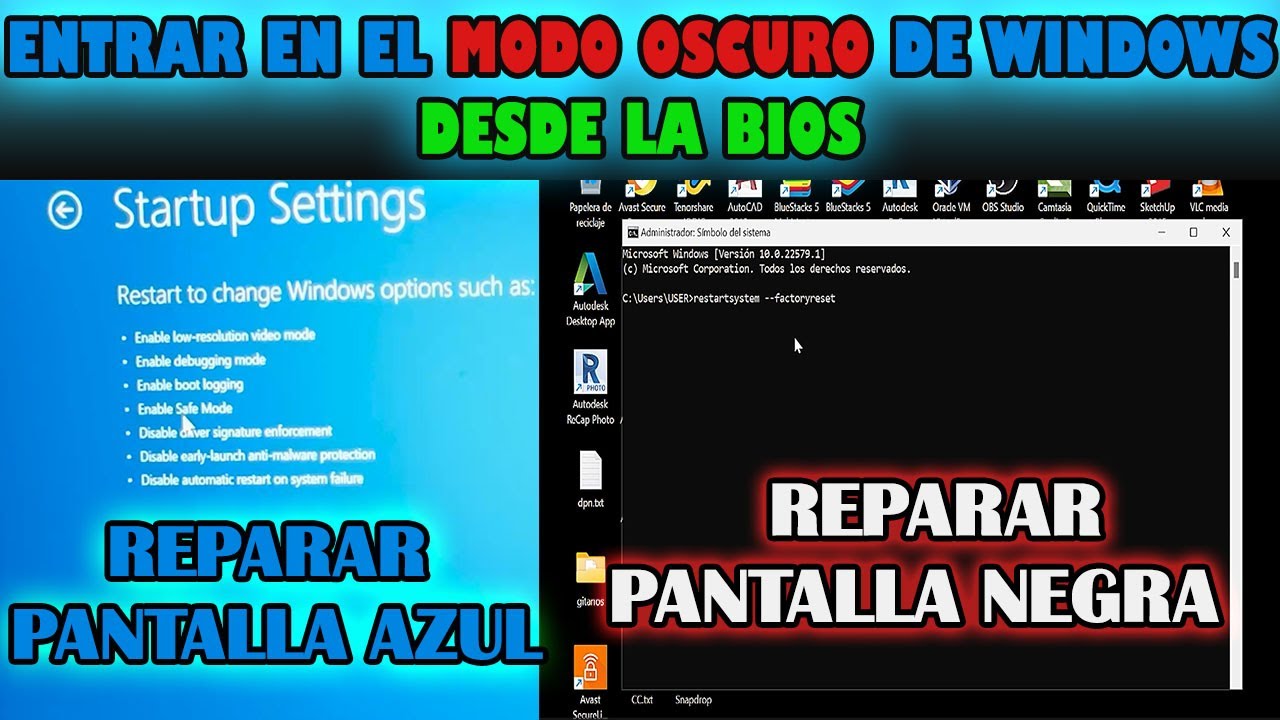
Si Windows 11 no arranca y necesitas entrar al modo seguro, la BIOS (o UEFI) es la puerta de entrada cuando no hay otro camino. La forma más rápida es la que integra el propio Windows: Configuración > Sistema > Recuperación > Inicio avanzado > Reiniciar ahora, y desde ahí abrir Configuración de firmware UEFI. Si el equipo no llega al escritorio, la única opción es pulsar la tecla de la BIOS al encender o forzar dos o tres apagados para abrir Reparación automática. Esta guía vale para Windows 11 y también para Windows 10 en los pasos que lo indican.
Qué es el modo seguro y por qué se entra desde la BIOS
El modo seguro arranca Windows con un conjunto mínimo de controladores y servicios: sin programas de inicio, sin casi nada de lo que se carga normalmente. Sirve para reparar fallos graves (pantallazos azules, bucles al iniciar, un controlador que bloquea el arranque, malware que impide el inicio normal) porque deja el sistema casi desnudo. Desde la BIOS se entra cuando el equipo no llega al escritorio y, por tanto, no se puede abrir Configuración ni usar Mayús + Reiniciar. La BIOS no contiene el modo seguro: lo que hace es darte acceso al firmware para preparar el arranque y abrir luego WinRE, el entorno de recuperación desde el que sí se activa.
Lo que ves, su causa probable y dónde se arregla
| Lo que ves | Causa probable | Dónde se arregla |
|---|---|---|
| Windows no arranca y no hay escritorio | Fallo grave de controlador o servicio; toca entrar al modo seguro desde la BIOS o forzando WinRE | Si Windows no arranca: llega a WinRE a la fuerza |
| La BIOS no muestra la opción Secure Boot | CSM o modo heredado activado, o el disco está en MBR en vez de GPT | Activa el arranque seguro si Windows 11 lo pide |
msinfo32 muestra "Estado de arranque seguro: Desactivado" aunque la BIOS diga que está activo |
Disco en MBR, o ajuste de la BIOS mal guardado (frecuente en placas Gigabyte/MSI) | Activa el arranque seguro si Windows 11 lo pide |
| Windows 11 pide TPM 2.0 al instalar o un juego como Valorant lo exige | TPM desactivado en la BIOS o mal configurado tras un cambio | Habilita el TPM si msinfo32 no lo ve como "Listo para usar" |
Comprueba el modo de BIOS y el estado del arranque seguro
Antes de tocar nada conviene saber en qué modo arrancó Windows: UEFI o Legacy (heredado), y si Secure Boot está activo. La ruta cambia mucho según esto. Si está en UEFI con Secure Boot activo, se puede entrar al firmware desde Windows sin adivinar teclas; si está en Legacy o con Secure Boot desactivado, hay que preparar antes la BIOS y, si el disco está en MBR, convertirlo a GPT.
Modo BIOS y arranque seguro en msinfo32
- Pulsa Win+R, escribe
msinfo32y pulsa Enter. - En "Resumen del sistema", mira los campos "Modo BIOS" y "Estado de arranque seguro".
- Si ves "Modo BIOS: UEFI" y "Estado de arranque seguro: Activado", todo está correcto y puedes entrar al firmware desde Windows.
- Si ves "Heredado" o "Desactivado", anótalo antes de tocar nada: la solución está en la BIOS o requiere convertir el disco a GPT.
Entra a la UEFI/BIOS desde Windows con Inicio avanzado
Esta es la ruta oficial de Microsoft para llegar al firmware sin tener que pulsar ninguna tecla en el arranque. Funciona cuando Windows sí arranca aunque más adelante quieras iniciar Windows en modo seguro. Es el camino más limpio y el que menos dudas da.
Ruta en Windows 11: Configuración > Sistema > Recuperación
- Abre Configuración con Win+I.
- Ve a Sistema > Recuperación.
- En "Inicio avanzado", pulsa Reiniciar ahora.
- Tras el reinicio, elige Solucionar problemas > Opciones avanzadas > Configuración de firmware UEFI > Reiniciar.
- El equipo se reiniciará y entrará a la BIOS/UEFI.
Ruta en Windows 10 si tu equipo lo trae
- Abre Configuración con Win+I.
- Ve a Actualización y seguridad > Recuperación.
- En "Inicio avanzado", pulsa Reiniciar ahora.
- El resto del camino es el mismo: Solucionar problemas > Opciones avanzadas > Configuración de firmware UEFI > Reiniciar.
Entra a la BIOS con la tecla del fabricante
Cuando Windows no arranca y no se puede usar Inicio avanzado, la única puerta directa al firmware es pulsar la tecla adecuada al encender. La tecla cambia según el fabricante e incluso según el modelo, así que la tabla siguiente es solo una referencia; conviene confirmarla en el manual o en la pegatina del portátil.
Teclas habituales según fabricante
| Fabricante | Tecla habitual | Notas |
|---|---|---|
| Asus | Supr o F2 | Suele ser Supr en sobremesa y F2 en portátil |
| Dell | F2 | F12 para el menú de arranque puntual |
| HP | F10 o Esc | Esc abre un menú desde el que se entra a la BIOS |
| Lenovo | F1 o F2 | En ThinkPad también Enter tras un pitido |
| Gigabyte | Supr | En placas recientes, también desde Inicio avanzado |
| MSI | Supr | El problema de Secure Boot es típico aquí |
| Microsoft Surface | Botón de subir volumen + encendido | No tiene tecla de BIOS tradicional |
Cambia el orden de arranque y entra al firmware UEFI
- Una vez dentro de la BIOS, abre la pestaña Boot o Arranque.
- Si ves la opción CSM o "Modo heredado", desactívala.
- En "UEFI/BIOS Boot Mode", elige UEFI o "UEFI nativo".
- Guarda los cambios con F10 y elige "Save & Exit".
Activa el arranque seguro si Windows 11 lo pide
Secure Boot es obligatorio para Windows 11 y para juegos como Valorant. Si msinfo32 lo marca como Desactivado aunque la BIOS diga que está activo, lo más probable es que el disco esté en MBR o que la placa tenga un bug conocido (frecuente en Gigabyte y MSI). Sin Secure Boot, Windows Update puede negarse a instalar algunas año y algunas funciones quedan bloqueadas.
Convierte el disco de MBR a GPT con mbr2gpt
- Abre el Símbolo del sistema como administrador: clic derecho en Inicio > Terminal (Administrador) o Símbolo del sistema (Administrador).
- Ejecuta la validación:
mbr2gpt /validate /disk:0 /allowFullOS- Si la validación es correcta, ejecuta la conversión:
mbr2gpt /convert /disk:0 /allowFullOS- Reinicia el equipo y entra de nuevo en la BIOS. Confirma que Secure Boot ya se queda activado y persiste tras un reinicio.
disk:0 por el número de disco correcto si tu sistema no está en el disco 0 (se ve en Administración de discos).Habilita el TPM si msinfo32 no lo ve como "Listo para usar"
- Pulsa Win+R, escribe
tpm.mscy pulsa Enter. - Si en "Estado de información del TPM" no aparece "Listo para usar" con especificación 2.0, entra en la BIOS.
- Busca la opción "TPM", "fTPM" (en AMD) o "PTT" (en Intel), según el fabricante, dentro de Security o Advanced.
- Actívala, guarda con F10 y reinicia.
- Vuelve a abrir
tpm.mscpara confirmar.
msinfo32 debe mostrar "Estado de arranque seguro: Activado" y tpm.msc debe decir "Listo para usar" con la versión 2.0.Inicia Windows en modo seguro desde WinRE y desde msconfig
Una vez dentro de la BIOS y con el arranque arreglado (UEFI, Secure Boot activo, disco GPT, TPM listo), cuando Windows sí carga, el modo seguro se puede activar sin volver a la BIOS. Hay dos formas oficiales: desde Configuración (Inicio avanzado) o con msconfig.
Desde Configuración (Inicio avanzado)
- Ve a Configuración > Sistema > Recuperación > Inicio avanzado > Reiniciar ahora (en Windows 10: Configuración > Actualización y seguridad > Recuperación). Otra forma: mantener Mayús y elegir Reiniciar.
- Tras el reinicio, entra en Solucionar problemas > Opciones avanzadas > Configuración de inicio > Reiniciar.
- Pulsa
4para entrar en modo seguro o5para modo seguro con funciones de red.
Desde msconfig (si Windows arranca)
- Pulsa Win+R, escribe
msconfigy pulsa Enter. - Abre la pestaña Arranque.
- Marca Arranque a prueba de errores.
- Elige Mínima para modo seguro o Red para modo seguro con funciones de red.
- Pulsa Aplicar y reiniciar.
msconfig, desmarca la casilla de Arranque a prueba de errores y reinicia, si no el modo seguro seguirá cargando en cada inicio.Si Windows no arranca: llega a WinRE a la fuerza
Cuando el PC entra en bucle o se queda clavado en el logo de Windows, hay que provocar la entrada en Reparación automática. Windows detecta varios fallos seguidos y abre su propio entorno de recuperación.
Provocar Reparación automática con dos/tres apagados forzados
- Enciende el equipo y espera a que Windows falle y se quede quieto.
- Mantén el botón de encendido unos 10 segundos hasta que se apague por completo.
- Repite el proceso dos o tres veces hasta ver la pantalla "Reparación automática".
- Desde ahí entra en Solucionar problemas > Opciones avanzadas > Configuración de inicio.
mbr2gpt /validate antes de seguir.BitLocker puede pedir la clave de recuperación desde WinRE
Lo que ya tienes claro al terminar
- El modo seguro es una herramienta de reparación, no un estado permanente: se entra, se arregla lo que haga falta y se sale desmarcando la opción en
msconfigsi se usó este camino. - Desde la BIOS se entra solo cuando Windows no arranca; si el escritorio carga, mejor usar Inicio avanzado o
msconfig. - Secure Boot, UEFI, disco GPT y TPM 2.0 forman el bloque de requisitos de Windows 11: si uno falla, los demás se quedan a medias (por ejemplo, Secure Boot no se activa con disco MBR).
msconfigy WinRE (al que se llega con Inicio avanzado o con dos/tres apagados forzados) son las dos formas oficiales de entrar al modo seguro cuando Windows sí carga o cuando se puede forzar la recuperación.
Dudas sobre el modo seguro en Windows 11 y la BIOS
Dudas sobre el modo seguro en Windows 11 y la BIOS
1. Cómo entrar al modo seguro de Windows 11 desde el arranque
Si Windows 11 no termina de cargar, fuerza tres apagones seguidos durante el inicio (botón de encendido unos 10 segundos cada vez). A la cuarta, el sistema entrará al Entorno de recuperación, donde eliges Solucionar problemas → Opciones avanzadas → Configuración de inicio → Reiniciar y luego la tecla 4, 5 o 6 según quieras modo seguro con o sin funciones de red.
2. Cómo entrar al modo seguro desde la BIOS en un HP
Enciende el equipo y pulsa F10 de forma repetida justo al arrancar para abrir la BIOS del HP. Dentro no hay una opción de "modo seguro" como tal; lo que se hace es arrancar desde un USB de recuperación de Windows 11 para entrar al Entorno de recuperación y desde ahí abrir el modo seguro con F4 o F5.
3. Cómo activar el arranque seguro (Secure Boot) en Windows 11
Abre Configuración con Win+I, ve a Sistema → Recuperación y junto a Inicio avanzado pulsa Reiniciar ahora. En la pantalla azul elige Solucionar problemas → Opciones avanzadas → Configuración de firmware UEFI y reinicia; entrarás a la BIOS, donde activas Secure Boot dentro de la pestaña Seguridad o Arranque y guardas con F10.
4. Por qué no me deja activar el arranque seguro en Windows 11
Lo más habitual es que el disco esté en modo MBR en vez de GPT, o que la BIOS esté en Legacy/CSM en vez de UEFI. Comprueba el tipo de partición con msinfo32 (campo Modo de BIOS) y, si no coincide, convierte el disco a GPT con mbr2gpt /validate y mbr2gpt /convert antes de volver a activar Secure Boot.
5. Cómo iniciar el modo seguro en un Windows 11 de HP
Si Windows arranca, ve a Configuración → Sistema → Recuperación, pulsa Reiniciar ahora en Inicio avanzado y elige Reiniciar, después la tecla 4 para modo seguro o 5 con red. Si no arranca, apaga el HP a lo bruto tres veces seguidas; el sistema abrirá el Entorno de recuperación y desde Opciones avanzadas → Configuración de inicio eliges 4, 5 o 6.
Fuentes
- DellCómo arrancar en Modo seguro en Windows 7 – Dell Technologiesconsultado el 16/10/2026
- Ea¿Cómo uso el arranque seguro en mi PC? – EA Helpconsultado el 16/10/2026
- MicrosoftNo puedo Instalar Windows 11 por el arranque seguro – Microsoft Q&Aconsultado el 16/10/2026
- MicrosoftIniciar Windows en modo seguro — documentación oficialconsultado el 16/10/2026
- MicrosoftEntorno de recuperación de Windows (WinRE) y modo seguro — documentación oficialconsultado el 16/10/2026