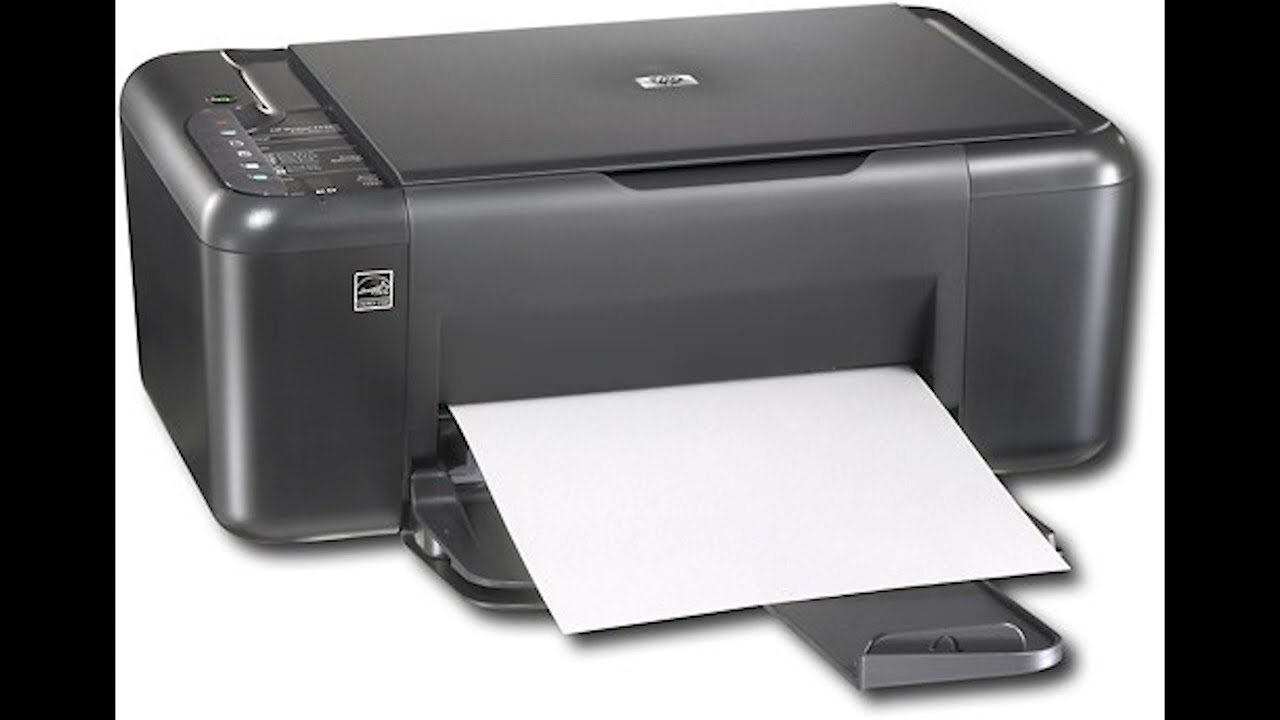
La HP Deskjet F4480 es una multifunción que, sin el controlador adecuado, deja de imprimir, de escanear o directamente no aparece en Windows. Lo más probable es que el driver genérico que pone Windows Update no sirva para todo y haga falta el paquete "Todo en uno" de HP. Esta guía vale para Windows 10 y Windows 11 (incluidas las versiones 24H2, 25H2 y 26H2) y se centra en reinstalar bien el driver, arreglar el escáner y descartar que el problema sea el USB.
Qué hace el controlador de la HP Deskjet F4480 en Windows
El controlador es el software que Windows necesita para hablar con la multifunción: sin él, Windows ve el hardware por el USB pero no sabe enviarle órdenes. La F4480 usa un único paquete que cubre impresión y escaneo. Cuando ese paquete falta, está dañado o es el equivocado, el síntoma más claro es que Windows no reconoce el USB o el escáner deja de funcionar, aunque la impresora sí imprima. También puede pasar que los botones del escáner del propio equipo no hagan nada.
Por qué la HP Deskjet F4480 falla en Windows: lo que puede estar fallando
| Lo que ves | Causa probable | Dónde se arregla |
|---|---|---|
| La multifunción no imprime y el trabajo se queda en la cola | Controlador de impresión dañado o mal instalado | Reinstalar el driver de impresión |
| Imprime pero el software HP no detecta el escáner | Componente de escaneo del paquete HP roto | Reparar el controlador del escáner |
| No aparece en ningún sitio al conectar el USB | Cable, puerto USB o energía | Comprobar cable, puerto y energía |
| Tras actualizar Windows empezó a fallar | Windows Update puso un driver genérico | Volver a la versión anterior del driver |
Confirma qué falla en la HP Deskjet F4480 antes de tocar nada
Antes de reinstalar nada, hay que saber qué pieza falla. El diagnóstico se hace en tres sitios: el Administrador de dispositivos (para ver si Windows la reconoce por USB), el software HP (para separar impresión de escaneo) y el Visor de eventos (para leer el origen exacto del fallo). Si tras estas tres comprobaciones ya sabes qué pasa, ve directo a la parte del arreglo que le toca.
El Administrador de dispositivos: cómo sale la Deskjet F4480
- Pulsa Win+X y abre Administrador de dispositivos.
- Mira en Colas de impresión: si la F4480 aparece con un triángulo amarillo, el controlador está mal o no ha cargado bien.
- Mira en Controladoras de bus serie universal (USB): si ahí sale con el nombre de HP, el USB está bien pero el driver de impresión falla; si no sale nada, el problema está en el cable o el puerto.
- Clic derecho sobre el dispositivo > Propiedades > pestaña General y lee Estado del dispositivo.
El software de HP: la prueba de impresión y la de escaneo
- Abre el software de HP (HP Smart o el panel HP que se instaló con el driver).
- Imprime una página de prueba desde Preferencias de impresión de la F4480.
- Inicia un escaneo desde el propio software HP.
El Visor de eventos: los IDs del controlador de la F4480
Filtra por esos orígenes y por la fecha en que la F4480 dejó de funcionar; el Id. del evento y el texto de General dicen qué pieza falló (driver, servicio o USB).
La HP Deskjet F4480 no imprime: reinstala el controlador de impresión
Si la F4480 no imprime o no sale de la cola, el driver de impresión está dañado o falta. La reinstalación se hace de menos a más: primero HP Smart (que pone lo básico), después el paquete completo desde la web de HP y, por último, quitar lo que hay y dejar que Windows lo detecte de nuevo.
Empieza por HP Smart, que instala lo básico
- Instala HP Smart desde la página de HP o desde Microsoft Store.
- Conecta la F4480 por USB cuando el programa lo pida y espera a que termine.
- Reinicia el equipo y vuelve a imprimir la página de prueba.
Si HP Smart no basta, descarga el paquete completo desde hp.com
- Entra en support.hp.com y busca Deskjet F4480.
- Baja el paquete Todo en uno que corresponda a tu versión de Windows (se ve con Win+R y
winver). - Clic derecho sobre el instalador > Ejecutar como administrador y sigue los pasos.
- Reinicia al terminar.
Quita el driver que no funciona desde el Administrador de dispositivos
- Abre Administrador de dispositivos con Win+X.
- En Colas de impresión, clic derecho sobre la F4480 > Desinstalar dispositivo.
- Marca la casilla Eliminar el software de controlador y confirma.
- Desconecta el USB, espera unos segundos y vuelve a conectarlo.
El escáner de la HP Deskjet F4480 no se reconoce: repara el controlador del escáner
Si la F4480 imprime pero el software HP dice que no detecta el escáner, el problema está en el componente de escaneo del paquete de HP. La parte de impresión del driver funciona; la del escáner, no.
Reinstala solo el escáner desde el panel de HP
- Abre el Panel de control (Win+R >
control). - Ve a Dispositivos e impresoras.
- Clic derecho en la F4480 > Propiedades del escáner.
- Pulsa Actualizar driver y deja que busque el software en la carpeta del programa HP.
Si Windows 10/11 bloquea el controlador del escáner, instala el modo de compatibilidad
- Clic derecho sobre el instalador de HP > Propiedades.
- Pestaña Compatibilidad > marca Ejecutar este programa en modo de compatibilidad para y elige Windows 7.
- Marca también Ejecutar como administrador y pulsa Aplicar.
- Ejecuta el instalador y reinicia.
Comprueba los servicios de escaneo de Windows
Abre Símbolo del sistema como administrador (clic derecho en Inicio > Terminal (Administrador) en Windows 11; Windows PowerShell (Administrador) en Windows 10) y ejecuta:
sc query "Escaneado de Windows de Shell"
sc query "Adquisición de imágenes de Windows (WIA)"ESTADO: 4 RUNNINGSi alguno sale en estado STOPPED, arráncalo con:
sc start "Escaneado de Windows de Shell"
net start stisvcWindows 10/11 no reconoce el USB de la Deskjet F4480: cable, puerto y energía
Cuando la F4480 no aparece en ningún sitio, antes de reinstalar drivers hay que descartar que el fallo sea del cable, del puerto o de la energía que Windows le manda al USB.
Prueba con otro cable USB y otro puerto, directo al PC
- La F4480 usa USB y solo USB; cambia de cable (uno que sepas que funcione con otro dispositivo).
- Cambia de puerto: en un PC de sobremesa, usa uno trasero directamente a la placa.
- Nada de hubs sin alimentación ni de alargadores USB.
Quita la marca de suspensión de energía del USB
- Abre Opciones de energía del Panel de control.
- Pulsa Cambiar la configuración del plan y luego Cambiar la configuración avanzada de energía.
- Busca Configuración de USB > Suspensión selectiva de USB y ponlo en Deshabilitado.
- Pulsa Aplicar y reinicia.
Vuelve a detectar el USB desde el Administrador de dispositivos
- Abre Administrador de dispositivos.
- Menú Ver > Mostrar dispositivos ocultos.
- En Controladoras de bus serie universal (USB), busca entradas en gris con el nombre de la F4480.
- Clic derecho sobre cada una > Desinstalar dispositivo.
- Desconecta el USB, espera cinco segundos y vuelve a conectarlo.
Si Windows Update cambió el controlador de la F4480 y empezó a fallar: vuelve a la versión anterior
Tras una actualización grande de Windows, el driver genérico que pone Windows Update puede romper la impresión o el escaneo. La solución es quitar ese driver genérico y poner otra vez el de HP.
Quita el driver que puso Windows Update
En Windows 11:
En Windows 10:
- Abre la ruta correspondiente y entra en Actualizaciones de controladores.
- Busca la entrada que diga Deskjet F4480 y pulsa Desinstalar.
- Reinicia el equipo.
Instala el driver de HP antes de que Windows lo cambie
- Descarga el paquete "Todo en uno" de HP desde support.hp.com e instálalo.
- Abre Configuración > Sistema > Acerca de (Windows 11) o Actualización y seguridad (Windows 10).
- Ve a Opciones avanzadas de Windows Update y desactiva Recibir actualizaciones para otros productos de Microsoft solo si quieres impedir que sustituya el driver del fabricante.
Si nada de lo anterior arregla la HP Deskjet F4480: reinstala desde cero y repara Windows
Cuando todo lo anterior falla, queda borrar el rastro de HP y reparar el propio sistema.
Borra el rastro del controlador con la herramienta de impresión de HP y el modo seguro
- Abre HP Print and Scan Doctor desde la página de soporte de HP si está disponible y ejecútala.
- Si no, ve a Configuración > Aplicaciones y desinstala todo lo que diga HP.
- Reinicia en modo seguro (
msconfig> pestaña Arranque > Arranque a prueba de errores). - Borra las carpetas
HPenC:\Archivos de programay enC:\Archivos de programa (x86). - Reinicia normal y vuelve a instalar el paquete "Todo en uno" de HP como administrador.
DISM y SFC por si el problema está en Windows
Abre Terminal como administrador y ejecuta, primero uno y después el otro:
DISM /Online /Cleanup-Image /RestoreHealth
sfc /scannowLa operación se completó correctamente.
no se encontraron infracciones de integridad.Lo que ya has descartado del controlador de la HP Deskjet F4480
- Cable, puerto USB y suspensión de energía del USB.
- Driver de impresión reinstalado desde el paquete "Todo en uno" de HP.
- Driver de escaneo y servicios de escaneo de Windows en estado RUNNING.
- Driver genérico que pone Windows Update, desinstalado y sustituido por el de HP.
- Reparación de archivos del sistema con DISM y SFC.
Lo que no se ha hecho (y no conviene): descargar DLL sueltas, usar activadores ni instalar drivers de otros modelos Deskjet. Si tras todo esto la multifunción sigue fallando, el problema es de hardware (la propia F4480) y toca contactar con el soporte de HP en support.hp.com.
Datos comprobados en octubre de 2026.
Dudas sobre el controlador de la HP Deskjet F4480
1. Cómo instalar el controlador de la HP Deskjet F4480 en Windows 10
Entra en la página de soporte de HP, busca tu modelo (Deskjet F4480) y descarga el paquete completo de controlador y software para Windows 10. Ejecuta el instalador como administrador, conecta la impresora por USB cuando te lo pida y reinicia al terminar; si Windows 10 la reconoce sola como AirPrint, desinstala ese controlador genérico antes para que use el de HP.
2. Qué controlador necesito para la HP Deskjet F4480 en Windows 10 de 64 bits
Necesitas la versión «Full Feature Software and Driver» específica para Windows 10 de 64 bits desde la página oficial de HP, evitando el enlace de Windows 7 que muchos portales republican. Antes de instalarlo, comprueba en Acerca de este equipo que tu Windows es de 64 bits para descargar el archivo correcto y evitar el fallo de «instalador no compatible».
3. La HP Deskjet F4480 funciona con Windows 11
Funciona con Windows 11 usando el controlador genérico que incluye el sistema o el paquete completo de HP en modo de compatibilidad para Windows 10. Si al instalar aparece un aviso de incompatibilidad, ejecuta el instalador con clic derecho → Propiedades → Compatibilidad → Windows 10 y reinicia el servicio de cola de impresión (spooler) antes de conectar el cable USB.
4. Dónde descargo el controlador oficial de la HP Deskjet F4480
Descárgalo gratis desde support.hp.com escribiendo «Deskjet F4480» en su buscador, dentro de la sección de controladores y software. Evita páginas de terceros que ofrecen paquetes con barras o versiones modificadas; el archivo oficial pesa unos 60 MB y termina en .exe con el nombre F4480_Full_Web.exe o similar.
5. Cómo descargar gratis los controladores de la HP Deskjet F4480
El controlador es gratuito en la página de soporte de HP: busca el modelo, elige tu versión de Windows y pulsa Descargar; no hace falta registrarte ni pagar por una clave. Si la web te pide el número de serie, está en la pegatina debajo de la impresora o en Información del sistema en Windows.
6. Pasos para instalar la HP Deskjet F4480 por primera vez
Conecta el cable USB, enciende la impresora y espera a que Windows la detecte; si no lo hace, ve a Configuración → Bluetooth y dispositivos → Impresoras y escáneres y pulsa Agregar dispositivo. Si la instalación falla, desinstala cualquier rastro previo desde el Administrador de dispositivos y vuelve a conectar la impresora en otro puerto USB 2.0.
7. Cómo instalar la HP Deskjet F4480 sin el CD original
Sin disco, descarga el paquete Full Feature desde la web de HP con otro PC si hace falta y guárdalo en un USB. Ejecuta el .exe en el equipo donde vas a usarla, sigue los pasos del asistente y conecta la impresora por USB cuando el instalador lo indique; no es necesario el CD porque el instalador incluye todo el software de escaneo.
8. Cómo hago funcionar el escáner de la HP Deskjet F4480
El escáner usa el mismo controlador que la impresora y se activa desde HP Scan, instalado junto al paquete Full Feature. Si solo escanea en blanco y negro o da un error de «no se puede comunicar con el escáner», abre Dispositivos e impresoras, haz clic derecho en F4480 → Propiedades del escáner y pulsa Probar; también reinicia el servicio Cola de impresión si persiste.