Al abrir un programa o un juego antiguo, Windows 11 o Windows 10 te pide .NET Framework 3.5 y, al marcar la casilla para instalarlo, la operación falla con un código tipo 0x800F081F, 0x800F0906, 0x800F0907 o 0x800F0922. Lo más probable es que falten los archivos en el equipo o que una directiva de Windows Update esté bloqueando la descarga; el camino rápido es activarlo desde «Activar o desactivar las características de Windows» con internet, y si no funciona, instalarlo desde el ISO de tu propia versión de Windows. Esta guía vale para Windows 11 (24H2, 25H2, 26H1 y 26H2) y Windows 10 22H2, y se entiende sin tener conocimientos previos.
Qué es .NET Framework 3.5 y por qué Windows 11 y Windows 10 lo piden
.NET Framework 3.5 es una capa de software de Microsoft publicada en 2007 que agrupa también las versiones 2.0 y 3.0. Windows 10 y Windows 11 ya llevan de serie .NET 4.x, pero este no es compatible con aplicaciones creadas para las versiones 1.1 a 3.5, así que programas y juegos antiguos piden activar 3.5 como característica opcional del propio Windows. No es un programa aparte: se enciende desde la ventana de características y, si la edición lo permite, Windows lo descarga de sus servidores. En Windows 11 26H1 (compilación 28000) o posteriores Microsoft cambió al modelo de instalador independiente para 3.5, descargable desde su web.
Lo que ves al intentar activarlo y la causa probable
| Lo que ves en pantalla | Causa probable | Dónde se arregla |
|---|---|---|
| Marca la casilla, le pide reiniciar y al volver a abrir vuelve a estar desactivado | El origen de instalación está dañado o una directiva WSUS de la empresa bloquea la descarga | Activar .NET 3.5 desde el ISO con DISM |
0x800F081F o 0x800F0950: «no se pueden descargar los archivos» |
Falta el origen \sources\sxs del ISO, o el ISO no es de la misma edición, idioma o compilación |
Instalar .NET 3.5 desde el ISO |
0x800F0906: «error al instalar las funciones de .NET» |
El equipo no consigue descargar de Windows Update (red, proxy o servidor caído) | Reparar la conexión y reintentar |
0x800F0907: «la directiva de grupo impide la descarga» |
Una directiva bloquea el uso de Windows Update como origen; típico en empresas con WSUS | Pedir al administrador que lo habilite |
0x800F0922: error genérico durante la instalación del componente |
El sistema tiene archivos dañados por debajo | Reparar Windows con DISM y SFC |
Comprueba antes de tocar nada qué está fallando
La pista más fiable es el código de error exacto que devuelve la instalación y la versión de Windows que tienes delante. Dos comprobaciones rápidas te dicen en qué parte de esta guía te toca entrar: leer el código tal como aparece y verificar que el ISO del que piensas tirar coincide con lo instalado.
Mira el código exacto que devuelve la instalación
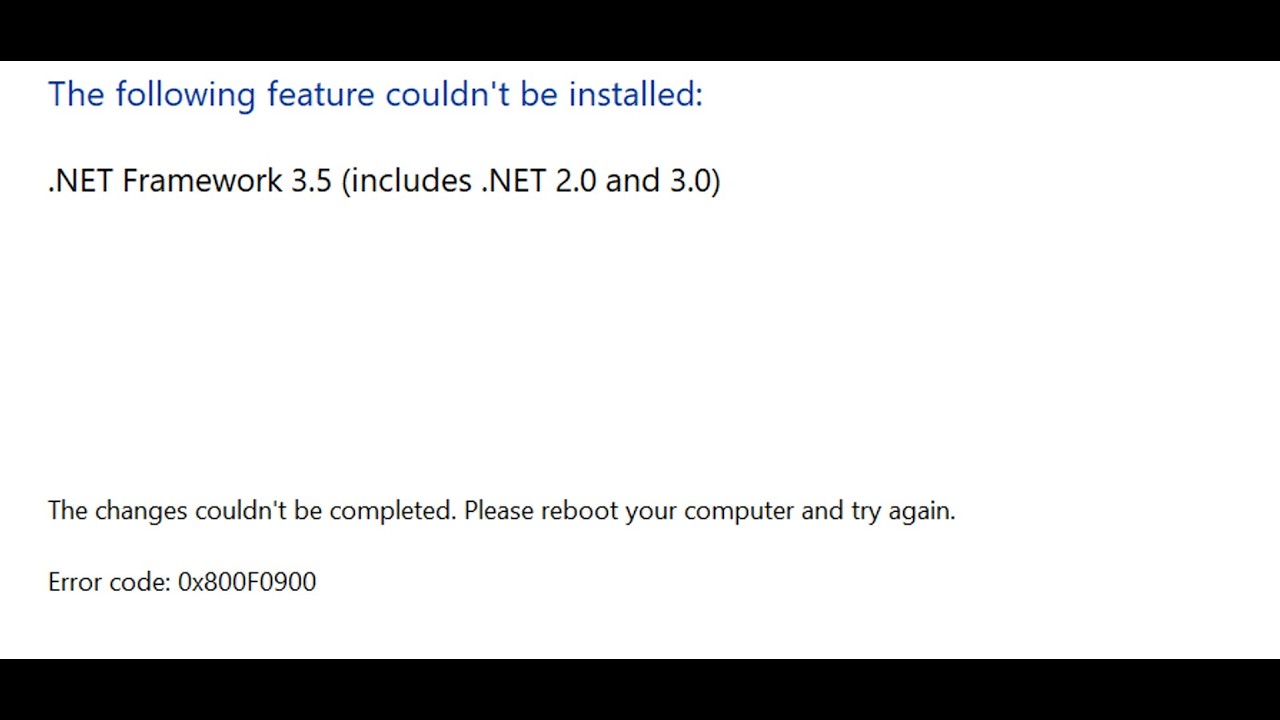
Al fallar sale un cuadro con este texto:
El código que aparece detrás de 0x800F apunta a la causa: 081F o 0950 indican que falta el origen local; 0906, que no llega a Windows Update; 0907, que una directiva lo prohíbe; 0922, fallo del componente.
0x). Es el que decide qué sección de esta guía te aplica.Confirma que tu ISO coincide con la versión instalada
Abre Win+R, escribe winver y pulsa Enter. Anota la versión que muestra, por ejemplo «Windows 11 25H2» o «Windows 10 22H2», y la compilación (el número después del «Versión»). En el ISO que vayas a montar, comprueba que existe la carpeta \sources\sxs. Para listar las características instaladas de .NET abre Terminal como administrador y ejecuta:
dism /online /get-featuresSi en la lista ves NetFx3 con el estado «Habilitado» o «Deshabilitado con payload eliminado», tu Windows aún conserva los archivos del componente; si dice «Deshabilitado» a secas, vas a necesitar un origen externo.
081F/0950), la red (0906/0907) o el sistema (0922).Activarlo desde características de Windows con internet
Si tienes conexión a internet sin restricciones y la casilla se queda marcada tras reiniciar, esta es la vía normal. Empieza por la casilla de Windows y, si se resetea, pasa al comando.
Marca .NET Framework 3.5 en Activar o desactivar las características de Windows
- Pulsa Win+R, escribe
optionalfeaturesy pulsa Enter. - Marca la casilla «.NET Framework 3.5 (incluye .NET 2.0 y 3.0)».
- Pulsa «Aceptar» y espera a que descargue e instale.
- Si te pide reiniciar, reinicia.
Hazlo desde Terminal si la casilla no se queda activada
Abre Terminal como administrador: clic derecho en el botón Inicio y elige «Terminal (Administrador)» en Windows 11, o «Windows PowerShell (Administrador)» en Windows 10.
dism /online /enable-feature /featurename:NetFx3 /allEquivalente en PowerShell:
Enable-WindowsOptionalFeature -Online -FeatureName NetFx3 -All0x800F081F u 0x800F0950, el problema es el origen de los archivos: pasa al siguiente H2.0x800F081F u 0x800F0950: instala desde el ISO de tu Windows
Este código significa que Windows no encuentra los archivos de instalación. El origen bueno está dentro de tu propio medio de instalación: la carpeta \sources\sxs del ISO de Windows, y debe ser exactamente de la misma edición, idioma y compilación que la instalada.
Consigue un ISO de la misma versión de Windows
- Desde el PC, abre
support.microsoft.com/help/15088y descarga la «Media Creation Tool». - Elige la misma edición, idioma y arquitectura que tienes instaladas.
- Descarga el ISO o crea un USB de arranque; si lo descargas, haz doble clic para montarlo.
0x800F081F. La compilación del ISO (la que muestra winver) tiene que coincidir con la instalada.Monta el ISO y ejecuta DISM con /Source
Una vez montado el ISO, anota su letra de unidad (por ejemplo, D:). Abre Terminal como administrador.
dism /online /enable-feature /featurename:NetFx3 /all /source:D:\sources\sxs /limitaccessDespués repara la imagen del sistema con el mismo origen:
dism /online /cleanup-image /restorehealthSalida esperada de ambos comandos:
The operation completed successfully.Al terminar, reinicia el equipo.
0x800F0906 o 0x800F0907: Windows Update no descarga los archivos
El equipo no consigue llegar a Windows Update o una directiva lo bloquea. Empieza por la conexión y el proxy, y si sigues en una empresa, lo tiene que resolver el administrador.
Comprueba la conexión, el proxy y reintenta
- Abre
ms-settings:network-statuscon Win+R y ejecuta el solucionador de problemas de red. - Si usas proxy, abre
ms-settings:network-proxyy desmarca «Usar servidor proxy» mientras instalas. - Vuelve a «Activar o desactivar las características de Windows» (
optionalfeatures), marca .NET 3.5 y reintenta.
0x800F0906. Si vuelve a fallar, abre ms-settings:network-advancedsettings y comprueba que no hay perfiles raros activos.Si estás en una empresa con WSUS, lo resuelve el administrador
En equipos gestionados con Active Directory o WSUS, la aprobación de descargar .NET 3.5 la hace el servidor corporativo. Pídele al administrador que autorice el origen o que ejecute sobre tu equipo el comando de DISM con /source apuntando a un recurso compartido de red con la carpeta \sources\sxs de su ISO.
0x800F0922 u otros fallos del componente: repara Windows
Cuando el código es 0x800F0922 o ninguno de los anteriores encaja, suele haber archivos del sistema dañados por debajo. Primero se repara la imagen y, si no basta, se restablece Windows.
DISM y SFC en este orden
Abre Terminal como administrador y ejecuta, en este orden:
dism /online /cleanup-image /scanhealthdism /online /cleanup-image /restorehealthsfc /scannowReinicia cuando terminen y vuelve a activar .NET 3.5 desde «Activar o desactivar las características de Windows».
restorehealth necesita internet salvo que se le pase /source apuntando a un ISO o a una carpeta con \sources\sxs.0x800F0922.Restablece Windows manteniendo tus archivos
- Abre la ruta correspondiente a tu versión.
- Pulsa «Restablecer este equipo» y elige «Mantener mis archivos».
- Deja .NET Framework 3.5 marcado como característica a reinstalar.
- Sigue el asistente y espera a que termine.
Lo que ya has descartado al instalar .NET Framework 3.5
- No hay que descargar «instaladores offline» de webs de terceros: el origen bueno es la carpeta
\sources\sxsdel ISO de tu propia versión. - La casilla de .NET 3.5 se marca desde
optionalfeatures(Win+R); el comando equivalente esdism /online /enable-feature /featurename:NetFx3 /all. 0x800F081Fy0x800F0950se arreglan montando el ISO de la misma compilación y pasando/source:D:\sources\sxsa DISM.0x800F0906y0x800F0907son problemas para llegar a Windows Update; en una empresa, lo decide el servidor.0x800F0922y otros fallos raros se reparan condism /restorehealthseguido desfc /scannow, o restableciendo Windows.- En Windows 11 26H1 y posteriores, .NET 3.5 se descarga como instalador independiente desde la página de Microsoft; en Windows 10, sigue siendo característica del sistema.
Dudas sobre .NET Framework 3.5 y sus errores
1. ¿Cómo instalar .NET Framework 3.5 sin conexión a internet?
Descarga el instalador offline desde la página oficial de Microsoft (.NET Framework 3.5 Service Pack 1, paquete completo, unos 231 MB), ejecuta el archivo dotnetfx35setup.exe como administrador y acepta la descarga de los archivos necesarios. Si el equipo no tiene internet, cópialo en un USB junto con la carpeta sxs del medio de instalación de Windows y usa DISM con el parámetro /Source.
2. ¿Cómo activar .NET Framework 3.5 en Windows 10?
Windows 10 lo trae integrado pero desactivado. Para activarlo ve a Panel de control > Programas > Activar o desactivar características de Windows, marca la casilla ".NET Framework 3.5 (incluye .NET 2.0 y 3.0)" y pulsa Aceptar. El sistema descargará los archivos necesarios o usará los del medio de instalación.
3. ¿La descarga de .NET Framework 3.5 incluye también las versiones 2.0 y 3.0?
Sí, el paquete .NET Framework 3.5 instala o activa de forma conjunta las versiones 2.0 y 3.0, ya que están construidas sobre la misma base y muchos programas antiguos las necesitan a la vez. Por eso en la casilla de características de Windows aparece el texto "(incluye .NET 2.0 y 3.0)".
Fuentes
- GithubNET 3.5 Feature Installer for Windows 10 x86/x64 · GitHubconsultado el 15/10/2026
- MicrosoftInstall .NET Framework 3.5 on Windows 10 – Microsoft Learnconsultado el 15/10/2026
- MicrosoftInstalar .NET Framework 3.5 (y sus errores 0x800F081F y 0x800F0950) — documentación oficialconsultado el 15/10/2026
- MicrosoftErrores al instalar .NET Framework 3.5 (0x800F081F, 0x800F0906, 0x800F0907, 0x800F0922, 0x800F0954) — documentación oficialconsultado el 15/10/2026
- MicrosoftConfiguración > Red e Internet > Red e Internet — documentación oficialconsultado el 15/10/2026