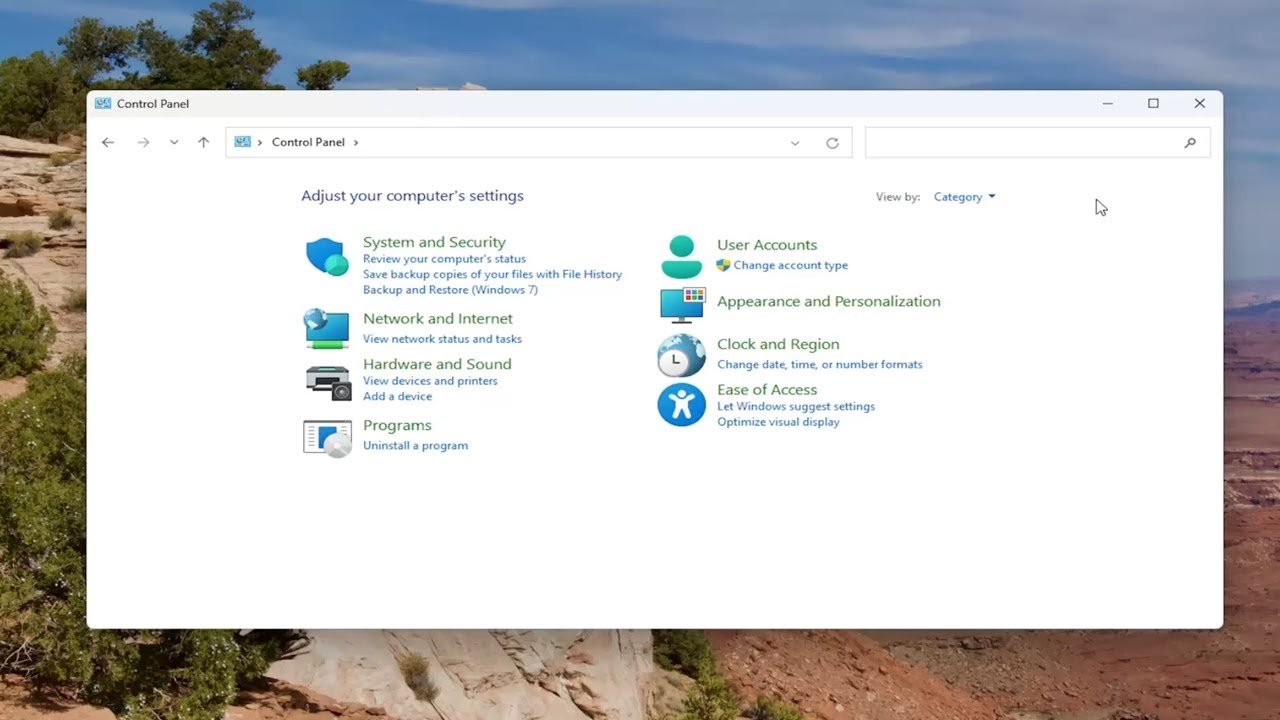
:::tip Si buscas cómo abrir el Panel de control en Windows 10, lo más rápido es Win+R, escribir control y pulsar Aceptar. También funciona desde la búsqueda del menú Inicio y desde Terminal con el mismo comando. Este artículo cubre la apertura y los errores más comunes del Panel en Windows 10. :::
El Panel de control es la interfaz clásica de ajustes de Windows. Convive con la aplicación Configuración (Win+I) desde Windows 8 y Microsoft no tiene fecha para eliminarlo. Aquí aprenderás a abrirlo por todas las vías, a diagnosticar por qué falla y a arreglar los problemas más habituales sin instalar nada raro.
Qué es el Panel de control y por qué sigue en Windows 10
El Panel de control es la ventana clásica de ajustes de Windows, heredera del programa que Microsoft incluye en el sistema desde hace 39 años. Convive con la aplicación Configuración (Win+I) desde Windows 8, y Microsoft no ha puesto fecha para retirarlo. En agosto de 2024 la compañía lo declaró "en proceso de quedar obsoleto", pero la postura cambió hacia una modernización progresiva, no hacia su eliminación.
Esto importa porque muchos flujos de trabajo profesionales (directivas de grupo, scripts, herramientas de gestión remota) siguen pasando por el Panel clásico. Convive con Configuración como antes convivía cmd con PowerShell. Si te cuesta encontrar un ajuste, el Panel clásico sigue siendo la vía más fiable en Windows 10.
Ten en cuenta que Windows 10 22H2 dejó de tener soporte el 14/10/2025. Este artículo te ayuda a abrirlo y arreglar sus fallos funcionales, pero no resuelve problemas de seguridad: para eso conviene pasar a Windows 11 o suscribirse al programa ESU hasta el 13/10/2026.
Formas de abrir el Panel de control en Windows 10
Hay varias formas de abrirlo según la situación. La más rápida es Win+R, escribir control y pulsar Aceptar: abre la vista por categorías. Si necesitas un apartado concreto, control /name Microsoft.WindowsUpdate (o el nombre canónico del apartado) lleva directo. Esta forma es la que mejor funciona cuando un acceso directo o la búsqueda fallan.
También se abre desde la búsqueda del menú Inicio escribiendo "Panel de control", y desde Terminal o Símbolo del sistema con el mismo control. Anclar el Panel a Inicio (Inicio > Menú > Panel de control > clic derecho > Anclar a Inicio) te evita escribirlo. Crear un acceso directo manual en el Escritorio (C:\Windows\System32\control.exe) sirve para saltarse rutas de búsqueda dañadas.
Antes de tocar nada: confirma que el Panel de control abre en tu Windows 10
Antes de aplicar arreglos, conviene confirmar que el problema es del Panel y no del propio sistema. Tres comprobaciones rápidas: la versión de Windows, que las tres vías de entrada funcionen y, si algo falla, qué dice el Visor de eventos. Cada comprobación es un paso, no un arreglo.
Comprueba tu versión de Windows 10 con winver
- Pulsa Win+R, escribe
winvery pulsa Aceptar. - Apunta la versión y la compilación que aparecen en la ventana "Acerca de Windows".
- Cierra la ventana con Cerrar.
Microsoft Windows
Versión 22H2 (compilación del SO 19045.xxxx)
© Microsoft Corporation. Todos los derechos reservados.
El producto Windows 10 está licenciado a tu cuenta.
Si tu versión no es 22H2, te falta alguna actualización. Sin soporte, solo entran parches ESU hasta el 13/10/2026.
Prueba las tres vías de entrada principales
- Pulsa Win+R, escribe
controly pulsa Aceptar. - Pulsa la tecla
W(o clic en Inicio), escribe Panel de control y pulsa Enter. - Abre Terminal (clic derecho en Inicio > Windows PowerShell) y escribe
control.
Si la primera falla y las otras dos abren, el problema está en el cuadro Ejecutar. Si todas fallan, el problema es del propio Panel o del sistema.
Mira el Visor de eventos cuando el Panel no responde
- Pulsa Win+R, escribe
eventvwr.mscy pulsa Aceptar. - En el panel izquierdo, abre Registros de Windows y haz clic en Aplicación.
- Busca errores recientes con origen relacionado con el Panel de control o con
control.exe. - Anota el ID del evento: apunta a una DLL o un permiso fallido.
El Panel de control no abre desde Ejecutar: rutas y permisos
Cuando Win+R control no hace nada o devuelve un error, el problema suele estar en que control.exe no está donde debería, en un perfil de usuario dañado o en una directiva que lo bloquea. Empieza por lo menos invasivo: comprueba el archivo, prueba con otro usuario y, si nada funciona, restablece el acceso directo.
gpedit.msc y lusrmgr.msc no están en Windows 10 Home, así que las soluciones por directiva solo aplican a Pro.Comprueba que control.exe sigue en su sitio
- Abre el Explorador de archivos y navega a
C:\Windows\System32. - Busca
control.exeen la lista. Si no aparece, el sistema está dañado. - Si no está, abre Terminal como administrador (clic derecho en Inicio > Windows PowerShell (Administrador)) y ejecuta
sfc /scannow.
control.exe está, el problema es de acceso directo o perfil. Si no está y SFC repara, reinicia y vuelve a probar.Crea un usuario local nuevo y prueba ahí
- Abre Configuración > Cuentas > Familia y otros usuarios.
- Haz clic en Agregar otro usuario a este equipo.
- Sigue los pasos para crear una cuenta local sin cuenta Microsoft.
- Cierra sesión y entra con la cuenta nueva.
- Pulsa Win+R, escribe
controly pulsa Aceptar.
Si ahí abre, el problema es del perfil original. La solución definitiva es migrar los datos a la cuenta nueva y usar esa.
Restablece el acceso directo del Panel en el menú Inicio
- Pulsa Inicio > Panel de control.
- Clic derecho sobre el icono y selecciona Anclar a Inicio.
- Si tampoco aparece, crea un acceso directo manual: clic derecho en el Escritorio > Nuevo > Acceso directo, escribe
C:\Windows\System32\control.exey pulsa Siguiente.
control.exe y toca reparar el sistema.El Panel de control abre pero se queda colgado o va lento
Cuando arranca y se congela al entrar en un apartado (sobre todo Programas y características o Sistema), el culpable suele ser un complemento o un perfil dañado. Los pasos van de menos a más invasivo.
Limpia los complementos de Panel de control que arrastran el inicio
- Abre el Panel de control y entra en Opciones de Internet.
- Ve a la pestaña Programas.
- Haz clic en Administrar complementos.
- Desactiva los complementos que no necesites, sobre todo los de terceros que ya no uses.
- Reinicia el equipo.
Los CPL (archivos .cpl) de programas de terceros se quitan desde el desinstalador del propio programa, no desde aquí.
Repara archivos del sistema con SFC y DISM
sfc /scannowAbre Terminal como administrador (clic derecho en Inicio > Windows PowerShell (Administrador)), escribe sfc /scannow y pulsa Enter.
La Protección de recursos de Windows no encontró ninguna infracción de integridad.Si encuentra infracciones y no puede repararlas, ejecuta:
DISM /Online /Cleanup-Image /RestoreHealthEspera a que termine (puede tardar 20-30 minutos) y reinicia.
Restablece el perfil del usuario desde el Registro
HKEY_CURRENT_USER\Software\Microsoft\Windows\CurrentVersion\Explorer\Shell Folders- Pulsa Win+R, escribe
regedity pulsa Aceptar. - Navega a
HKEY_CURRENT_USER\Software\Microsoft\Windows\CurrentVersion\Explorer\Shell Folders. - Clic en Archivo > Exportar y guarda una copia de seguridad.
- Anota los valores actuales antes de tocar nada.
La alternativa más segura es crear el usuario nuevo del paso anterior: si el Panel responde bien ahí, no hace falta tocar el Registro.
Un apartado concreto del Panel no abre o da error
Algunos apartados (Centro de redes, Dispositivos e impresoras, Opciones de energía) pueden dejar de funcionar tras una actualización. Empieza abriendo el apartado por comando para confirmar cuál falla.
Abre el apartado directamente desde Ejecutar
- Pulsa Win+R.
- Escribe uno de estos según el caso y pulsa Aceptar:
– control /name Microsoft.NetworkAndSharingCenter (Centro de redes) – control /name Microsoft.DevicesAndPrinters (Dispositivos e impresoras) – control /name Microsoft.PowerOptions (Opciones de energía)
- Si alguno abre y otros no, ya sabes qué CPL está roto.
Reinstala el .cpl que falla reinstalando el programa asociado
- Identifica el .cpl que falla (suele ser de Java, drivers, antivirus u otro programa de terceros).
- Desinstálalo desde Panel de control > Programas y características.
- Descarga el instalador desde la web oficial del fabricante y vuelve a instalarlo.
- Reinicia y prueba el apartado.
Restaura el Panel de control desde una versión anterior del sistema
rstrui.exe- Pulsa Win+R, escribe
rstrui.exey pulsa Aceptar. - Elige un punto de restauración anterior al fallo.
- Sigue los pasos y espera a que termine.
Windows 10 sin soporte: lo que ya no se puede esperar del Panel
Windows 10 22H2 no recibe soporte desde el 14/10/2025. Los fallos nuevos del Panel no se van a arreglar con parches. La opción realista es actualizar a Windows 11 si el PC lo admite, o quedarse con ESU hasta el 13/10/2026 solo para parches de seguridad.
Comprueba si tu PC puede pasar a Windows 11 antes de decidir
- Ve a la página oficial de Microsoft y descarga PC Health Check.
- Instálalo y ejecútalo.
- Pulsa Comprobar ahora y lee los resultados sobre TPM y procesador.
Sin TPM 2.0 y procesador compatible no se puede actualizar a Windows 11. Si tu PC no lo cumple, planifica un equipo nuevo o asume las limitaciones de quedarte en Windows 10.
Si decides seguir en Windows 10, aplica los parches ESU
- Abre Configuración > Actualización y seguridad > Windows Update.
- Busca la opción Suscribirse a las actualizaciones de seguridad extendidas.
- Sigue los pasos para suscribirte (puede requerir cuenta Microsoft y, según el caso, un pago).
Seguir usando Windows 10 más allá del 13/10/2026 sin ESU no es recomendable: deja el equipo expuesto a fallos sin parche.
Lo que ya has descartado sobre el Panel de control en Windows 10
- Cómo abrirlo: Win+R
control, búsqueda de Inicio, Terminal o acceso directo manual. - Cómo diagnosticar:
winver, las tres vías de entrada y el Visor de eventos. - Cómo arreglar aperturas: comprobar
control.exe, usuario nuevo, restablecer acceso directo. - Cómo arreglar cuelgues: limpiar complementos, SFC/DISM, perfil del Registro con copia previa.
- Cómo arreglar apartados: comando directo, reinstalar el programa asociado, Restaurar sistema.
- Windows 10 sin soporte desde el 14/10/2025; ESU hasta el 13/10/2026; Windows 11 si el PC lo admite.
- No descargar DLL sueltas, ni optimizadores de registro, ni activadores.
Si tras aplicar todo el Panel sigue fallando, el siguiente paso es valorar el cambio a Windows 11 o, si el PC no lo admite, una reinstalación limpia de Windows 10.
Dudas sobre el Panel de control en Windows 10
1. ¿Qué es el Panel de control y para qué sirve en Windows 10?
El Panel de control de Windows 10 es una herramienta clásica del sistema que agrupa ajustes de hardware, red, cuentas, sonido, ratón y apariencia, entre otros. Convive con la app de Configuración moderna y, en muchos casos, ofrece opciones más avanzadas que allí no aparecen, como las opciones de energía o la configuración regional. Se abre desde el menú Inicio buscándolo por su nombre o con el comando «control» en Ejecutar (Win+R).
2. ¿Qué novedades se esperan para Windows 12 y cómo puede afectar al Panel de control?
Microsoft no ha anunciado de forma oficial una fecha ni un nombre definitivo para una nueva versión tras Windows 11, más allá de las actualizaciones anuales de características. Si esa versión llega, lo razonable es que el Panel de control se mantenga como acceso a las opciones clásicas, igual que ocurrió al pasar de Windows 7 a Windows 10. Hasta que no haya un comunicado oficial, cualquier rumor sobre cambios en el Panel de control debe tomarse con cautela.
Fuentes
- TechpowerupWindows Control Panel Faces Sunset After Nearly Four Decades …consultado el 14/10/2026
- Microsoftwhere is the control panel for windows 10 version 22h2consultado el 14/10/2026
- MicrosoftPanel de control (control) — documentación oficialconsultado el 14/10/2026