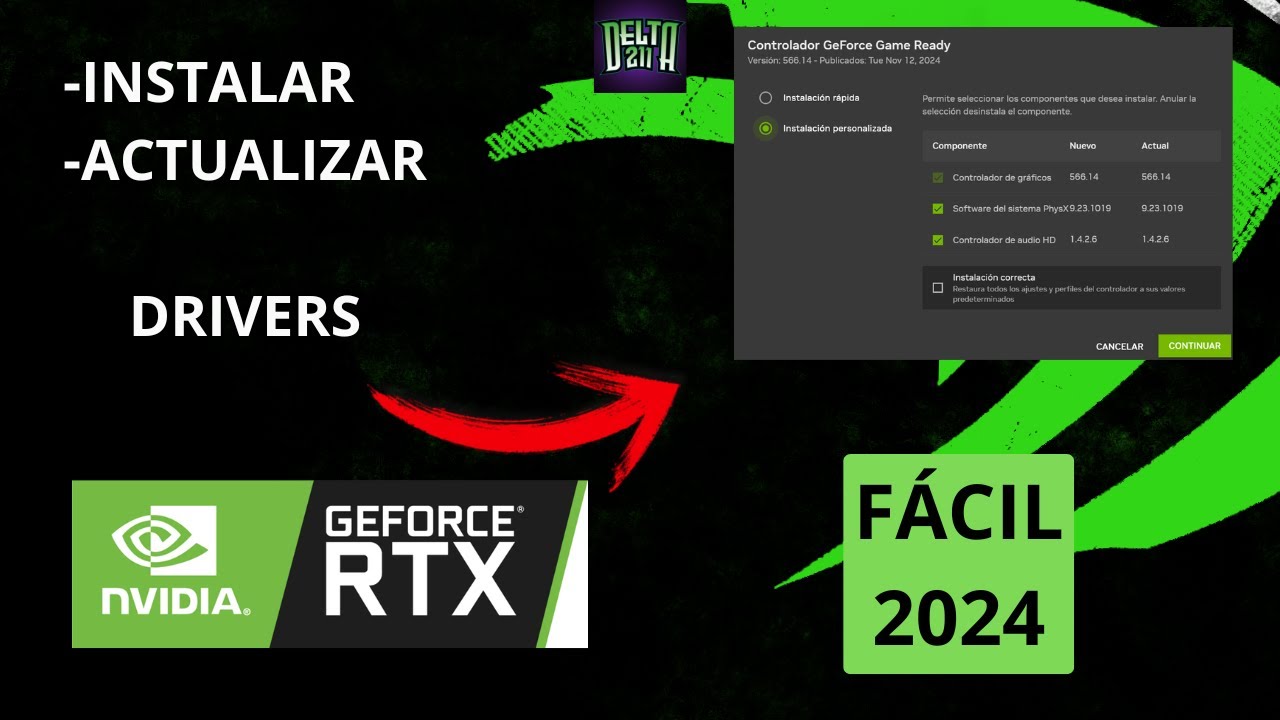
El driver de NVIDIA es el software que hace que tu tarjeta gráfica GeForce o RTX funcione con Windows. Si lo tienes desactualizado, puedes ver pantalla negra, errores en juegos, pérdida de rendimiento o directamente ningún adaptador de vídeo. La mayoría de las veces se arregla en cinco minutos entrando en la web oficial de NVIDIA o usando la NVIDIA App; si algo falla, hay un camino claro para reinstalarlo limpio.
Esta guía vale para Windows 11 y Windows 10 de 64 bits. Lo que verás sirve para tarjetas GeForce y RTX de escritorio y, con matices, para los portátiles con Optimus (gráfica híbrida Intel + NVIDIA).
Qué hace el driver de NVIDIA en tu PC
El driver es el puente entre la tarjeta gráfica (GeForce o RTX) y Windows: le dice al sistema cómo dibujar en pantalla, cómo usar los juegos, las aplicaciones 3D y la reproducción de vídeo. NVIDIA publica dos ramas desde su web oficial: Game Ready, pensada para juegos y la primera en salir cuando hay un título nuevo, y Studio, más probada y orientada a creación de contenido, diseño y edición de vídeo.
Además de la descarga manual, está la NVIDIA App (nvidia.com/es-es/software/nvidia-app/), que sustituyó a GeForce Experience y a buena parte del antiguo Panel de control de NVIDIA. Detecta tu tarjeta, te avisa de drivers nuevos y permite instalar con un clic.
Lo que puedes ver al actualizar el driver NVIDIA y por qué pasa
| Lo que ves | Causa probable | Dónde se arregla |
|---|---|---|
| Instalación que falla con un código o se queda a medias | Restos del driver anterior o un servicio de NVIDIA bloqueado | La instalación falla o se queda a medias: limpia la instalación previa |
| Instalación que parece exitosa, pero no cambia nada (el driver sigue siendo el mismo) | Windows Update vuelve a poner su versión por encima, o no has elegido bien el modelo | Cómo descargar e instalar el driver NVIDIA desde la web oficial |
| Pantalla en negro o parpadeos justo después de reiniciar tras la actualización | El driver nuevo no es compatible con tu tarjeta o con tu hardware (típico en Optimus) | Tras actualizar el driver NVIDIA la pantalla se queda en negro o parpadea |
| Juegos van peor o con tirones tras actualizar | La rama Game Ready no rinde bien en tu equipo, o falta una configuración de energía | Cómo descargar e instalar el driver NVIDIA desde la web oficial |
| Al cabo de unos días el driver vuelve a una versión anterior | Windows Update ha vuelto a instalar el suyo por encima | Windows Update reinicia el driver NVIDIA a una versión anterior |
Confirma qué driver tienes y qué dice tu tarjeta
Antes de tocar nada, conviene saber qué modelo tienes y qué versión del driver está cargada. Si el nombre que ves en Windows no coincide con tu tarjeta real, cualquier instalación «automática» fallará.
- Pulsa Win+X y elige Administrador de dispositivos. También puedes abrirlo desde Ejecutar (Win+R) escribiendo
devmgmt.msc. - Despliega Adaptadores de pantalla. Ahí verás el nombre exacto del modelo NVIDIA (por ejemplo, NVIDIA GeForce RTX 4070).
- Haz clic derecho sobre él y entra en Propiedades > pestaña Controlador. Apunta Proveedor del controlador, Versión del controlador y Fecha del controlador.
- Si ves un triángulo amarillo con el icono de exclamación, abre la pestaña General y fíjate en Estado del dispositivo: ahí aparece un código (Código 43, Código 10, etc.) que apunta a la causa.
Si el driver está al día, ves la misma versión que ofrece NVIDIA en su web y no hay triángulo amarillo: probablemente tu problema no es del driver. Si está desactualizado, o el modelo que muestra Windows no es el real, ve a la sección siguiente.
Cómo descargar e instalar el driver NVIDIA desde la web oficial
Este es el camino más fiable. Lo usas cuando quieras una versión concreta (Game Ready o Studio) o cuando la NVIDIA App no detecta bien la tarjeta.
- Entra en la página oficial de drivers de NVIDIA: nvidia.com/es-es/drivers/.
- Elige Tipo de producto (GeForce o RTX), luego Serie del producto (por ejemplo, GeForce RTX 40 Series) y por último Producto (el modelo exacto que viste en el Administrador de dispositivos).
- En Sistema operativo elige Windows 11 o Windows 10 según tu caso, ambos de 64 bits.
- En Tipo de descarga deja Game Ready Driver para juegos, o cámbialo a Studio Driver si tu trabajo es edición, 3D o diseño.
- Pulsa Buscar y luego Descargar.
- Abre el archivo
.exedescargado. Si Windows lo pide, elige Ejecutar como administrador (clic derecho sobre el archivo). - En el instalador, marca Instalación limpia si quieres borrar restos del driver antiguo (recomendado si vienes de muchos cambios). Acepta y espera; el equipo se reiniciará solo al terminar.
Cómo actualizar el driver NVIDIA con la NVIDIA App
Es el camino más cómodo cuando solo quieres tener el driver al día sin buscar versiones a mano.
- Descarga la app desde nvidia.com/es-es/software/nvidia-app/ e instálala.
- Inicia sesión con tu cuenta de NVIDIA (o créala si no tienes).
- En la barra lateral, abre la pestaña Drivers.
- La app detecta tu tarjeta automáticamente y te muestra si hay una versión nueva disponible, con su tipo (Game Ready o Studio).
- Pulsa Descargar y, cuando termine, Instalación express o Instalación limpia según prefieras.
- Deja que reinicie el equipo si lo pide.
La instalación falla o se queda a medias: limpia la instalación previa
Cuando el instalador se interrumpe, devuelve un código o se queda parado, casi siempre hay restos del driver anterior bloqueando el nuevo. El servicio de NVIDIA que queda colgado es la causa más típica.
- Abre el Administrador de dispositivos (Win+X > Administrador de dispositivos).
- Despliega Adaptadores de pantalla, clic derecho sobre el adaptador NVIDIA y elige Desinstalar el dispositivo.
- Marca la casilla Eliminar el software de controlador de este dispositivo y confirma.
- Reinicia el equipo.
- Tras reiniciar, vuelve a lanzar el instalador descargado desde la web de NVIDIA y marca Instalación limpia.
- Si el instalador vuelve a quedarse colgado, abre Ejecutar (Win+R), escribe
services.mscy pulsa Aceptar. - Busca el servicio NVIDIA Display Container LS o NvContainerLocalSystem (según tu versión), clic derecho y Reiniciar. Si está Deshabilitado, cámbialo a Automático y vuelve a intentarlo.
Windows Update reinicia el driver NVIDIA a una versión anterior
Windows Update puede instalar su propio driver de NVIDIA por encima del que tú pusiste, sobre todo tras una actualización de características. La solución es ocultar esa actualización para que no vuelva a forzarse.
- Ve a Configuración > Windows Update > Opciones avanzadas > Actualizaciones opcionales.
- En Actualizaciones de controladores, busca la entrada de NVIDIA, desmarca la casilla y, si está disponible, pulsa Ocultar para que no vuelva a aparecer.
En Windows 10 el camino es parecido, pero el nombre cambia:
Ahí, en la sección de actualizaciones de controladores, haz clic derecho sobre la actualización de NVIDIA y elige Ocultar actualización. Esta opción la trae la herramienta Microsoft Show or Hide Updates (wushowhide.diagcab), que se descarga desde la web oficial de Microsoft.
El driver NVIDIA no aparece en el Administrador de dispositivos
Si Adaptadores de pantalla está vacío o solo aparece el adaptador básico de Microsoft, Windows no reconoce tu tarjeta NVIDIA. Antes de reinstalar, conviene comprobar que el hardware está bien.
- Apaga el PC, abre la torre (en un portátil, este paso lo lleva el servicio técnico) y comprueba que la tarjeta gráfica está bien encajada en su slot PCIe y que los cables de alimentación están firmes.
- Entra en la BIOS/UEFI (normalmente con Supr, F2 o Esc al arrancar; la tecla exacta viene en la pantalla de inicio o en la web del fabricante de tu placa o equipo) y confirma que el slot PCIe donde va la tarjeta está activado.
- Arranra Windows y abre el Visor de eventos (Win+R >
eventvwr.msc> Registros de Windows > Sistema). Filtra por origen Display y revisa si hay errores con la tarjeta. - Si el hardware está bien, descarga el driver desde nvidia.com/es-es/drivers/ y, al instalar, marca Instalación limpia.
- En portátiles con Optimus, prueba primero el driver genérico de NVIDIA. Si tu portátil es de marca (ASUS, MSI, Lenovo, Dell, HP…), ve a la web de soporte del fabricante y descarga el driver específico para tu modelo: en Optimus a veces el genérico no enciende la GPU dedicada.
Tras actualizar el driver NVIDIA la pantalla se queda en negro o parpadea
Si justo después de instalar el driver nuevo la pantalla se queda en negro, parpadea o muestra artefacts, el driver no es compatible con tu hardware. Hay que volver a la versión anterior sin esperar a que el escritorio cargue.
- Si puedes ver algo, abre Configuración > Sistema > Recuperación > Inicio avanzado y pulsa Reiniciar ahora. Si no ves nada, fuerza tres apagados seguidos durante el arranque para entrar en el menú de recuperación de Windows.
- En el menú azul, elige Solucionar problemas > Opciones avanzadas > Configuración de inicio > Reiniciar y, cuando te lo pida, pulsa la tecla 4 o 5 para entrar en Modo seguro con funciones de red.
- Dentro de Modo seguro, abre el Administrador de dispositivos, despliega Adaptadores de pantalla, clic derecho sobre el adaptador NVIDIA y elige Desinstalar el dispositivo.
- Marca Eliminar el software de controlador de este dispositivo y reinicia. Windows cargará un driver básico para que veas imagen.
- Vuelve a la web de nvidia.com/es-es/drivers/, descarga una versión anterior (Studio suele ser más estable) y al instalar marca Instalación limpia.
Si nada funciona: reinstala el driver desde un punto limpio
Cuando los caminos anteriores no resuelven (driver que no se instala, versiones que se pisan, errores repetidos), lo que toca es borrar todo rastro del driver anterior y volver a instalarlo desde cero.
- Antes de nada, crea un punto de restauración: ve a Inicio, escribe Crear un punto de restauración y ábrelo. Selecciona la unidad C: y pulsa Crear.
- Descarga Display Driver Uninstaller (DDU) solo desde su web oficial en guru3d.com.
- Arranca Windows en Modo seguro con funciones de red (mismo camino que en la sección anterior).
- Ejecuta DDU, elige el dispositivo GPU y el fabricante NVIDIA, y pulsa Limpiar y reiniciar.
- Tras reiniciar, Windows cargará un driver básico. Entra en nvidia.com/es-es/drivers/, descarga el driver de tu modelo y, al instalar, marca Instalación limpia.
C:\Windows\System32 o usar activadores no es una solución válida para un problema de driver y puede dejarte el equipo peor.Lo que ya has descartado al actualizar el driver NVIDIA
- NVIDIA publica los drivers desde su web oficial, en nvidia.com/es-es/drivers/, y también los gestiona la NVIDIA App.
- La rama Game Ready es la primera en salir, pensada para juegos; la rama Studio está más probada y se orienta a creación.
- En portátiles con Optimus puede hacer falta el driver específico del fabricante del portátil si el genérico de NVIDIA no enciende la GPU dedicada.
- Windows Update puede forzar una versión antigua del driver por encima de la que tú instalaste; para evitarlo, oculta la actualización desde Actualizaciones opcionales o con la herramienta wushowhide.
Datos comprobados en octubre de 2026.
Dudas sobre los drivers NVIDIA en Windows
1. ¿Qué es la app de NVIDIA y para qué sirve?
Es el programa que NVIDIA ofrece en lugar del antiguo GeForce Experience para tener los drivers, el panel de control y los ajustes de la gráfica en un solo sitio. Sirve para descargar e instalar el driver de la GPU, optimizar juegos y mantener la tarjeta al día desde Windows 10 o Windows 11.
2. ¿Cómo se actualizan los drivers de NVIDIA?
Tienes dos formas: descargar manualmente el instalador desde la web de NVIDIA eligiendo tu modelo de tarjeta, o abrir la app de NVIDIA, que los descarga y aplica por ti. Tras la instalación, reinicia el PC para que el cambio surta efecto.
3. ¿Qué es el driver NVIDIA Studio y en qué se diferencia del Game Ready?
El Studio está pensado para creadores (edición de vídeo, 3D, diseño) y se prueba con programas como Adobe o DaVinci Resolve; el Game Ready se optimiza para juegos nuevos. Si usas el PC para trabajar y jugar, puedes instalar uno u otro desde la web de NVIDIA en cualquier momento.
4. ¿Cómo se actualizan los drivers de las tarjetas GeForce?
Entra en nvidia.com/es-es/drivers, elige tu modelo de GeForce, el sistema operativo y el tipo de driver (Game Ready o Studio) y descarga el instalador. Otra opción es abrir la app de NVIDIA, que detecta la tarjeta y aplica la actualización por ti.
5. ¿Cómo se descarga el panel de control de NVIDIA?
El panel de control de NVIDIA se instala junto con el driver: basta con descargar e instalar el paquete desde la web de NVIDIA o desde la app de NVIDIA. Si no aparece, en Windows 11 ve a Configuración > Aplicaciones > Características opcionales y comprueba que no esté oculto.
6. ¿Qué es GeForce Experience y sigue funcionando?
GeForce Experience era la app de NVIDIA para actualizar drivers, grabar juego y optimizar ajustes; NVIDIA lo está sustituyendo por la app de NVIDIA. La forma actual de mantener la tarjeta al día es usar la app de NVIDIA, que hace lo mismo y se descarga gratis desde la web de NVIDIA.
7. ¿Dónde se descargan los drivers de la GTX 1050 Ti para Windows 10 de 64 bits?
Entra en nvidia.com/es-es/drivers, en “Tipo de producto” elige GeForce, en “Serie” GeForce 10 Series (Notebooks o Desktops según tu equipo) y en “Producto” GTX 1050 Ti; después marca Sistema operativo Windows 10 64-bit y descarga el driver Game Ready o Studio.
Fuentes
- NvidiaActualización de NVIDIAconsultado el 14/10/2026
- TechpowerupLatest NVIDIA GeForce Graphics Drivers 617.42 WHQL Downloadconsultado el 14/10/2026