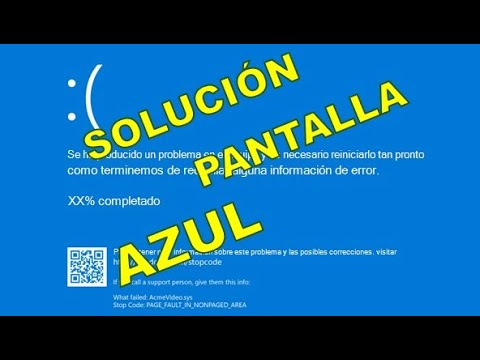
Una pantalla azul en Windows 10 aparece de golpe con el mensaje "Tu PC tuvo un problema y necesita reiniciarse" y, debajo, un código de detención. Casi siempre la causa es un controlador o software recién instalado; menos veces, la RAM o el disco. Lo primero es apuntar el código (lo que va tras "Stop code", como IRQL_NOT_LESS_OR_EQUAL o CRITICAL_PROCESS_DIED) y el archivo .sys que aparezca, porque es lo que dice qué pieza falló. Esta guía está pensada para Windows 10, que ya no tiene soporte desde el 14/10/2025, así que conviene plantearse pasar a Windows 11 cuando sea posible.
Qué pasa cuando sale la pantalla azul en Windows 10
El equipo se reinicia de golpe tras mostrar una pantalla azul (o negra, según la versión) y un código de detención. Windows guarda un volcado de la memoria en C:\Windows\MEMORY.DMP o en C:\Windows\Minidump para poder analizarlo luego. Antes de hacer cualquier otra cosa, anota el código que aparece tras "Stop code" y, si se muestra, el archivo .sys que falla: ambos apuntan al culpable. En Windows 10 puede leerse también como "Tu PC tuvo un problema y debe reiniciarse. Estamos recopilando información sobre el error y, después, lo reiniciaremos por ti."
Para ver el volcado más pequeño, abre el Símbolo del sistema y entra en C:\Windows\Minidump.
cd /d C:\Windows\Minidump
dir *.dmp
Por qué Windows 10 se queda en pantalla azul: lo que puede estar fallando
| Lo que ves | Causa probable | Dónde se arregla |
|---|---|---|
Pantallazo tras instalar un controlador o un programa, y un .sys apunta a él |
Controlador incompatible o dañado | Pantalla azul por un controlador |
| Pantallazo tras una actualización de Windows Update o de un driver opcional | Actualización incompatible | Pantalla azul por una actualización reciente |
| Código distinto cada vez, pantallazos también en Modo seguro, errores de memoria | RAM defectuosa | Pantalla azul por la RAM o el disco |
| Pantallazos al leer o escribir archivos, errores en disco | Disco con sectores dañados | Pantalla azul por la RAM o el disco |
Pantallazos sin causa clara, sin .sys concreto y sin hardware nuevo |
Archivos de Windows dañados | Pantalla azul por archivos de Windows dañados |
Reinicios con Kernel-Power 41 jugando o con carga |
Fuente de alimentación o temperatura | El Visor de eventos: el evento 41 (Kernel-Power) |
Antes de tocar nada: confirma la causa del pantallazo azul
Antes de aplicar nada, conviene tener claro qué lo provoca en tu PC. Apunta el código y el archivo .sys de la pantalla, abre el Visor de eventos y mira si hay un BugCheck 1001 reciente: ahí sale el mismo código y la ruta del volcado. Si Windows no arranca y se queda reiniciando, entra en el entorno de recuperación y abre una consola. Cada comprobación de abajo dice qué resultado apunta a qué causa.
El Visor de eventos: el evento 1001 (BugCheck)
El evento 1001 del registro Sistema es la huella del pantallazo: en su descripción aparece el código de detención y la ruta del volcado. Si hay un 1001 reciente con un código que apunta a un .sys concreto, casi siempre la causa es ese controlador; ve a "Pantalla azul por un controlador".
Filtra por el identificador 1001 y revisa la descripción. El comando equivalente desde PowerShell es:
Get-WinEvent -FilterHashtable @{LogName='System'; Id=1001} | Select-Object -First 1El Visor de eventos: el evento 41 (Kernel-Power)
El evento 41, en el mismo registro Sistema, significa que el equipo se reinició sin apagarse limpio (corte de luz, botón mantenido o pantallazo azul). Solo, sin 1001 antes, no prueba un BSOD; si lo acompaña un 1001, sí lo fue. Cuando se repite jugando o con carga y no hay 1001, suele ser la fuente de alimentación o la temperatura.
Filtra por el identificador 41.
Los archivos minidump con WinDbg
En C:\Windows\Minidump están los volcados pequeños de cada pantallazo. Para leerlos hace falta WinDbg, descargable desde la web de Microsoft. Ábrelos uno a uno y mira la línea MODULE_NAME o IMAGE_NAME: el archivo .sys que aparece es el módulo que falló. Si coincide con un controlador que actualizaste hace poco, ve a "Pantalla azul por un controlador".
Pantalla azul por un controlador: reinstálalo o quítalo
Esta es la causa más frecuente, sobre todo si el pantallazo empezó tras instalar una gráfica, un wifi o un sonido nuevo, o tras una actualización opcional de Windows Update. En Modo seguro abre el Administrador de dispositivos (Win+X > Administrador de dispositivos), busca el signo de exclamación (!) amarillo sobre el dispositivo, actualiza su controlador desde la web del fabricante (no de webs de terceros) o desinstálalo y reinicia para que Windows cargue uno genérico.
Abre el Administrador de dispositivos desde Modo seguro
Entrar en Modo seguro es clave: si ahí no pantallaza, el problema es software o un controlador; si sigue, mira la RAM o el disco.
Pasos:
- Tras pulsar Reiniciar ahora, elige
Solucionar problemas. - Entra en
Opciones avanzadasy luego enConfiguración de inicio. - Pulsa
Reiniciary elige la tecla4(Modo seguro) o5(con funciones de red). - Una vez dentro, abre
devmgmt.msccon Win+R para ver elAdministrador de dispositivos.
Vuelve al controlador anterior si el pantallazo empezó con una actualización
Si al actualizar un controlador empezó el problema, vuelve a la versión anterior sin tocar nada más.
Pasos:
- En el dispositivo problemático, haz clic derecho y elige
Propiedades. - Abre la pestaña
Controladory pulsaControlador anterior. Si Windows lo permite, se reinstalará la versión previa. - Si la opción no está, pulsa
Desinstalar el dispositivo, marcaEliminar el software de controladorpara este dispositivo y acepta. - Reinicia el equipo y comprueba.
.sys apunta a otro componente, repite con ese.Pantalla azul por una actualización reciente: quítala o instálala a mano
Cuando el pantallazo empezó justo después de una actualización de Windows Update, un driver opcional o un controlador descargado de la web del fabricante, lo más rápido es deshacer esa actualización y, si hace falta, instalar la versión correcta a mano desde la web oficial.
Desinstala la última actualización en Windows 10
Windows 10 permite quitar actualizaciones acumulativas y drivers opcionales desde el historial.
Pasos:
- Entra en
Ver el historial de actualizacionesy pulsaDesinstalar actualizaciones. - Selecciona la última actualización instalada (la de más arriba) y pulsa
Desinstalar. - Reinicia cuando lo pida y comprueba si vuelve el pantallazo.
Reinstala el controlador desde la web del fabricante
El driver de Windows Update no siempre es el más estable. Bajar el de la web del fabricante del PC (HP, Lenovo, Dell, Asus…) o de la pieza (gráfica, wifi) suele resolver el conflicto.
Pasos:
- Ve a la web de soporte del fabricante y busca tu modelo exacto (en Dell y HP, por la etiqueta de servicio; en Lenovo, por el número de serie).
- Descarga el controlador de la versión exacta de Windows 10 (no de Windows 11) y del componente problemático.
- Ejecuta el instalador como administrador y reinicia al terminar.
Pantalla azul por la RAM o el disco: compruébalos
Si el código cambia cada vez o el pantallazo sale también en Modo seguro, la culpa suele ser de la RAM o del disco. Empieza por la memoria, que se prueba en minutos.
Diagnóstico de memoria de Windows
mdschedPasos:
- Pulsa Win+R, escribe
mdschedy pulsaAceptar. - Elige
Reiniciar ahora y comprobar si hay problemas. - Tras reiniciar y comprobar, el resultado aparece en el Visor de eventos, origen
MemoryDiagnostics-Results.
Si detecta fallos, saca uno de los módulos de RAM y vuelve a probar para localizar el defectuoso.
Comprueba el disco con CHKDSK
chkdsk C: /f /rPasos:
- Abre el Símbolo del sistema como administrador (clic derecho en Inicio >
Windows PowerShell (Administrador)). - Escribe
chkdsk C: /f /r(sustituyeC:por la letra del sistema si es otra) y pulsa Enter. - Acepta que se ejecute en el siguiente reinicio; la prueba tarda horas.
mdsched no encuentra fallos y CHKDSK no reporta errores, la RAM y el disco quedan descartados como causa. Si CHKDSK repara sectores, vale la pena revisar el estado del disco con la web del fabricante (CrystalDiskInfo es de terceros, no se recomienda aquí) antes de seguir.Pantalla azul por archivos de Windows dañados: repara la imagen
Cuando el problema es del propio Windows y no de hardware ni de un controlador concreto, DISM y SFC reparan la imagen del sistema y los archivos protegidos. Se usan juntos: primero DISM, después SFC.
DISM y SFC desde la Terminal como administrador
DISM /Online /Cleanup-Image /RestoreHealthPasos:
- Abre
Windows PowerShell (Administrador)(clic derecho en Inicio). - Ejecuta
DISM /Online /Cleanup-Image /RestoreHealth. Tarda entre 10 y 30 minutos; puede quedarse al 62 % o al 84 %, hay que esperar. - Al terminar, ejecuta
sfc /scannowy deja que acabe. - Reinicia el equipo.
Si nada de lo anterior ha funcionado
Quedan tres recursos antes de reinstalar Windows: restaurar a un punto anterior al problema, desactivar el reinicio automático para ver el código completo y, como último paso, la reinstalación limpia.
Restaura el sistema a un punto anterior
Si tenías un punto de restauración anterior al primer pantallazo, puedes volver a ese momento sin perder archivos personales, aunque sí se quitan programas instalados después.
Pasos:
- Entra en
Protección del sistemay pulsaRestaurar sistema. - Elige un punto anterior al primer pantallazo y sigue el asistente.
- Reinicia cuando lo pida y comprueba.
Desactiva el reinicio automático y la reparación de inicio para ver el error
Si Windows se reinicia tan rápido que no da tiempo a leer el código, quítale el reinicio automático: al siguiente pantallazo la pantalla se quedará hasta que anotes el código.
Pasos:
- En
Configuración avanzada del sistema, abre la pestañaInicio y recuperación. - En "Error del sistema", desmarca
Reiniciar automáticamente. - Acepta, reinicia y reproduce el pantallazo para leer el código completo.
Reinstalación limpia de Windows 10 como último recurso
Si todo lo anterior falla, queda reinstalar Windows desde cero: el equipo queda como recién salido de fábrica, sin programas ni datos. Antes hay que respaldarlo todo.
Pasos:
- Descarga la herramienta de creación de medios desde la web de Microsoft.
- Crea un USB booteable (mínimo 8 GB, se borra).
- Respalda todos los archivos importantes a un disco externo o a la nube.
- Arranca desde el USB y sigue los pasos; elige "Conservar nada" para una limpieza total.
Lo que ya has hecho para arreglar la pantalla azul en Windows 10
- Apuntado el código de detención y el archivo
.sysque falla. - Mirado el evento 1001 (BugCheck) en el Visor de eventos.
- Arrancado en Modo seguro y abierto el Administrador de dispositivos.
- Actualizado, vuelto atrás o desinstalado el controlador problemático.
- Desinstalado la última actualización de Windows Update.
- Reparado la imagen con DISM y los archivos con SFC.
- Comprobado la RAM con
mdschedy el disco conchkdsk.
Windows 10 ya no tiene soporte desde el 14/10/2025, por lo que conviene plantearse pasar a Windows 11 cuando el hardware lo permita.
Dudas sobre la pantalla azul en Windows 10
1. Cómo arreglar la pantalla azul en Windows 10 con el Símbolo del sistema
Abre el Símbolo del sistema como administrador (busca «cmd», clic derecho, «Ejecutar como administrador») y lanza依次 sfc /scannow, luego DISM /Online /Cleanup-Image /RestoreHealth, y por último chkdsk C: /f /r reiniciando el equipo. Estos comandos reparan archivos de sistema dañados y errores del disco que son causa frecuente de pantallas azules en Windows 10.
2. Qué hacer cuando aparece la pantalla azul en Windows 11
Anota el código de error (por ejemplo IRQL_NOT_LESS_OR_EQUAL) que aparece junto al emoticón triste en Windows 11. Después abre Configuración > Windows Update y pulsa «Buscar actualizaciones», porque un controlador o un parche pendiente suele ser el origen del fallo y deja el sistema estable tras reiniciar.
3. Qué hacer si Windows 10 no arranca y muestra pantalla azul
Forza tres apagones seguidos durante el inicio para entrar en el Entorno de recuperación de Windows 10. Desde «Solucionar problemas > Opciones avanzadas > Reparación de inicio» Windows intentará reparar el arranque; si no funciona, entra en «Símbolo del sistema» y ejecuta bootrec /fixmbr, bootrec /fixboot y bootrec /rebuildbcd.
4. Cómo identificar una pantalla azul falsa en Windows 10
Una pantalla azul falsa suele aparecer dentro del navegador a pantalla completa con número de teléfono y advertencias de virus, y no permite cerrar la ventana. Pulsa Ctrl+Mayús+Esc para abrir el Administrador de tareas, finaliza el proceso del navegador, y después ejecuta un análisis con Seguridad de Windows para descartar que sea una estafa de soporte técnico.
5. Cómo arreglar la pantalla azul en Windows 7
En Windows 7 arranca en Modo seguro pulsando F8 antes de que cargue el sistema. Desde ahí desinstala el controlador o programa que instalaste antes del primer pantallazo azul y ejecuta sfc /scannow desde el Símbolo del sistema elevado; ten en cuenta que Windows 7 ya no recibe soporte ni actualizaciones de seguridad desde enero de 2020.
6. Qué es la pantalla azul de la muerte de Windows
La pantalla azul de la muerte (BSOD, Blue Screen of Death) es el mensaje de error crítico que muestra Windows cuando detecta un fallo grave que no puede solucionar y reinicia el PC para no dañar el equipo. Desde Windows 8 muestra un emoticón triste, el código de error (por ejemplo 0x0000007B) y un enlace a https://aka.ms/error donde se explica la causa concreta.
Fuentes
- MicrosoftActualización KB5037768 provoca pantalla azul en Windows 10 y …consultado el 16/10/2026
- DellErrores de pantalla azul (BSOD) y problemas de código de …consultado el 16/10/2026
- MicrosoftPantalla azul (reinicios inesperados y códigos de detención) sin saber el código — documentación oficialconsultado el 16/10/2026