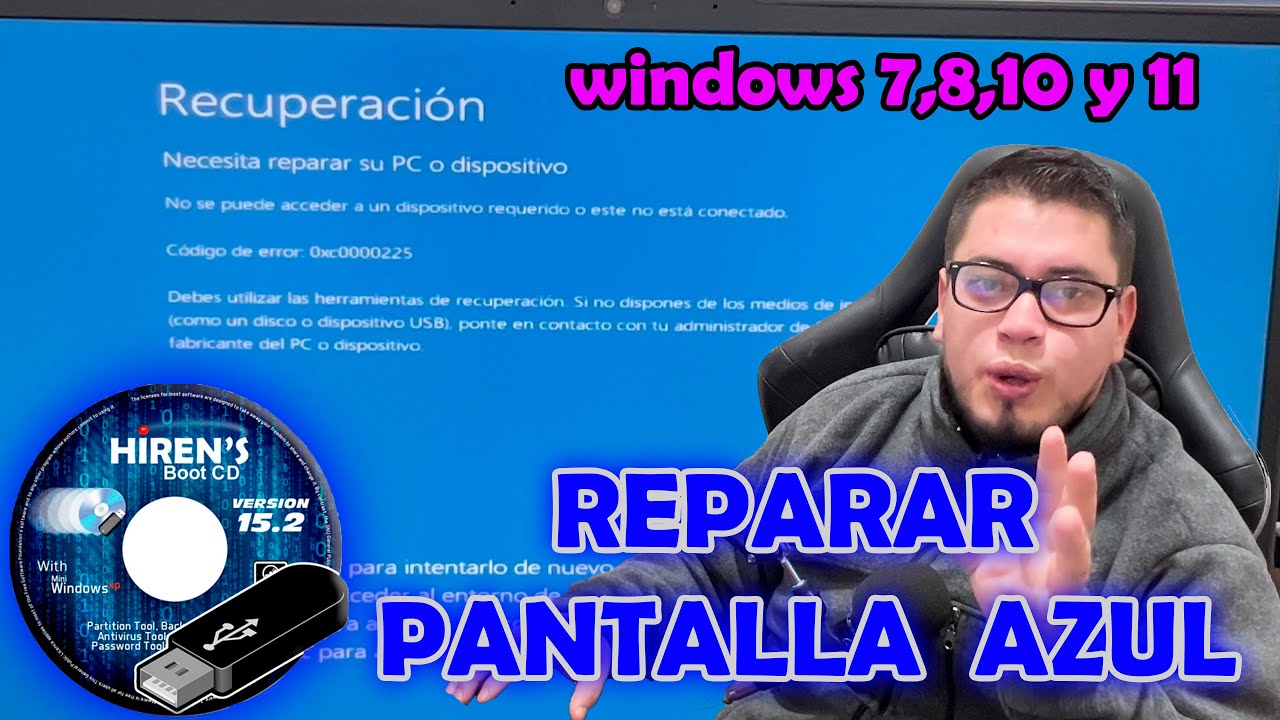
Tu Windows 7 ha mostrado una pantalla azul con un código y un mensaje y se ha reiniciado, o directamente entra en un bucle de reinicios antes de cargar el escritorio. La causa más probable es un controlador (driver) recién actualizado, un dispositivo nuevo conectado al PC, un cambio en la BIOS o una actualización de Windows. Antes de tocar nada, apunta el código de detención y, si aparece, el archivo .sys que se muestra debajo: ese nombre te lleva casi siempre al culpable. Esta guía aplica a Windows 7 en cualquiera de sus ediciones (Starter, Home Basic, Home Premium, Professional, Ultimate) y se aprovecha de las rutas del Panel de control propias de este sistema. Recuerda que Windows 7 ya no recibe soporte oficial desde el 14 de octubre de 2025.
Pantallazo azul en Windows 7: qué es y qué hace Windows
La BSOD (Blue Screen of Death) es la pantalla que muestra Windows cuando el kernel —el núcleo del sistema— detecta un error grave del que no puede recuperarse solo. En Windows 7 aparece sobre fondo azul con el texto «Windows ha detectado un problema y debe reiniciar el equipo para evitar daños», seguido de un código de detención (Stop Code) y, en muchos casos, el nombre de un archivo .sys. Actuar es una decisión del propio Windows para no perder datos ni dañar el disco. Si Windows 7 dejó de cargar tras una limpieza o un cambio, el objetivo es identificar qué archivo falló (un driver casi siempre) y devolverlo a una versión que funcione. Recuerda que Windows 7 dejó de recibir soporte el 14 de octubre de 2025 y ya no cuenta con actualizaciones de seguridad, por lo que conviene planificar una migración cuando sea posible.
Lo que ves en el pantallazo y por qué pasa
La siguiente tabla resume lo que aparece en pantalla y la causa más habitual. Cada fila apunta al apartado del artículo donde se resuelve.
| Lo que ves | Causa más probable | Dónde se arregla |
|---|---|---|
Pantalla azul con un archivo .sys que termina en nvidia, atikmdag o igdkmd |
Driver de la tarjeta gráfica | El pantallazo apunta a un controlador o archivo .sys |
Pantalla azul con ntoskrnl.sys o win32k.sys |
Componente del propio Windows o driver genérico | El pantallazo apunta a un controlador o archivo .sys |
Pantalla azul con ntfs.sys o classpnp.sys |
Disco duro o controladora de discos | Pantallazo 0x0000007B (INACCESSIBLE_BOOT_DEVICE): mira la BIOS y los discos |
Pantalla azul con tcpip.sys o netwbw02.sys |
Driver de red (Ethernet o WiFi) | El pantallazo apunta a un controlador o archivo .sys |
| Pantalla azul con 0x0000007B (INACCESSIBLE_BOOT_DEVICE) | Modo SATA cambiado en la BIOS, cable suelto o disco movido de puerto | Pantallazo 0x0000007B (INACCESSIBLE_BOOT_DEVICE): mira la BIOS y los discos |
| Pantalla azul tras instalar una actualización de Windows Update | Actualización (KB) incompatible con tu hardware o driver | El pantallazo cambió tras una actualización: desinstálala |
| Pantalla azul con códigos diferentes cada vez, también en Modo seguro | Módulo de RAM dañado | Sospechoso de la RAM: compruébala con mdsched |
Confirma la causa del pantallazo antes de tocar nada
Antes de aplicar soluciones a ciegas, conviene confirmar qué pasó exactamente: el código exacto, el evento en el Visor de eventos y, si se repite, en qué momento ocurre. Las tres comprobaciones siguientes te dejan saber si el origen es un driver, una caída brusca o un fallo del hardware.
El propio pantallazo: código y archivo .sys
En la pantalla azul aparece un mensaje con el Stop Code. Apúntalo tal cual, junto al archivo .sys que figura debajo, porque juntos apuntan al módulo que falló. Códigos habituales que verás en Windows 7: CRITICAL_PROCESS_DIED, IRQL_NOT_LESS_OR_EQUAL, 0x0000007B, MEMORY_MANAGEMENT o PAGE_FAULT_IN_NONPAGED_AREA. Ejemplos prácticos de pistas según el .sys que acompañe al código:
nvidia*.sys,atikmdag.sys,igdkmd*.sys,atikmdag.sys→ driver de la tarjeta gráfica.ntoskrnl.sysowin32k.sys→ componente interno de Windows o un driver que usa ese módulo.ntfs.sys,classpnp.sys,atapi.sys→ disco duro o controladora.tcpip.sys,netwbw*.sys→ adaptador de red.
Si Windows 7 se reinicia tan rápido que no te da tiempo a leerlo, desmarca antes el reinicio automático: Panel de control > Sistema y seguridad > Sistema > Configuración avanzada del sistema > Opciones de inicio y recuperación > desmarca «Reiniciar automáticamente».
El Visor de eventos: el evento 1001 (BugCheck)
Cuando Windows 7 se recupera de un pantallazo deja una huella en el Visor de eventos. El evento clave para confirmarlo es el 1001 (BugCheck), en el registro Sistema.
Pasos en tu PC:
- Pulsa Win+R, escribe
eventvwr.mscy pulsa Aceptar. - En el panel izquierdo, abre Registros de Windows > Sistema.
- En el panel derecho, haz clic en «Filtrar registro actual…», marca la casilla «Errores» y escribe
1001en «Incluir/no excluir los identificadores de evento siguientes». Pulsa Aceptar. - Haz doble clic sobre el evento y copia de la pestaña General el texto «BugCheck» con el código (por ejemplo,
0x0000007B) y la ruta del volcado (C:\Windows\MEMORY.DMPo un archivo dentro de%SystemRoot%\Minidump).
Si el evento 1001 existe, confirma el código del pantallazo y, si quieres un análisis a fondo, esos volcados se abren con WinDbg desde otro equipo.
El Visor de eventos: el evento 41 (Kernel-Power)
Este evento se registra siempre que Windows 7 se reinicia sin apagarse correctamente. Por sí solo no es prueba de pantallazo: también aparece cuando se va la luz, se mantiene pulsado el botón de encendido o se cuelga el sistema.
Filtra el registro Sistema por el identificador 41 y mira qué evento hay justo antes: si es un 1001 (BugCheck), el origen confirmado es un pantallazo y debes ir al apartado correspondiente según el código. Si solo aparecen 41 sin 1001 delante y el problema pasa al jugar o con carga, sospecha de la fuente de alimentación o de la temperatura de la CPU/GPU.
El pantallazo apunta a un controlador o archivo .sys: reinstálalo o retrocede
Esta parte es para cuando el .sys que aparece en la pantalla o el evento 1001 pertenece a un driver (gráfica, red, sonido, chipset o antivirus). Es la causa más frecuente en Windows 7 y suele aparecer tras una actualización automática o al instalar un dispositivo nuevo.
Quita el hardware y los periféricos nuevos
Si el pantallazo empezó tras conectar algo, lo más rápido es confirmar que ese dispositivo es el culpable sin tocar nada más dentro del sistema.
- Apaga el PC y desconecta todo lo añadido en los días previos: memorias USB, impresoras, discos externos, tarjetas de red o capturadoras nuevas.
- Deja solo teclado, ratón y monitor y enciende el equipo.
- Usa el PC con normalidad durante un rato.
Recupera el último driver bueno desde el Modo seguro
Si no puedes entrar a Windows normalmente, entra en Modo seguro y haz que el dispositivo señalado por el .sys vuelva a la versión anterior. También sirve para desinstalar el driver problemático y dejar que Windows use el genérico.
Pasos en tu PC:
- Pulsa Win+R, escribe
msconfigy pulsa Aceptar. - Ve a la pestaña Arranque, marca Arranque a prueba de errores y Mínimo. Acepta y reinicia.
- Tras arrancar, abre el Administrador de dispositivos con Win+X y eligiendo Administrador de dispositivos, o con
devmgmt.msc. - Localiza el dispositivo que coincide con el
.sysdel pantallazo (en Adaptadores de pantalla, Adaptadores de red, Controladoras de almacenamiento…). - Clic derecho sobre él > Propiedades > pestaña Controlador > Revertir al controlador anterior.
- Si el botón está gris, pulsa Desinstalar este dispositivo, marca «Eliminar el software de controlador» y reinicia: Windows cargará el driver genérico.
msconfig para volver al arranque normal.Reinstala el driver desde la web del fabricante
Si revertir no es posible o no se mantiene, descarga el driver directamente del fabricante del chip o del PC. Es importante no usar actualizadores de terceros porque suelen instalar versiones genéricas o anticuadas.
Pasos en tu PC:
- Desde la página oficial del fabricante del PC o de la placa (en HP, Lenovo, Dell, Asus, Medion…, el apartado Soporte/Drivers por modelo exacto) o desde la web del fabricante del chip (NVIDIA, AMD o Intel), descarga el driver exacto de tu modelo y versión de Windows 7 (32 o 64 bits).
- Ejecuta el instalador o, si es un
.zip, instala manualmente desde el Administrador de dispositivos: clic derecho en el dispositivo > Actualizar controlador > Buscar en mi equipo > elige la carpeta descomprimida. - Reinstala un único driver y reinicia cada vez para probar antes de tocar otro.
Pantallazo 0x0000007B (INACCESSIBLE_BOOT_DEVICE): mira la BIOS y los discos
Este código significa que Windows 7 no puede acceder al disco del sistema. En el caso documentado en una placa MS-7366 con dos discos SATA y una grabadora IDE, el motivo fue un cambio en la BIOS y se arregló pasando el modo del controlador SATA de «RAID» a «IDE». En general, las tres causas más frecuentes son: el modo SATA en la BIOS (RAID, IDE o AHCI) no coincide con el que había cuando se instaló Windows, un disco movido a otro puerto SATA, o un cable de datos o de corriente flojo.
Revisa el cable y el puerto de los discos
Antes de tocar la BIOS, descarta lo físico, que es lo más barato y rápido.
Pasos en tu PC:
- Apaga el PC, desconecta el cable de corriente y espera 30 segundos.
- Abre la torre y comprueba que los cables SATA del disco del sistema (el que tiene Windows 7) están firmes en ambos extremos y que el cable de corriente está bien enchufado.
- Si tu placa tiene varios puertos SATA, mueve el disco al primer puerto SATA (SATA0/SATA1, marcado normalmente en la placa).
- Revisa que la grabadora IDE u otros dispositivos en el mismo cable no estén en corto: desconecta temporalmente memorias USB y discos externos.
Comprueba el modo SATA en la BIOS
Si lo anterior no basta, entra en la BIOS y verifica que el modo del controlador SATA coincide con el modo en que se instaló Windows 7. Esta es la causa que resolvió el caso de la MS-7366.
Pasos en tu PC:
- Enciende el PC y entra en la BIOS pulsando la tecla indicada en la pantalla inicial (normalmente Supr, F2 o F10; en HP, Lenovo, Dell y Asus consulta el manual o la web de soporte del fabricante para tu modelo exacto).
- Ve al apartado Advanced y localiza la opción del modo del controlador SATA (puede llamarse «SATA Mode», «Configure SATA as», «OnChip SATA Type» o similar).
- Anota el valor actual y elige el correcto:
– Si Windows 7 se instaló en AHCI, déjalo en AHCI. – Si se instaló en IDE o «Compatible», déjalo en IDE o «Compatible». – Solo cambia al revés si estás seguro del modo original; si dudas, prueba en orden IDE → AHCI y al final RAID, reiniciando en cada intento.
- Guarda y reinicia (F10 o la tecla que indique la BIOS).
msahci en Windows provoca este mismo error 0x0000007B. Si vas a pasar de IDE a AHCI y Windows 7 sigue instalado, antes hay que activar la clave HKEY_LOCAL_MACHINE\SYSTEM\CurrentControlSet\services\msahci con el valor Start = 0 desde el Modo seguro, o mover el disco a otro PC para prepararlo.Restaura el arranque con la consola del DVD de Windows 7
Si Windows 7 sigue sin arrancar, reescribe los archivos de arranque desde el DVD de instalación. Es útil cuando la partición de arranque se ha dañado o la BIOS ya no la encuentra.
Pasos en tu PC:
- Inserta el DVD de Windows 7 y configura el equipo para arrancar desde la unidad óptica (en la BIOS o con el menú de arranque, normalmente F12 o F8).
- Elige «Reparar el equipo» > la instalación de Windows 7 > Símbolo del sistema.
- Escribe, en este orden, los tres comandos siguientes y pulsa Aceptar cada vez:
bootrec /fixmbr
bootrec /fixboot
bootrec /rebuildbcdbootrec /rebuildbcd detecta la instalación de Windows 7 y la integras en el BCD, el siguiente reinicio debería arrancar con normalidad. Si sigue sin arrancar, el problema puede ser de hardware (disco o cable) y conviene probar el disco en otro equipo o con una herramienta de fabricante.El pantallazo cambió tras una actualización: desinstálala
Si Windows 7 estuvo estable y empezó a fallar justo después de una actualización automática (un KB concreto), lo más probable es que esa actualización haya sustituido un driver por uno incompatible o cambiado un componente del sistema. En Windows 7, las actualizaciones se gestionan desde el Panel de control, no desde Configuración.
Desinstala la última actualización instalada
Pasos en tu PC:
- Abre Panel de control > Programas y características.
- En el panel izquierdo, haz clic en «Ver actualizaciones instaladas».
- Haz clic sobre la columna «Instalado el» para ordenar por fecha y queda con la más reciente arriba.
- Selecciona la actualización más reciente (la fila de más arriba, sin contar el Service Pack si lo hay) y pulsa «Desinstalar».
- Confirma y reinicia cuando te lo pida.
Evita que Windows Update la reinstale
Hasta confirmar que el equipo está estable, evita que Windows Update vuelva a instalar esa actualización automáticamente. La ruta en Windows 7 está en el Panel de control.
Pasos en tu PC:
- Panel de control > Sistema y seguridad > Windows Update > Cambiar la configuración (en el panel izquierdo).
- En «Actualizaciones importantes», elige «Buscar actualizaciones, pero permitirme elegir si descargarlas e instalarlas».
- Pulsa Aceptar y, si vuelve a aparecer la actualización, márcala como oculta desde «Ver actualizaciones disponibles».
Sospechoso de la RAM: compruébala con mdsched
Cuando el código cambia cada vez, también aparece en Modo seguro y no coincide con un driver concreto, el sospechoso habitual es la memoria RAM: un módulo nuevo, una mala conexión por polvo o un zócalo dañado. Esta parte es para cuando ya has descartado drivers, actualizaciones y disco, y aun así el pantallazo vuelve.
Diagnóstico de memoria de Windows
La herramienta nativa del propio Windows 7 sirve para una primera pasada. No sustituye a Memtest86, pero es un buen punto de partida.
Pasos en tu PC:
- Pulsa Win+R, escribe
mdschedy pulsa Aceptar. - Elige «Reiniciar ahora y comprobar si hay problemas».
- El PC arrancará en una pantalla azul claro con el test. Tras unos minutos volverá a Windows 7.
- Pulsa Win+R, escribe
eventvwr.msc, ve a Registros de Windows > Sistema y busca el origen «MemoryDiagnostics-Results» con la última ejecución.
Origen: MemoryDiagnostics-Results
Nivel: Información / Error
Resultado: No se detectaron errores de memoria.Comprueba los módulos uno a uno
Si la herramienta reportó errores o quieres estar seguro, descarta módulos y zócalos a mano.
Pasos en tu PC:
- Apaga el PC, desconecta el cable de corriente y espera 30 segundos.
- Abre la torre y anota cuántos módulos hay y en qué zócalos.
- Deja solo un módulo y arranca. Si no hay pantallazo, apaga y cambia el módulo por el siguiente, repetidamente hasta probar todos.
- Si el pantallazo solo aparece con un módulo concreto, ese módulo es el culpable. Si aparece en todos, prueba cambiando de zócalo.
mdsched para confirmar que ya no hay errores.Si nada de esto arregla el pantallazo azul
Cuando has probado drivers, BIOS, actualizaciones y RAM sin resultado, queda la opción de reparar los archivos del sistema o, en el peor caso, reinstalar. Estos pasos son de mayor riesgo, así que conviene hacer copia de seguridad antes.
Repara los archivos del sistema con SFC y DISM
Abre el Símbolo del sistema como administrador desde el menú Inicio y repara primero con SFC; si queda algún archivo sin restaurar, pasa a DISM con conexión a Internet. Estos comandos descargan los archivos buenos desde Windows Update o desde el DVD.
Pasos en tu PC:
- Inicio > Accesorios > clic derecho en Símbolo del sistema > Ejecutar como administrador. Acepta el aviso de UAC.
- Escribe el primer comando, pulsa Aceptar y espera a que termine (puede tardar entre 10 y 30 minutos):
sfc /scannow- Si el resultado indica que hay archivos dañados que no pudo restaurar, ejecuta a continuación:
DISM /Online /Cleanup-Image /RestoreHealth- Si DISM devuelve
Error: 0x800f081f, los archivos buenos no están disponibles en línea. Inserta el DVD de Windows 7 y ejecuta (ajusta la letra de unidad y la versión, 1 para la primera):
DISM /Online /Cleanup-Image /RestoreHealth /Source:wim:D:\sources\install.wim:1 /LimitAccess- Tras terminar, vuelve a ejecutar
sfc /scannowpara confirmar.
DISM /RestoreHealth puede parecer parado en el 20 %, 62 % u 84 %: es normal, no canceles. Necesita conexión a Internet estable.sfc /scannow termina con «La protección de recursos de Windows no encontró ninguna infracción de integridad» y el equipo arranca bien, has terminado. Si sigue fallando, pasa a Restaurar sistema.Restaura el sistema a un punto anterior
Si el pantallazo empezó tras un cambio reciente (instalación de un programa, driver o actualización), Restaurar sistema te permite volver a un punto anterior sin tocar tus archivos personales.
Pasos en tu PC:
- Abre Restaurar sistema desde Inicio > Programas > Accesorios > Herramientas del sistema > Restaurar sistema.
- Elige «Elegir otro punto de restauración» y selecciona uno anterior al primer pantallazo (también puedes marcar «Mostrar más puntos»).
- Sigue el asistente, confirma y espera a que termine.
Reinstalar Windows 7 desde el DVD
Es el último recurso, cuando todo lo anterior falla y el pantallazo sigue reapareciendo tras horas de uso o incluso en Modo seguro. Antes de llegar aquí, conviene haber hecho copia de seguridad del disco completo o, al menos, de las carpetas personales.
Pasos en tu PC:
- Arranca desde el DVD de Windows 7 (configura la BIOS o usa el menú de arranque F12 para elegir la unidad óptica).
- En la pantalla de instalación, elige idioma y pulsa Instalar ahora.
- Cuando te pregunte el tipo de instalación, escoge «Actualizar» para conservar archivos y programas, o «Personalizar» si prefieres empezar limpio: la opción «Personalizar» es la recomendada cuando el pantallazo viene de drivers corruptos porque deja el sistema como nuevo.
- Sigue el asistente hasta el final y, al terminar, instala los drivers desde la web del fabricante antes de conectar a Internet a hacer otras cosas.
Lo que ya has descartado del pantallazo en Windows 7
- El código de detención exacto y, si lo tenía, el archivo
.sysque apunta al módulo culpable. - Si el evento 1001 (BugCheck) está en el Visor de eventos y confirma el código.
- Si el driver del dispositivo señalado es el problema, o si revertir/desinstalar lo soluciona.
- Si el modo SATA en la BIOS (IDE/AHCI/RAID) coincide con el de la instalación original.
- Si la RAM pasa
mdschedy el módulo concreto se ha descartado en otro zócalo. - Si
sfc /scannowyDISM /RestoreHealthhan terminado sin errores ybootrec /rebuildbcddetecta la instalación.
El siguiente paso, si todo esto está bien y el pantallazo continúa, es decidir entre reinstalar Windows 7 con copia previa o migrar a Windows 10 u 11, aprovechando que el hardware sigue funcionando; revisa la compatibilidad de tu PC antes de comprar una licencia.
Dudas sobre el pantallazo azul en Windows 7
1. El PC con Windows 7 muestra pantalla azul y no llega a arrancar
Suele pasar por un controlador recién instalado, un disco duro con fallos o una memoria RAM suelta. Apaga el equipo, desconéctalo y vuelve a colocar los módulos de RAM y los cables del disco. Si arranca a la primera pantalla azul, entra en Modo seguro con F8 y deshaz el último cambio o usa Restaurar sistema desde el menú de recuperación.
2. Pantalla azul en Windows 10: causas y soluciones más habituales
Las causas más comunes son actualizaciones de Windows, drivers de gráfico o de red incompatibles y sobrecalentamiento. Abre Configuración > Actualización y seguridad > Windows Update y revisa si hay una actualización pendiente; después, en Administrador de dispositivos, busca dispositivos con triángulo amarillo y reinstala su controlador desde la web del fabricante.
3. Cómo hacer una broma de pantalla azul en Windows 11
Puedes simularla con un acceso directo: haz clic derecho en el escritorio, elige Nuevo > Acceso directo y en la ubicación pega shutdown /s /t 0 o usa el comando sysedit para mostrar un mensaje falso. Ten en cuenta que la persona verá un apagado real y perderá lo que no haya guardado, así que úsalo solo como broma y avísale después.
4. Qué es la pantalla azul de la muerte (BSOD) en Windows
Es el mensaje de error crítico que muestra Windows cuando el sistema detecta un fallo del que no puede recuperarse, conocido en inglés como Blue Screen of Death (BSOD). En Windows 7 aparece con el texto “Ha ocurrido un problema y Windows se ha cerrado para evitar daños” seguido de un código de error como 0x0000007B. El objetivo es proteger el equipo de perder datos o de sufrir daños en el hardware.
5. Cómo arreglar una pantalla azul en Windows 7 paso a paso
Anota el código que aparece en la parte inferior (por ejemplo 0x00000050) y búscalo junto a tu PC. Reinicia, entra en Opciones de recuperación con F8 y elige Reparar el equipo; desde ahí puedes abrir Restaurar sistema, Reparación de inicio o Símbolo del sistema para ejecutar sfc /scannow. Si vuelve a fallar, desconecta periféricos y dispositivos USB recientes para descartar un driver culpable.
6. Qué significa el error Windows stop code en una pantalla azul
El “STOP code” es el código hexadecimal que Windows muestra debajo del mensaje de error, por ejemplo 0x0000007E o 0x000000D1, y sirve para identificar el fallo. Apúntalo tal cual, porque cada código apunta a un origen distinto: drivers, memoria, disco o archivos del sistema. Con ese código puedes buscar en la web de soporte de Microsoft o reiniciar el equipo en Modo seguro para investigar el componente afectado.
Fuentes
- DellErrores de pantalla azul (BSOD) y problemas de código de …consultado el 16/10/2026
- MicrosoftProblema BlueScreen Window 7 – Microsoft Q&Aconsultado el 16/10/2026
- MicrosoftPantalla azul (reinicios inesperados y códigos de detención) sin saber el código — documentación oficialconsultado el 16/10/2026