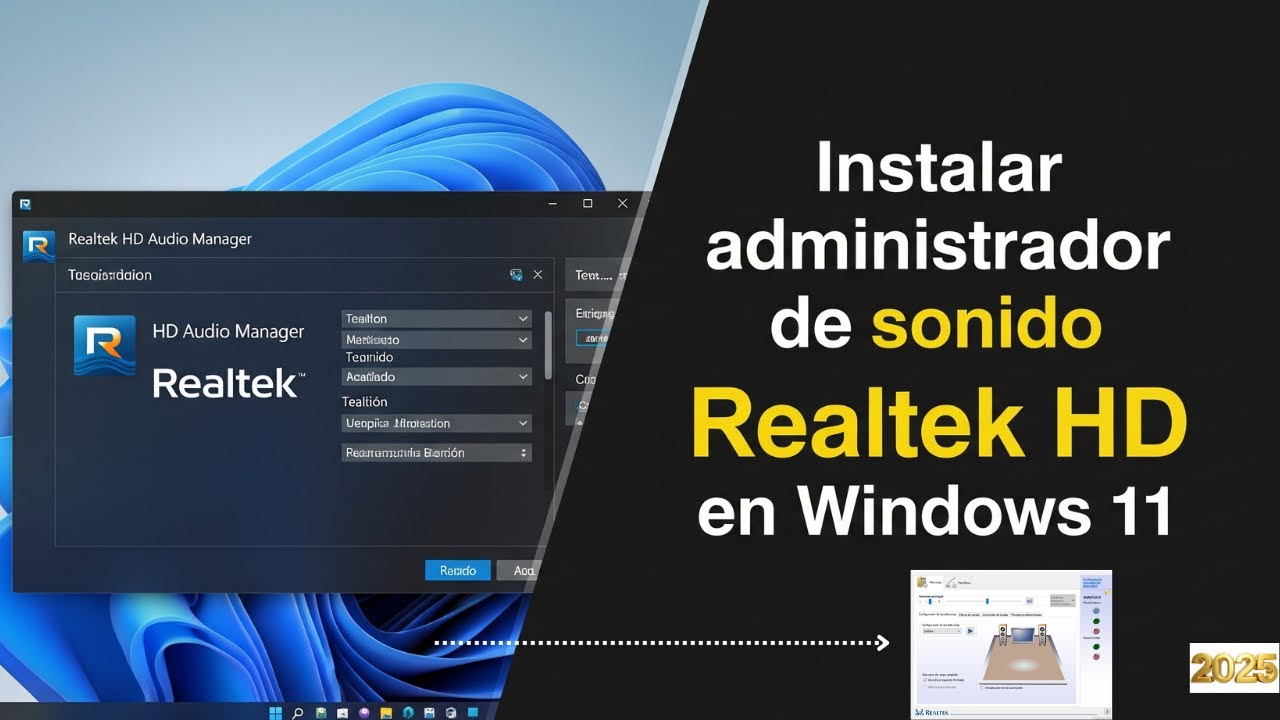
Si al hacer clic en el icono de sonido de la barra de tareas esperabas ver tu panel Realtek de siempre y solo sale el de Windows, o directamente no abre nada, lo más probable es que falte Realtek Audio Console o que Windows Update haya cambiado tu controlador por uno genérico. Lo primero que conviene probar es abrir Realtek Audio Console desde Microsoft Store; si tu Windows es antiguo, el panel clásico (RtHDVCpl) puede seguir vivo. Esta guía vale para Windows 10 y Windows 11, con las rutas de cada uno.
Qué es el admin de sonido de Realtek y cuándo hace falta
Es el panel propio de Realtek que controla los detalles de audio de tu PC: ecualizador, formato de salida, efectos, nivelación y mejoras del micrófono. Hay dos: Realtek Audio Console, la app moderna que se instala desde Microsoft Store con el controlador nuevo de Windows 11, y el panel clásico de Realtek (abrible con RtHDVCpl), que ha quedado en muchos Windows 10 y en Windows 11 anteriores a 24H2. Los errores típicos son: que no se abre al hacer doble clic, que en su lugar aparece el panel genérico de Windows, que no guarda los cambios al reiniciar o que ni siquiera aparece como app instalada.
Por qué no sale el admin de sonido de Realtek o no abre
| Lo que ves | Causa más probable | Dónde se arregla |
|---|---|---|
| Solo aparece el panel genérico de Windows, sin app de Realtek | Windows 11 24H2 cambió al nuevo panel y falta Realtek Audio Console | «El admin de sonido de Realtek no aparece: abre el panel nuevo» |
| La app está pero no abre o se cierra al instante | Controlador genérico o anticuado; falta el del fabricante | «El admin de sonido de Realtek no se abre tras actualizar Windows» |
| Sale un panel del fabricante (Nahimic, Waves, Dolby) en vez del de Realtek | El fabricante instala su propio panel por encima del de Realtek | «El admin de sonido de Realtek tapa al del fabricante» |
| Aparece el panel pero al reiniciar se pierden los cambios | El panel clásico (RtHDVCpl) lo permite, pero Windows 11 a veces no retiene sus ajustes |
«El admin de sonido de Realtek abre pero no guarda los ajustes» |
| El dispositivo sale con triángulo amarillo o como «Dispositivo de audio de alta definición» | Windows cargó un controlador genérico o el Realtek falló al iniciar | «Comprueba si el chip Realtek está y qué controlador usa» |
Comprueba si el chip Realtek está y qué controlador usa
Antes de tocar nada, mira qué tiene Windows cargado ahora mismo. Cuando abres el panel de sonido, Windows ya detectó tu chip de audio y le puso un controlador: si ese controlador es el de Realtek, el panel propio debería abrir; si es uno genérico, el panel propio no aparecerá. La prueba está en el Administrador de dispositivos.
- Pulsa Win+X y elige Administrador de dispositivos.
- Abre Controladores de sonido, vídeo y juegos.
- Fíjate en el dispositivo de audio. Si dice Realtek High Definition Audio o Realtek(R) Audio, el chip es Realtek y el controlador es el bueno.
- Si dice Dispositivo de audio de alta definición o aparece con un triángulo amarillo, NO es el de Realtek: Windows cargó un genérico o el controlador falló.
- Haz doble clic en el dispositivo > pestaña General y mira Estado del dispositivo. Si dice «El dispositivo funciona correctamente», pasa al diagnóstico de Windows.
El código que sale si el controlador falla
Si el dispositivo aparece con triángulo amarillo, abre sus Propiedades y mira la pestaña General > Estado del dispositivo:
El Código 10 (CM_PROB_FAILED_START) significa que el controlador no pudo arrancar el dispositivo, casi siempre por estar dañado o ser incompatible. El Código 28 (CM_PROB_FAILED_INSTALL) significa que Windows no encontró un controlador compatible. Ambos se arreglan reinstalando el del fabricante del PC o de la placa base.
Qué versión de Windows tienes y cómo mirarlo
Pulsa Win+R, escribe winver y pulsa Aceptar. La ventana muestra la versión y la compilación. Windows 11 24H2 o posterior usa el panel nuevo Realtek Audio Console; Windows 10 y Windows 11 anteriores pueden seguir usando el panel clásico (RtHDVCpl).
El admin de sonido de Realtek no aparece: abre el panel nuevo
Si tu Windows es 11 24H2 o superior, el admin de sonido de Realtek es Realtek Audio Console, una app de Microsoft Store que viene con el controlador moderno. Cuando no aparece, casi siempre es porque falta esa app o porque el controlador es uno genérico. Se soluciona instalando la app y, si el audio sigue yendo, usando los ajustes del propio dispositivo en Configuración de sonido.
Instalar Realtek Audio Console desde Microsoft Store
- Abre Microsoft Store desde el menú Inicio.
- Busca Realtek Audio Console.
- Pulsa Obtener y espera a que se instale.
- Reinicia el PC.
- Ábrela desde el menú Inicio o desde Configuración > Aplicaciones > Aplicaciones instaladas.
Activar los controles avanzados desde Configuración de sonido
En Windows 10:
- Clic derecho en el icono de sonido de la barra de tareas > Configuración de sonido.
- En Salida, elige tu dispositivo Realtek.
- Pulsa Configuración del dispositivo (Windows 11) o Propiedades del dispositivo (Windows 10).
- Ahí verás formato, mejoras y nivelación, según lo que el controlador exponga.
El admin de sonido de Realtek abre pero no guarda los ajustes
El panel clásico (RtHDVCpl) abre ajustes de Realtek que Windows 11 a veces no retiene tras reiniciar porque entra en conflicto con los ajustes que guarda el propio Windows. La solución es usar Realtek Audio Console o, si tu Windows es antiguo, dejar los cambios en el panel de Sonido de Windows (mmsys.cpl), que sí los guarda.
Abrir el panel clásico de Realtek
- Pulsa Win+R, escribe
RtHDVCply pulsa Aceptar. - Si se abre, haz los cambios (ecualizador, formato, efectos).
- Cierra con Aceptar o Aplicar y reinicia el PC.
RtHDVCpl no se abre, falta el controlador del fabricante, no el genérico de Realtek. Windows Update puede haberlo sustituido.Dejar los cambios en Sonido de Windows
- Pulsa Win+R, escribe
mmsys.cply pulsa Aceptar. - En la pestaña Reproducción, elige tu dispositivo Realtek y pulsa Propiedades.
- Abre la pestaña Opciones avanzadas y elige el formato que quieras.
- Si las mejoras de audio rompen algo, abre la pestaña Mejoras (o Opciones avanzadas) y desactiva todas las casillas.
mmsys.cpl el formato sigue, Windows guardó el ajuste.El admin de sonido de Realtek no se abre tras actualizar Windows
Windows Update a veces cambia el controlador de audio por uno genérico y el de Realtek deja de cargar su panel. Para que vuelva, hay que quitar el genérico, instalar el del fabricante del PC o de la placa base y reiniciar.
Quitar el controlador que Windows puso
- Pulsa Win+X y abre Administrador de dispositivos.
- Abre Controladores de sonido, vídeo y juegos.
- Clic derecho en tu dispositivo Realtek > Desinstalar dispositivo.
- Marca Eliminar el software de controlador y acepta.
- Reinicia el PC. Windows instalará un controlador genérico al arrancar.
Poner el del fabricante y comprobar
- Entra en la web de soporte del fabricante del PC (Dell, HP, Lenovo, Asus, Acer…) o de la placa base.
- Busca tu modelo exacto.
- Descarga el controlador de audio Realtek firmado para tu versión de Windows.
- Ejecuta el instalador y reinicia al terminar.
- Abre Realtek Audio Console desde el menú Inicio.
El admin de sonido de Realtek tapa al del fabricante (Nahimic, Waves, Dolby)
Fabricantes como Dell, HP, Asus y Lenovo instalan su propio panel de audio por encima del de Realtek (Nahimic, Waves MaxxAudio, Dolby Access, ICE Sound…). Tener los dos a la vez hace que uno no abra o que se pisen los ajustes. Decide cuál quieres y desinstala el otro.
Averiguar qué paneles tienes instalados
- Abre Configuración.
- Ve a Aplicaciones > Aplicaciones instaladas.
- Busca Realtek, Realtek Audio Console, Nahimic, Waves, Dolby, ICE Sound, MaxxAudio y parecidos.
- Apunta los que veas instalados.
Desinstalar el que sobra
- En Aplicaciones instaladas, elige la app que quieras quitar.
- Pulsa Desinstalar y sigue los pasos.
- Repite con cada app que quieras quitar.
- Reinicia el PC.
- Abre el que quede y comprueba que guarda los cambios al reiniciar.
Si sigue sin funcionar el admin de sonido de Realtek
Si nada de lo anterior ha abierto el panel o ha devuelto los ajustes, queda reparar archivos de Windows con SFC y DISM, comprobar los servicios de audio y, en el peor caso, reinstalar Windows Update sobre sí mismo.
Comprobar los servicios de audio de Windows
- Pulsa Win+R, escribe
services.mscy pulsa Aceptar. - Busca Audio de Windows y Compilador de extremo de audio de Windows.
- Comprueba que ambos están en Automático y con estado En ejecución.
- Si alguno está parado, haz doble clic, elige Automático, pulsa Iniciar y Aceptar.
sc query AudiosrvNOMBRE_SERVICIO: Audio de Windows
TIPO : 30 WIN32
ESTADO : 4 RUNNING
(STOPPABLE, PAUSABLE, ACCEPTS_SHUTDOWN)
CÓDIGO_SALIDA : 0 (0x0)Reparar Windows sin tocar tus archivos
Abre Terminal como administrador (clic derecho en Inicio > Terminal (Administrador) en Windows 11, o Windows PowerShell (Administrador) en Windows 10) y ejecuta, en este orden:
sfc /scannowProtección de recursos de Windows encontró archivos dañados y los reparó correctamente.DISM /Online /Cleanup-Image /RestoreHealthLa operación de restauración se ha completado correctamente.Reinicia el PC y vuelve a abrir Realtek Audio Console o RtHDVCpl.
DISM necesita internet y puede tardar varios minutos. No apagues el PC mientras corre.Lo que ya has descartado del admin de sonido de Realtek
- Panel clásico
RtHDVCpl: si abre y mantiene los cambios, el problema era el controlador o faltaba Realtek Audio Console. - Realtek Audio Console desde Store: si la app abre, el panel está sano y los ajustes se guardan al reiniciar.
- Configuración de sonido: si no abre el panel pero el audio va, los controles básicos están en Configuración > Sistema > Sonido.
- Panel del fabricante: si tienes Nahimic, Waves o Dolby por encima de Realtek, decide cuál usar y desinstala el otro.
- Servicios y archivos de sistema: si SFC y DISM no encontraron nada y los servicios están bien, el problema es del controlador del fabricante.
Si después de todo sigues sin audio, vuelve al artículo general de «No hay sonido en Windows». Los datos de este artículo están comprobados en octubre de 2026.
Dudas sobre el admin de sonido Realtek
1. Cómo instalar o actualizar el driver de audio de Realtek
Ve al Administrador de dispositivos con Win+X, despliega "Controladoras de bus serie universal (USB)" o "Controladores de sonido, video y juegos", pulsa con el botón derecho sobre el dispositivo de Realtek y elige "Actualizar controlador". También puedes descargar la última versión desde la página de soporte de tu fabricante del PC (HP, Lenovo, Dell, Asus) o desde el sitio oficial de Realtek, eligiendo la que coincida con tu versión de Windows (10 u 11) y reinstalando sobre la anterior.
2. Cómo abrir el Administrador de sonido Realtek HD y arreglar sus errores
Normalmente aparece en la bandeja del sistema junto al reloj con un icono de altavoz naranja o se abre desde el Panel de control, en la categoría "Hardware y sonido". Si no aparece, prueba a pulsar Win+R, escribir "RtkNGUI64.exe" o "RtHDVCpl.exe" y pulsar Enter; si tampoco sale, lo más probable es que falte o esté dañado el driver, así que desinstálalo en el Administrador de dispositivos marcando "Eliminar el software de controlador", reinicia y vuelve a instalar la versión de Realtek correspondiente a tu Windows.
Fuentes
- Microsoftactualización windows 11 controlador de sonido realtek high …consultado el 17/10/2026
- RealtekTo Download – Realtekconsultado el 17/10/2026
- DellControlador de audio de alta definición Realtek – Dell Technologiesconsultado el 17/10/2026
- MicrosoftSonido (mmsys.cpl) — documentación oficialconsultado el 17/10/2026
- MicrosoftNo hay sonido en Windows (altavoces o auriculares) — documentación oficialconsultado el 17/10/2026