Si el audio falla en tu PC con Windows 11, lo más probable es que el driver de sonido (también llamado controlador) se haya quedado anticuado, se haya corrompido o falte. La mayoría de veces se arregla desde Windows Update; si no, con el driver de la web del fabricante del PC. Esta guía cubre Windows 11; en Windows 10 los pasos son parecidos, pero el soporte finalizó el 14/10/2025, así que conviene migrar a Windows 11 para seguir recibiendo drivers.
Qué hace el driver de sonido en Windows 11 y por qué falla
El driver de sonido es el software que traduce el audio digital del sistema (música, vídeos, llamadas) en señales que entiende el chip de audio del PC, ya sea Realtek u otro fabricante. Windows 11 trae un driver genérico que sirve para salir del paso, pero el que mejor funciona es el del fabricante del PC o de la placa base, porque incluye los ajustes de su hardware.
Windows Update instala el driver más reciente compatible con tu equipo y la web del fabricante te lo deja descargar cuando Windows no lo encuentra. Los fallos aparecen tras una actualización de Windows, al cambiar la salida de audio o al instalar un programa que entra en conflicto.
Por qué no suena o falla el driver de sonido en Windows 11: lo que puede estar pasando
| Lo que ves | Causa probable | Dónde se arregla |
|---|---|---|
| Sonaba bien y dejó de sonar justo tras una actualización | El driver nuevo falla en tu equipo | El driver de sonido se actualizó y dejó de sonar |
| No hay ningún dispositivo de audio o sale con un triángulo amarillo | Falta el driver o Windows no encontró uno compatible | El dispositivo de audio no aparece o sale con Código 28 |
| Hay imagen pero el sonido va a los altavoces del monitor o al HDMI | La salida de audio apunta al dispositivo equivocado | El sonido sale por el dispositivo equivocado |
| El dispositivo está bien pero no suena nada | Los servicios de audio están parados | Los servicios de audio están parados |
Comprueba el estado del driver de sonido antes de tocar nada
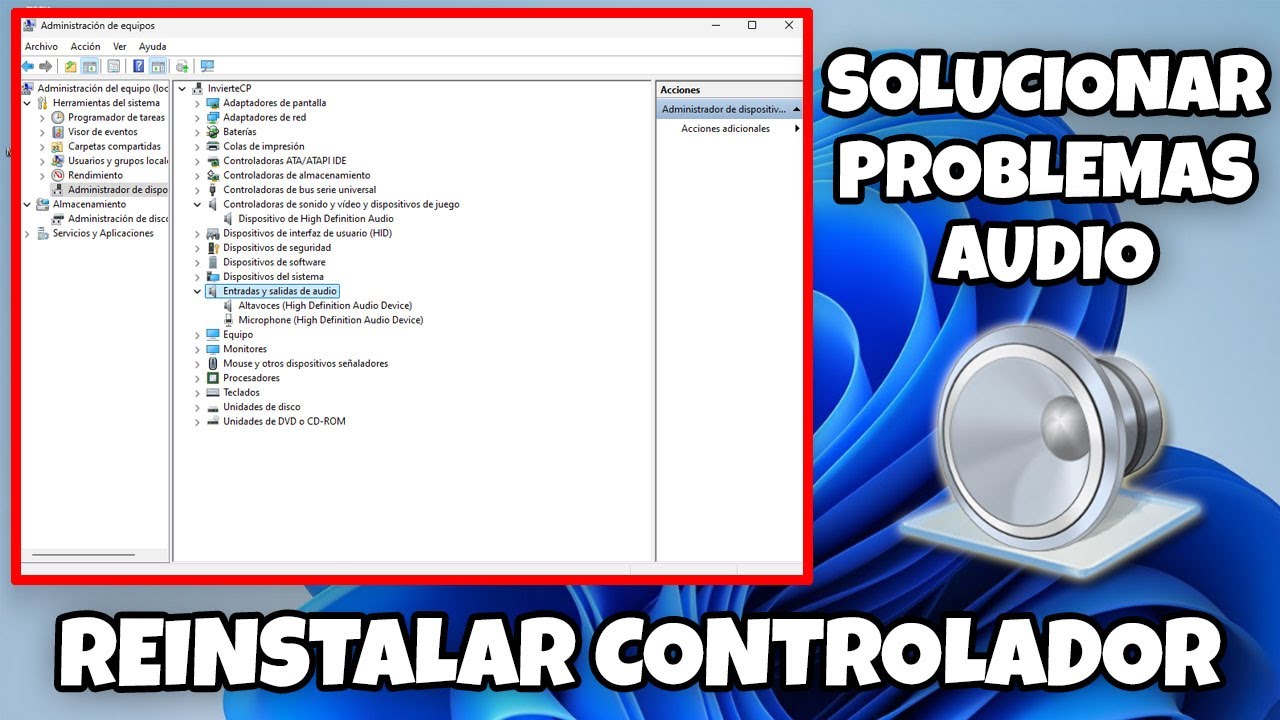
Antes de instalar nada, mira en el Administrador de dispositivos qué dice Windows del driver de sonido. Ábrelo con Win+X > Administrador de dispositivos, o pulsa Win+R, escribe devmgmt.msc y pulsa Aceptar. Despliega la categoría "Controladoras de sonido, vídeo y juegos" y fíjate si tu dispositivo (por ejemplo "Realtek High Definition Audio") sale con un icono normal o con un triángulo amarillo: el triángulo significa que hay un problema.
Haz doble clic en el dispositivo y, en la pestaña General, mira el campo "Estado del dispositivo". Si dice "El dispositivo funciona correctamente", el problema no es el driver y conviene revisar la salida y los servicios. Si sale un Código 10 o un Código 28, hay que reinstalar el driver.
El Visor de dispositivos ocultos si no aparece el audio
Si no ves ningún dispositivo de audio, puede que esté oculto. Se desactiva con Win+X > Administrador de dispositivos y se reactiva desde el menú Ver > Mostrar dispositivos ocultos. Después, en el menú Acción, elige Buscar cambios de hardware para que Windows lo detecte de nuevo.
Pasos para recuperarlo si estaba oculto:
- Abre el Administrador de dispositivos.
- En el menú Ver, marca Mostrar dispositivos ocultos.
- En el menú Acción, pulsa Buscar cambios de hardware.
- Si el dispositivo de audio aparece en gris, clic derecho sobre él y elige Habilitar dispositivo.
- Reinicia y comprueba si suena.
Los códigos del Administrador de dispositivos en el audio
Los códigos del Administrador de dispositivos son el termómetro del driver: un triángulo amarillo en el icono del dispositivo esconde uno de esos códigos. Para verlo:
- En el Administrador de dispositivos, clic derecho en el dispositivo de audio.
- Elige Propiedades.
- En la pestaña General, lee el campo Estado del dispositivo.
El Código 10 ("Este dispositivo no se puede iniciar") significa que el driver está instalado pero falla al arrancar; toca reinstalarlo. El Código 28 ("Los controladores de este dispositivo no están instalados") significa que Windows no encontró un driver compatible; toca instalar uno a mano.
Qué dispositivo está sonando: mmsys.cpl
Para ver qué dispositivo está sonando ahora mismo y si hay otro conectado que se le ha colgado el audio, abre el panel clásico de Sonido. Se abre con Win+R, escribiendo mmsys.cpl y pulsando Aceptar. En la pestaña Reproducción, fíjate en cuál tiene la marca de Predeterminado (la marca verde con un tick); ese es el que suena.
Pasos para comprobarlo:
- Pulsa Win+R, escribe
mmsys.cply pulsa Aceptar. - Abre la pestaña Reproducción.
- Mira qué dispositivo tiene el tick de Predeterminado.
- Si hay otro marcado, selecciónalo y pulsa Establecer como predeterminado.
El driver de sonido se actualizó y dejó de sonar: vuelve atrás
Esta parte es para ti si el audio sonaba bien hasta que Windows Update instaló un driver nuevo y dejó de sonar. El driver que ha entrado trae un fallo que en tu equipo concreto no funciona. La forma más rápida de arreglarlo es volver al driver que estaba antes y que sí funcionaba.
Revertir el driver desde la pestaña Controlador
Cuando Windows detecta que el driver nuevo falla, deja volver al anterior desde la pestaña Controlador de las Propiedades del dispositivo. La opción se llama Revertir controlador.
Pasos para revertirlo:
- Abre el Administrador de dispositivos.
- Despliega "Controladoras de sonido, vídeo y juegos".
- Clic derecho en tu dispositivo de audio (por ejemplo "Realtek High Definition Audio") y elige Propiedades.
- Abre la pestaña Controlador.
- Si el botón Revertir controlador está activo, púlsalo.
- Confirma que quieres volver a la versión anterior.
- Reinicia el PC.
Desinstalar el dispositivo y dejar que Windows lo reinstale
Si Revertir controlador no está disponible, desinstala el driver para que Windows lo vuelva a instalar desde cero al reiniciar. Esto borra el driver actual y deja a Windows la decisión de qué versión poner.
Pasos para desinstalarlo:
- Abre el Administrador de dispositivos.
- Despliega "Controladoras de sonido, vídeo y juegos".
- Clic derecho en tu dispositivo de audio y elige Desinstalar dispositivo.
- Si aparece la casilla "Eliminar el software de controlador", márcala.
- Pulsa Desinstalar y confirma.
- Reinicia el PC.
Al arrancar, Windows 11 detecta el chip de audio y vuelve a instalar un driver compatible. Si tras reiniciar sigue sin sonar, ve a la siguiente parte: el driver por sí solo no se ha reinstalado y hay que buscar uno.
El dispositivo de audio no aparece o sale con Código 28: reinstala el driver
Esta parte es para ti si el dispositivo de audio no aparece en el Administrador de dispositivos, si sale con el triángulo amarillo y Código 28 ("Los controladores de este dispositivo no están instalados"), o si lo desinstalaste y al reiniciar no ha vuelto. Falta un driver válido para tu chip.
Instalar el driver por Windows Update
Windows Update es el camino más limpio, porque el driver que ofrece está probado para tu versión de Windows 11 y para tu modelo de PC.
Pasos para instalarlo por Windows Update:
- Pulsa Win+I para abrir Configuración.
- Ve a Windows Update y pulsa Buscar actualizaciones.
- Pulsa Opciones avanzadas y luego Actualizaciones opcionales.
- Despliega la sección Actualizaciones de controladores.
- Marca los drivers de audio que aparezcan y pulsa Instalar.
- Reinicia el PC.
Descargar el driver desde la web del fabricante del PC
Si Windows Update no ofrece un driver de audio, el siguiente paso es la web del fabricante del PC. Los fabricantes prueban sus drivers con su hardware y, en el caso de Realtek, avisan de que el driver genérico puede no traer las personalizaciones del fabricante.
Pasos para descargarlo:
- Entra en la web de soporte del fabricante de tu PC (HP, Lenovo, Dell, Asus, Acer u otro) o, si es un PC de sobremesa, en la del fabricante de la placa base.
- Busca el modelo exacto del PC o de la placa.
- Entra en la sección de drivers para Windows 11.
- Descarga el driver de audio más reciente compatible con Windows 11.
- Ejecuta el instalador y sigue sus pasos.
- Reinicia el PC.
La opción nuclear: instalar el driver manualmente desde el Administrador de dispositivos
Si Windows Update no encuentra un driver y la web del fabricante tampoco ofrece uno, puedes apuntar al driver a una carpeta donde ya lo tengas descomprimido. Es el camino más manual y solo conviene cuando los anteriores no han funcionado.
Pasos para instalarlo a mano:
- Descarga el driver de audio de la web del fabricante y descomprímelo en una carpeta.
- Abre el Administrador de dispositivos.
- Clic derecho en el dispositivo de audio y elige Actualizar controlador.
- Pulsa Buscar controladores en el equipo.
- Pulsa Elegir de una lista de controladores disponibles en el equipo.
- Si Windows no lo encuentra, vuelve atrás y pulsa Buscar controladores en el equipo > Examinar, y elige la carpeta donde descomprimiste el driver.
- Reinicia.
El sonido sale por el dispositivo equivocado: elige la salida correcta
Esta parte es para ti si oyes algo, pero no por donde deberías. Lo más común es que el audio vaya a los altavoces del monitor por HDMI en vez de a los auriculares, o al revés. La causa es que Windows ha cambiado el dispositivo de salida predeterminado.
Cambiar la salida desde Configuración
La ruta más rápida en Windows 11 es la nueva Configuración de Sonido.
Pasos para cambiarla:
- Pulsa Win+I para abrir Configuración.
- Ve a Sistema > Sonido.
- En Salida, despliega la lista y elige tus auriculares o altavoces.
- Pulsa el botón Probar para comprobarlo.
Fijar el dispositivo como predeterminado en mmsys.cpl
El panel clásico de Sonido deja marcar el dispositivo como predeterminado de forma permanente, algo que Configuración no siempre hace.
Pasos para fijarlo:
- Pulsa Win+R, escribe
mmsys.cply pulsa Aceptar. - En la pestaña Reproducción, selecciona el dispositivo correcto.
- Pulsa Establecer como predeterminado y luego Aplicar.
- Si el micrófono tampoco entra, abre la pestaña Grabación y repite el proceso.
Los servicios de audio están parados: no sonará nada hasta que arranquen
Esta parte es para ti si el dispositivo de audio está bien en el Administrador de dispositivos y la salida es la correcta, pero aun así no suena nada. La causa es que los servicios de audio están detenidos y nadie está procesando el sonido.
Abrir services.msc como administrador
Windows tiene dos servicios que se encargan del audio: "Audio de Windows" y "Compilador de extremo de audio de Windows". Si están detenidos, no sonará nada aunque el driver esté bien. Para reiniciarlos, abre la consola de servicios.
Pasos para reiniciarlos:
- Pulsa Win+R, escribe
services.mscy pulsa Aceptar. - Localiza "Audio de Windows".
- Doble clic sobre él.
- En Tipo de inicio, elige Automático.
- Si el estado del servicio es "Detenido", pulsa Iniciar.
- Repite con "Compilador de extremo de audio de Windows".
- Cierra la consola y reinicia el PC.
El driver genérico de Realtek no basta en Windows 11: usa el del fabricante
La descarga genérica de Realtek (High Definition Audio Codecs) está pensada para Windows 7 a Windows 10 y está anticuada. En Windows 11 el driver sale de Windows Update o, mejor aún, de la web del fabricante del PC o de la placa base, que es quien lo ha probado con su hardware concreto.
Dudas sobre el driver de sonido en Windows 11
1. Cómo instalar el driver de audio Realtek en Windows 11
Lo habitual es que Windows 11 lo instale solo al conectar el equipo a internet. Si no aparece, ve a Administrador de dispositivos, despliega Controladoras de bus serie universal o Audio, pulsa sobre el dispositivo Realtek y elige Actualizar controlador. Si sigue fallando, descarga la versión específica desde la página de soporte de tu fabricante (HP, Lenovo, Dell, Asus…) indicando modelo y Windows 11 64 bits.
2. Cómo descargar el driver de sonido para Windows 11
El camino más fiable es la página de soporte del fabricante del equipo: entra con tu modelo exacto y descarga el driver de audio para Windows 11 64 bits. Windows Update en Configuración > Windows Update > Opciones avanzadas > Actualizaciones opcionales también puede ofrecerlo como descarga adicional cuando lo detecta.
3. Cómo instalar el driver de audio para Windows 11 de 64 bits
Tras descargarlo de la web del fabricante, haz doble clic en el instalador y reinicia al terminar. Si Windows ya tenía otro driver y entra en conflicto, abre Administrador de dispositivos, desinstala el dispositivo de audio marcando Eliminar el software de controlador y vuelve a instalar el nuevo.
4. Cómo actualizar el driver de audio en Windows 10
Abre Administrador de dispositivos con clic derecho en el botón Inicio, expande Entradas y salidas de audio o Controladoras de audio, y pulsa Actualizar controlador sobre tu dispositivo. Si el problema persiste, elige Desinstalar el dispositivo, marca Eliminar software de controlador, reinicia y deja que Windows lo vuelva a instalar al arrancar.
Fuentes
- MicrosoftSound disabled after installing Jan 13, 2026 update – Microsoft Q&Aconsultado el 16/10/2026
- DellRealtek High Definition Audio Driver | Dell St. Vincent & Grenadinesconsultado el 16/10/2026
- RealtekPC Audio Codecs > High Definition Audio Codecs Software – Realtekconsultado el 16/10/2026
- MicrosoftSonido (mmsys.cpl) — documentación oficialconsultado el 16/10/2026
- MicrosoftNo hay sonido en Windows (altavoces o auriculares) — documentación oficialconsultado el 16/10/2026