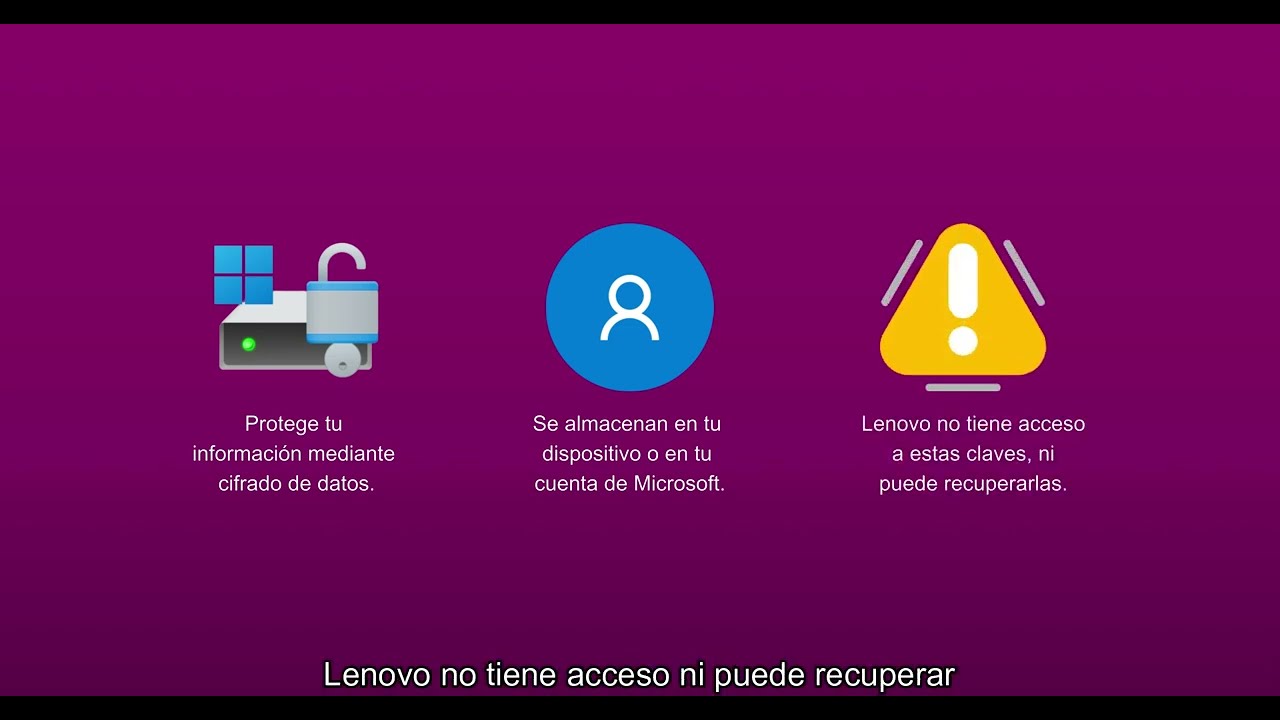
El Lenovo arranca y se queda en una pantalla azul o negra pidiéndote una clave de 48 dígitos, con un mensaje parecido a «Escriba la clave de recuperación para este dispositivo». Es la pantalla de recuperación de BitLocker (o de Cifrado de dispositivo en los IdeaPad, Yoga y Legion con Windows 11 Home) y significa que el disco está cifrado y Windows detecta un cambio en el arranque. Lo primero que conviene probar es buscar la clave en la cuenta Microsoft con la que se encendió el Lenovo por primera vez, en account.microsoft.com/devices/recoverykey. Aplica a Windows 10 y Windows 11; si tienes Windows 7 u 8.1, ya no reciben soporte ni actualizaciones de seguridad desde hace tiempo, y el comportamiento de BitLocker es el mismo en cuanto a la clave de 48 dígitos.
Qué significa la pantalla de recuperación de BitLocker en un Lenovo
BitLocker es el sistema de cifrado de Windows que protege el contenido del disco para que, si alguien saca el Lenovo y lo enchufa en otro equipo, no pueda leerlo. Cuando BitLocker nota algo raro en el arranque (una BIOS nueva, un cambio de disco, una opción de UEFI tocada), se pone en modo de seguridad y bloquea el disco hasta que alguien demuestra que es el dueño escribiendo la clave de recuperación de 48 dígitos. No es un fallo de Windows al uso ni un controlador que falla: es una protección que funciona como debe. En los Lenovo de consumo con Windows 11 Home (IdeaPad, Yoga, Legion) el cifrado se llama "Cifrado de dispositivo" y está activo de fábrica al iniciar sesión con una cuenta Microsoft; la pantalla de recuperación es la misma y la clave también tiene 48 dígitos.
Por qué Lenovo te pide la clave al encender: las causas más habituales
| Lo que ves | Causa probable | Dónde se arregla |
|---|---|---|
| Pides la clave nada más encender, tras una actualización de BIOS o de UEFI | La BIOS cambió y BitLocker no reconoce el arranque | «Suspende BitLocker antes de actualizar la BIOS o cambiar piezas» |
| La pide tras cambiar un disco, ampliar RAM o tocar la placa | El hardware de arranque es distinto y BitLocker se protege | «Suspende BitLocker antes de actualizar la BIOS o cambiar piezas» |
| La pide de repente tras meses sin tocar nada (con cuenta Microsoft) | Una actualización automática de Lenovo Vantage tocó la BIOS | «Si Lenovo Vantage actualizó la BIOS y dejó el equipo pidiendo la clave» |
| La pide en un ThinkPad o ThinkCentre de empresa | El departamento de TI cambió alguna directiva o cifró el equipo | «Si no aparece en ningún sitio: pregunta al departamento de TI o al administrador» |
| La pide y no encuentras la clave en ningún sitio | La cuenta Microsoft usada al configurar el Lenovo es otra, o el equipo era de otra persona | «No tengo la clave y no la encuentro: últimas salidas en un Lenovo» |
Confirma qué tipo de cifrado tiene tu Lenovo y dónde buscar la clave
Antes de probar nada, conviene saber si tu Lenovo usa BitLocker completo (Windows 11 Pro o Windows 10 Pro, o un Lenovo empresarial con imagen de fábrica) o Cifrado de dispositivo (Windows 11 Home en IdeaPad, Yoga, Legion modernos). En ambos casos la clave de recuperación tiene 48 dígitos y la pantalla es la misma; lo que cambia es solo el nombre del ajuste en Configuración y dónde se suspende. Si sabes cuál tienes, ya sabes qué botón buscar.
Comprueba si tu Lenovo tiene BitLocker o Cifrado de dispositivo
Abre el primer cuadro en Windows 11 o el segundo en Windows 10. Si ves un interruptor de "Cifrado de dispositivo" y está "Activado", tienes la versión simplificada de Home. Si pone "BitLocker" o te lleva al Panel de control clásico de Cifrado de unidad BitLocker, tienes la versión completa. En el tercer cuadro mira "Edición de Windows": si es "Windows 11 Home" o "Windows 10 Home", solo tendrás Cifrado de dispositivo; en Pro, Education o Enterprise tienes BitLocker completo con más opciones (suspender, guardar clave en AD, etc.).
Busca la clave en tu cuenta Microsoft
Abre esa dirección en el móvil o en otro equipo. Inicia sesión con la misma cuenta Microsoft que se usó la primera vez que se encendió el Lenovo (la misma que aparece arriba a la derecha cuando Windows arranca con normalidad). Ahí aparece un listado de equipos con su clave de 48 dígitos. Desde Windows 11 24H2, la propia pantalla de recuperación suele mostrar la pista "La clave puede estar en su cuenta Microsoft" y un atajo directo a esa página.
Otras ubicaciones habituales de la clave
- Impresa en un papel que vino en la caja o en la carpeta de documentación del Lenovo (suele venir con el sobre "Conserve en lugar seguro").
- Guardada como archivo
.txto.pdfcon un nombre del estiloBitLocker Recovery Keyen un USB, en la nube o en otro PC. - En una memoria USB que se creó al activar BitLocker (en algunos Lenovo el asistente pregunta si quieres guardarla ahí).
- En la cuenta de trabajo o estudio, en
aka.ms/aadrecoverykey, si el Lenovo lo configuró el departamento de TI.
Si no aparece en ningún sitio: pregunta al departamento de TI o al administrador
Encuentra la clave de BitLocker y escríbela en la pantalla de recuperación
Si ya tienes la clave a mano (o la acabas de sacar de la cuenta Microsoft), solo te falta meterla bien. La pantalla suele mostrar varios huecos con grupos de números: escríbela tal cual, con los guiones si los trae, sin espacios delante ni detrás, y respeta los ceros (0) y las oes (O), que se confunden mucho.
Escribe los 48 dígitos tal cual aparecen
- Enciende el Lenovo y espera a que aparezca la pantalla azul o negra de BitLocker.
- Pulsa la tecla que indique la pantalla (suele ser Enter/Intro o una tecla como
0–9) para pasar de la pantalla informativa al cuadro de entrada. - Escribe los 48 dígitos en los huecos, respetando los guiones si la clave los trae; no añadas espacios ni quites ceros.
- Pulsa Enter o el botón "Continuar"; Windows descifra el disco y arranca el escritorio con normalidad.
- Si dice que la clave no es correcta, repásala comparando dígito a dígito con la de la cuenta Microsoft; los errores más comunes son confundir 0 con O, 1 con I, y meter un espacio de más.
Recupera la clave desde la cuenta Microsoft si no la encuentras a mano
- Desde el móvil o desde otro PC, abre
aka.ms/myrecoverykeyo directamenteaccount.microsoft.com/devices/recoverykey. - Inicia sesión con la cuenta Microsoft con la que se configuró el Lenovo la primera vez.
- Busca en la lista el equipo que coincide con el nombre del Lenovo y la fecha en la que empezó a pedir la clave.
- Pulsa "Mostrar clave" (puede pedir verificación en dos pasos), copia los 48 dígitos y anota el "Identificador de clave" para asegurarte de que es el de tu equipo.
- Vuelve a la pantalla de BitLocker del Lenovo y escríbela siguiendo los pasos del apartado anterior.
Evita que vuelva a salir la pantalla de recuperación en tu Lenovo
BitLocker solo se pone en modo de recuperación cuando algo del arranque cambia. Si avisas antes de tocar la BIOS, el disco o la placa, no vuelve a salir. La regla es: cualquier cambio que afecte al arranque (BIOS, UEFI, Secure Boot, disco, placa base) requiere suspender BitLocker primero y tener la clave a mano.
Suspende BitLocker antes de actualizar la BIOS o cambiar piezas
- Asegúrate de tener la clave de 48 dígitos a mano (de la cuenta Microsoft o impresa).
- En Windows 11, abre Inicio, haz clic derecho y elige "Terminal (Administrador)"; en Windows 10, "Windows PowerShell (Administrador)".
- Escribe este comando y pulsa Enter para suspender la protección en la unidad
C::
manage-bde -protectors -disable C:- Actualiza la BIOS con Lenovo Vantage (IdeaPad, Yoga, Legion) o con Lenovo Commercial Vantage / System Update (ThinkPad, ThinkCentre) desde
pcsupport.lenovo.com/es/es. - Cuando termine la actualización y el Lenovo reinicie con normalidad, vuelve a la misma ventana y reactiva la protección:
manage-bde -protectors -enable C:En Cifrado de dispositivo (Home) no existe manage-bde: la suspensión se hace desde Configuración > Privacidad y seguridad > Cifrado de dispositivo, con el botón "Suspender" o apagando el interruptor y volviéndolo a encender tras reiniciar.
manage-bde -status debe mostrar "Estado de protección: Protección activada" y Lenovo Vantage debe haber terminado la actualización sin volver a la pantalla de recuperación.Si Lenovo Vantage actualizó la BIOS y dejó el equipo pidiendo la clave
- Recupera la clave por la cuenta Microsoft como en el apartado anterior.
- Una vez dentro de Windows, abre Lenovo Vantage y comprueba si hay otra actualización de BIOS pendiente.
- Suspende el cifrado desde Configuración (Home) o con
manage-bde -protectors -disable C:(Pro) antes de aplicar esa segunda actualización. - Tras reiniciar, vuelve a activar la protección.
No tengo la clave y no la encuentro: últimas salidas en un Lenovo
Si después de mirar la cuenta Microsoft, la nube, el correo, los USB, los papeles y preguntar al TI la clave sigue sin aparecer, no hay forma técnica de recuperar los datos del disco cifrado: BitLocker está pensado para eso. Lo que queda es aceptar la pérdida de datos y dejar que el Lenovo se reinstale.
Restablecer el Lenovo desde la pantalla de recuperación
- En la pantalla de BitLocker, busca el enlace "Restablecer este equipo" o "Omitir esta unidad" (aparece abajo o tras pulsar Esc según la versión).
- Elige "Quitar todo": el Lenovo borra el contenido del disco y vuelve a un estado limpio.
- Tras el borrado, el cifrado se quita con el disco y el equipo reinicia con la pantalla de configuración inicial de Windows.
- Configura Windows de nuevo con la cuenta Microsoft que prefieras; los datos antiguos ya no son recuperables.
Reparación de fábrica o recuperación desde USB de Lenovo
- Si tienes un USB de recuperación hecho con tiempo, enciende el Lenovo y pulsa la tecla de arranque de Lenovo (suele ser F12 o F2; el modelo concreto se ve en
pcsupport.lenovo.com/es/es) para entrar en el menú de arranque. - Elige el USB de recuperación y sigue los pasos de reparación; puede dejar los archivos o reinstalar Windows desde cero.
- Si el disco sigue cifrado y no tienes la clave, ninguna instalación limpia podrá leer los datos antiguos: lo único que se puede hacer es borrar el disco y empezar de nuevo.
Lo que ya has descartado de la pantalla de BitLocker en tu Lenovo
- La pantalla pidiendo 48 dígitos es BitLocker o Cifrado de dispositivo, no un error de Windows ni de hardware.
- La clave se busca en
account.microsoft.com/devices/recoverykeycon la cuenta Microsoft del primer encendido. - Se mete tal cual, sin espacios, respetando 0/O y los guiones que tenga.
- Se evita suspendiendo BitLocker antes de tocar la BIOS o cambiar disco/RAM/placa.
- Sin clave, los datos no se recuperan: solo queda restablecer el Lenovo o reinstalar desde un USB.
Si después de todo sigues sin poder entrar, abre un caso con el soporte de Lenovo en pcsupport.lenovo.com/es/es indicando el número de serie del equipo y el mensaje exacto que ves.
Dudas sobre la pantalla de recuperación de BitLocker en un Lenovo
1. ¿Cómo encuentro la clave de recuperación de BitLocker de 48 dígitos?
La clave de 48 dígitos se guarda en el lugar donde se activó BitLocker: normalmente en tu cuenta Microsoft (account.microsoft.com/devices/recoverykey), en Active Directory si es un PC de empresa, en una unidad USB marcada como Recovery o impresa. Si no la localizas, abre la página de tu cuenta Microsoft desde otro dispositivo y entra en Dispositivos para ver todas las claves guardadas.
2. ¿Se puede desbloquear BitLocker sin la contraseña de Windows?
Sin la contraseña de usuario sí puedes arrancar si tienes la clave de recuperación de 48 dígitos: al llegar a la pantalla de BitLocker, pulsa Esc para ver más opciones, elige Escribir la clave de recuperación e introdúcela. Sin esa clave, BitLocker no se puede saltar; está hecho así para proteger los datos del disco si el equipo se pierde o lo roban.
3. ¿Qué es aka.ms/myrecoverykey y para qué sirve?
aka.ms/myrecoverykey es un enlace corto de Microsoft que abre directamente la página de claves de recuperación de BitLocker de tu cuenta Microsoft, en account.microsoft.com/devices/recoverykey. Si tu PC Lenovo guardó ahí la clave cuando se activó BitLocker, la verás listada con el ID de clave que aparece en la pantalla azul de recuperación.
4. ¿Microsoft guarda una copia de mi clave de BitLocker?
Solo si al activar BitLocker elegiste hacer la copia de seguridad en la nube en tu cuenta Microsoft; si no, Microsoft no guarda nada. Para comprobarlo, inicia sesión en account.microsoft.com/devices/recoverykey con el correo vinculado a Windows y mira si aparece alguna clave de 48 dígitos asociada a tu Lenovo.
5. ¿Cómo recupero la clave de BitLocker desde mi cuenta de Microsoft?
Desde otro dispositivo con internet, entra en account.microsoft.com e inicia sesión con la misma cuenta Microsoft que usa tu Lenovo. Ve a Dispositivos, selecciona el equipo y elige Claves de BitLocker; verás los ID de clave con sus 48 dígitos para copiar y escribir en la pantalla de recuperación.
6. ¿Los Lenovo guardan la clave de BitLocker en algún sitio propio?
Lenovo no guarda tu clave: la guarda Windows según lo que se eligió al activar BitLocker. En muchos Lenovo de fábrica, al primer encendido se hace una copia automática en la cuenta Microsoft del usuario; si la cuenta no estaba configurada aún, puede haberse guardado en un USB de rescate o haberse impreso. Revisa la caja y los papeles que venían con el equipo.
7. ¿Cómo recuperar la clave de BitLocker en Windows 11?
En Windows 11, abre account.microsoft.com/devices/recoverykey desde otro equipo e inicia sesión con tu cuenta Microsoft; ahí aparecerán las claves de 48 dígitos guardadas para tus dispositivos. Si no aparece ninguna, es que no se hizo copia en la nube y tendrás que buscarla en el USB de rescate, en una impresión o en Active Directory si es un PC de empresa.
Fuentes
- MicrosoftPantalla de recuperación de BitLocker al encender — documentación oficialconsultado el 17/10/2026
- MicrosoftBitLocker y Cifrado de dispositivo — documentación oficialconsultado el 17/10/2026