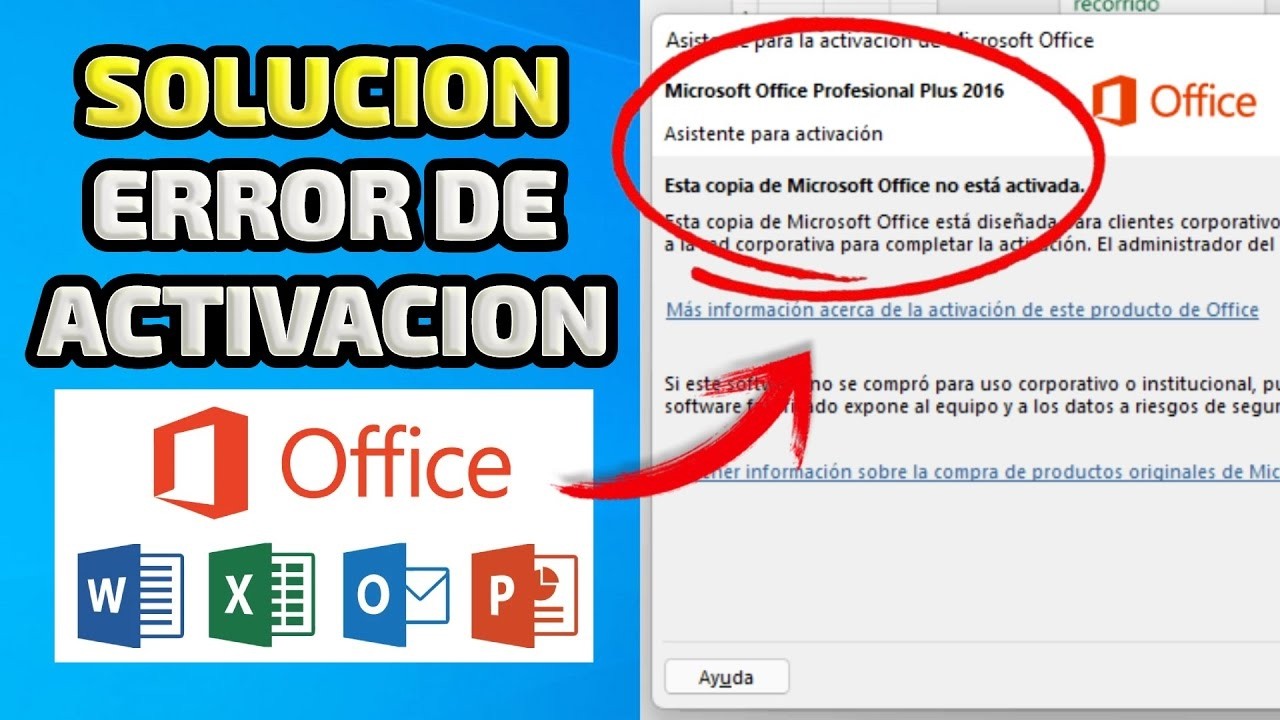
Cuando Office abre con la barra de título «Producto sin licencia» o muestra el error 0xC004F200, la consola de Windows (el Símbolo del sistema o PowerShell) ofrece un camino oficial de Microsoft para comprobar la licencia y reparar la activación sin reinstalar nada. Aquí se entiende «activar Office con cmd» como ejecutar la herramienta de soporte de Microsoft, llamada Obtener ayuda en versión de línea de comandos, que automatiza las mismas comprobaciones que hace el solucionador de activación de Microsoft 365. Aplica a Windows 10 y Windows 11 con Microsoft 365 Apps. Más abajo se explica por qué los scripts de terceros no se recomiendan.
Qué significa activar Office desde la línea de comandos
Activar Office desde cmd es abrir una consola de Windows (Símbolo del sistema o PowerShell) con permisos de administrador y ejecutar la herramienta oficial de soporte que Microsoft publica en https://aka.ms/SaRA_EnterpriseVersionFiles. Esa herramienta se llama GetHelpCmd.exe y, al ejecutarla con el escenario de activación, cierra las aplicaciones de Office abiertas, comprueba la licencia, la suscripción y la activación de equipos compartidos (SCA), y aplica los arreglos que el solucionador de activación haría a mano. En ningún caso descarga ni modifica archivos del propio Office: solo consulta el estado de la licencia y reescribe los datos de activación. Los métodos que circulan en blogs con scripts como irm https://get.activated.win | iex o MAS no son canales oficiales de Microsoft, no hay forma de auditar qué hace ese código en el PC y pueden dejar Office en un estado de licencia no válido.
Comandos oficiales de Microsoft para activar Office desde cmd
| Comando | Qué hace | Obligatorio | Notas |
|---|---|---|---|
-S |
Selecciona el escenario de activación de Office. | Sí | Sin él, la herramienta no ejecuta nada. |
-AcceptEula |
Acepta el contrato de licencia de usuario final. | Sí | Sin él, la herramienta sale sin hacer nada. |
-CloseOffice |
Cierra todas las aplicaciones de Office abiertas. | Sí | Si Office está abierto, el comando termina con el código 01. |
-RemoveSCA |
Quita la activación de equipos compartidos (SCA) y deja la activación sin SCA. | No | Útil cuando el PC venía con SCA activado por la empresa. |
El comando básico, copiado y pegado tal cual en una consola abierta como administrador, es:
GetHelpCmd.exe -S -AcceptEula -CloseOfficeSi además quieres desactivar la activación de equipos compartidos, añade -RemoveSCA al final. La herramienta se descarga desde la dirección oficial https://aka.ms/SaRA_EnterpriseVersionFiles y la documentación del escenario está en https://learn.microsoft.com/es-es/troubleshoot/microsoft-365/admin/miscellaneous/get-help-command-line-overview.
Confirma el motivo por el que Office aparece sin licencia
Antes de ejecutar nada conviene identificar el caso: la misma barra «Producto sin licencia» puede venir de una activación a medio propagar, de una cuenta equivocada, de una suscripción caducada o de una copia preinstalada desactualizada.
El mensaje exacto en la barra de título de Office
Abre cualquier aplicación de Office y mira la barra de título de la ventana. Anota el texto que aparece junto al nombre de la app:
- Si dice «Producto sin licencia» sin más, suele ser activación pendiente de propagar tras un cambio de hardware o una primera instalación. Apunta a la sección «Office lleva poco instalado o Windows aún se está activando».
- Si dice «No encontramos ningún producto de Office», la app se abrió con una cuenta que no tiene licencia asociada. Apunta a la sección «Inicia sesión con la cuenta con la que compraste Office».
- Si dice «Los productos encontrados en la cuenta no se pueden usar para activar», el Office preinstalado no está actualizado. Apunta a la sección «Si Office sigue sin activarse tras los pasos anteriores».
- Si la suscripción de Microsoft 365 ha caducado o se ha cancelado, el aviso aparece tras renovar la fecha. Apunta a la sección «La suscripción de Microsoft 365 ha caducado o se ha cancelado».
El Visor de eventos: errores de Office y OfficeSoftwareProtection
Para ver el detalle técnico, abre el Visor de eventos:
Ahí, en los registros de Office y de OfficeSoftwareProtection, busca eventos de error de los últimos días. Un error con origen OfficeSoftwareProtection y un código de estado de licencia pendiente apunta a activación a medio propagar. Un error con origen Office Licensing y un código relacionado con el periodo de gracia caducado apunta a suscripción vencida.
Para ver el estado de la licencia de Windows (que afecta al Office preinstalado), abre una consola como administrador y ejecuta:
slmgr /dliNombre: Windows(R) y no se pudo obtener el nombre
Descripción: Windows(R) 10/11, canal de cliente...
Estado de la licencia: con licenciaSi aquí aparece «con licencia» y Office sigue mostrando «Producto sin licencia», el problema está en la propia licencia de Office, no en la de Windows. Si aparece «sin licencia» o «notificación», primero hay que activar Windows y esperar hasta 30 minutos; después, Office debería activarse solo.
Office lleva poco instalado o Windows aún se está activando
Este caso se nota con la barra «Producto sin licencia» y, a veces, con el código 0xC004F200, sobre todo cuando Office venía preinstalado en un PC nuevo y aún no se había activado Windows del todo.
Espera 30 minutos y reinicia el PC
Windows puede tardar hasta 30 minutos en propagar la activación hacia Office tras un primer arranque o un cambio importante de hardware.
- Cierra todas las aplicaciones de Office desde el menú de archivo o con Alt+F4.
- Espera 30 minutos con el PC encendido y conectado a internet.
- Pulsa Win+X y elige Apagar o reiniciar para reiniciar el equipo.
Inicia sesión con la cuenta con la que compraste Office
Otro motivo habitual es que Office esté abierto con una cuenta de Microsoft distinta a la que tiene la licencia.
- Abre cualquier app de Office.
- Ve a Archivo > Cuenta > Cerrar sesión.
- Vuelve a entrar con el correo asociado a la compra de Microsoft 365 o de Office.
- Entra en
https://account.microsoft.com/servicesy comprueba que la licencia aparece en «Servicios y suscripciones» con la fecha de renovación al día.
La suscripción de Microsoft 365 ha caducado o se ha cancelado
Este caso se nota cuando el aviso «Producto sin licencia» coincide con una fecha en la que la suscripción dejó de renovarse.
Comprueba el estado en Servicios y suscripciones
Entra en https://account.microsoft.com/services con la cuenta de la licencia. Ahí verás cada producto con su estado y la próxima fecha de cobro. Microsoft 365 exige que el PC se conecte a internet y a esa cuenta al menos una vez cada 30 días para validar la licencia; si lleva más tiempo sin conectarse, puede mostrar «Producto sin licencia» aunque la suscripción siga activa.
Renueva la suscripción o desinstala la versión sin licencia
Si la suscripción está caducada, renuévala desde el mismo portal; al volver a estar activa, abre cualquier app de Office con esa cuenta y la licencia se reactivará en pocos minutos. Si ya no quieres renovar, desinstala Office desde el Panel de control para que no quede una copia sin licencia ocupando espacio:
- Selecciona la entrada de Office.
- Pulsa Desinstalar y sigue el asistente.
- Reinicia el PC al terminar.
Errores al ejecutar el comando de activación en la consola
Antes de tocar nada, dos comprobaciones evitan casi todos los errores de ejecución.
Ejecuta siempre la consola como administrador
La herramienta GetHelpCmd.exe necesita permisos elevados para cerrar Office y escribir datos de activación. En Windows 11, haz clic derecho en el botón Inicio y elige Terminal (Administrador); en Windows 10, elige Windows PowerShell (Administrador) o Símbolo del sistema (Administrador). Un atajo rápido es pulsar Win+R, escribir cmd y Ctrl+Mayús+Intro para abrir el Símbolo del sistema como administrador desde Ejecutar.
No se reconoce el comando o el archivo no se descarga
Si al ejecutar GetHelpCmd.exe la consola responde que no encuentra el archivo, lo más probable es que no se haya descargado o que antivirus de terceros lo haya bloqueado.
- Comprueba la conexión a internet abriendo una página en el navegador.
- Desactiva de forma temporal el antivirus de terceros (solo durante esta operación) y vuelve a descargar
GetHelpCmd.exedesdehttps://aka.ms/SaRA_EnterpriseVersionFiles. - Verifica que la URL abre en otra ventana del navegador y que la descarga termina sin error.
"GetHelpCmd.exe" no se reconoce como un comando interno o externo,
programa o archivo por lotes ejecutable.
Si la herramienta sí se ejecuta pero no la has abierto como administrador, sale con el código 33 y el mensaje «Este escenario requiere un símbolo del sistema con privilegios elevados». Si falta el parámetro -CloseOffice con Office abierto, sale con el código 01. La tabla completa de códigos está en https://learn.microsoft.com/es-es/troubleshoot/microsoft-365/admin/miscellaneous/get-help-command-line-overview.
GetHelpCmd.exe -S -AcceptEula -CloseOffice con permisos de administrador, la consola debe mostrar «Activación correcta» o el código 0. Si la consola devuelve 30, 32 o 33, repite los pasos de esta sección.Si Office sigue sin activarse tras los pasos anteriores
Cuando los pasos anteriores no han bastado, toca recurrir a las herramientas de reparación que incluye el propio Office o a una reinstalación limpia.
Reparación en línea de Office desde su propio instalador
La reparación en línea descarga archivos actualizados desde los servidores de Microsoft y repara la instalación sin tocar los documentos.
- Selecciona la entrada de Office y pulsa Cambiar.
- Elige Reparación en línea (no la reparación rápida).
- Espera a que termine; necesita conexión a internet y puede tardar varios minutos.
- Reinicia el PC al terminar.
Desinstala Office con SaRA y vuelve a instalarlo
Si la reparación no basta, lo más limpio es desinstalar Office con la herramienta oficial SaRA y volver a instalarlo desde tu cuenta de Microsoft.
- Abre esa URL en el navegador y descarga
SetupProd_OffScrub.exe. - Ejecútalo como administrador y deja que elimine todas las trazas de Office.
- Reinicia el PC.
- Entra en
https://account.microsoft.com/servicescon la cuenta de la compra. - Pulsa Instalar junto a Microsoft 365 o la versión de Office que hayas comprado y sigue el asistente.
- Inicia sesión en cualquier app de Office con esa misma cuenta.
Qué queda descartado y qué NO funciona para activar Office
- Usar activadores de terceros o scripts como
irm https://get.activated.win | iexo MAS. - Cambiar la fecha y hora del sistema para saltarse una caducidad de suscripción.
- Desactivar Windows Defender de forma permanente.
- Descargar
GetHelpCmd.exeo cualquier archivo.exedesde páginas que no seanmicrosoft.com,learn.microsoft.comosupport.microsoft.com.
Si tras revisar todas las secciones Office sigue sin activarse, abre un caso de soporte en https://support.microsoft.com/contactus con el texto exacto de la barra de título y el resultado de slmgr /dli para que Microsoft pueda revisar el identificador de licencia.
Dudas sobre activar Office con CMD
¿Qué hace exactamente GetHelpCmd.exe cuando lo ejecuto con permisos de administrador?
Cierra las apps de Office abiertas, comprueba la licencia, la suscripción y la activación de equipos compartidos (SCA), y aplica los mismos arreglos que el solucionador de activación de Microsoft 365. No descarga ni parchea archivos del propio Office.
¿Qué diferencia hay entre usar el comando y abrir el solucionador de activación desde una app de Office?
El resultado es el mismo: ambos ejecutan el mismo escenario de soporte de Microsoft. La línea de comandos permite automatizarlo y deja un log con los códigos 01, 30, 31, 32, 33 y 34 que ayudan a saber por qué no se activó.
¿Por qué no se recomienda irm https://get.activated.win | iex?
Porque es un script de un tercero que se ejecuta sin que se pueda revisar qué hace; no es un canal oficial de Microsoft y puede dejar Office en un estado de licencia no válido o instalar software no deseado.
¿Qué significa el error 0xC004F200 en un PC nuevo?
Que se intentó activar el Office preinstalado antes de que Windows terminara de activarse; puede tardar hasta 30 minutos. Es esperable las primeras veces y suele resolverse al activar Windows y reiniciar.
¿Cada cuánto tiene que conectarse a internet una suscripción de Microsoft 365?
Al menos una vez cada 30 días para validar la licencia; si el PC pasa más tiempo sin conectarse, Office puede mostrar «Producto sin licencia» aunque la suscripción siga activa.
Dudas sobre activar Office con CMD
1. ¿Se puede activar Office desde CMD o PowerShell?
El Símbolo del sistema (CMD) y PowerShell son solo las ventanas donde se ejecuta el script de activación oficial (ospp.vbs) que se conecta a los servidores de Microsoft. Activar Office «por CMD» con comandos copiados de internet que no son de Microsoft suele terminar en activadores falsos o malware.
2. ¿Cómo activar Office 2026 en Windows 11?
La forma correcta es con una licencia válida (cuenta Microsoft, clave de producto o volumen) desde cualquier versión de Windows 11: abre Word, ve a Cuenta e inicia sesión o introduce la clave de 25 caracteres. No existe un comando de Microsoft para «activar Office 2026 gratis».
3. ¿Qué es Office 16 y cómo se activa?
«Office 16» es el nombre interno de la versión de Office 2016, 2019, 2021 y Microsoft 365 (todas usan el mismo motor). Se activa igual que cualquier otra: Cuenta dentro de cualquier app de Office, con clave de 25 caracteres o suscripción a Microsoft 365.
4. ¿Qué código se usa para activar Office?
Microsoft no distribuye un «código de activación» genérico: lo que existe es la clave de producto de 25 caracteres (XXXXX-XXXXX-XXXXX-XXXXX-XXXXX) que se mete en Archivo > Cuenta > Cambiar clave de producto. Los «códigos CMD» que circulan son scripts no oficiales.
5. ¿Se puede activar Microsoft Word para siempre?
Word queda activo de forma permanente mientras la suscripción a Microsoft 365 esté vigente o mientras introduzcas una clave válida de Office 2024/2021/2019, que no caduca. Lo que sí caduca es la suscripción mensual o anual a Microsoft 365 si dejas de pagarla.
6. ¿Cómo activar Office 2019?
Compra una clave oficial de Office 2019 (o una suscripción a Microsoft 365) e introdúcela en cualquier app: Archivo > Cuenta > Cambiar clave de producto y reinicia el programa. La forma más rápida de comprobar que está bien activado es volver a Cuenta y leer el texto bajo el logo del producto.
7. ¿Es seguro activar Office con comandos de CMD?
Los únicos comandos de CMD que son seguros y oficiales son los del script ospp.vbs que viene con Office para consultar o introducir una clave válida; cualquier otro «comando para activar Office» que encuentres en internet es software no firmado por Microsoft y suele ser malware.
Fuentes
- MicrosoftEscenario: Activación de Office – Microsoft Learnconsultado el 17/10/2026
- Microsoftcmd (comando de la consola) — documentación oficialconsultado el 17/10/2026
- MicrosoftSímbolo del sistema (cmd) — documentación oficialconsultado el 17/10/2026
- MicrosoftErrores de activación de Office y Microsoft 365 (producto sin licencia, 0xC004F200) — documentación oficialconsultado el 17/10/2026