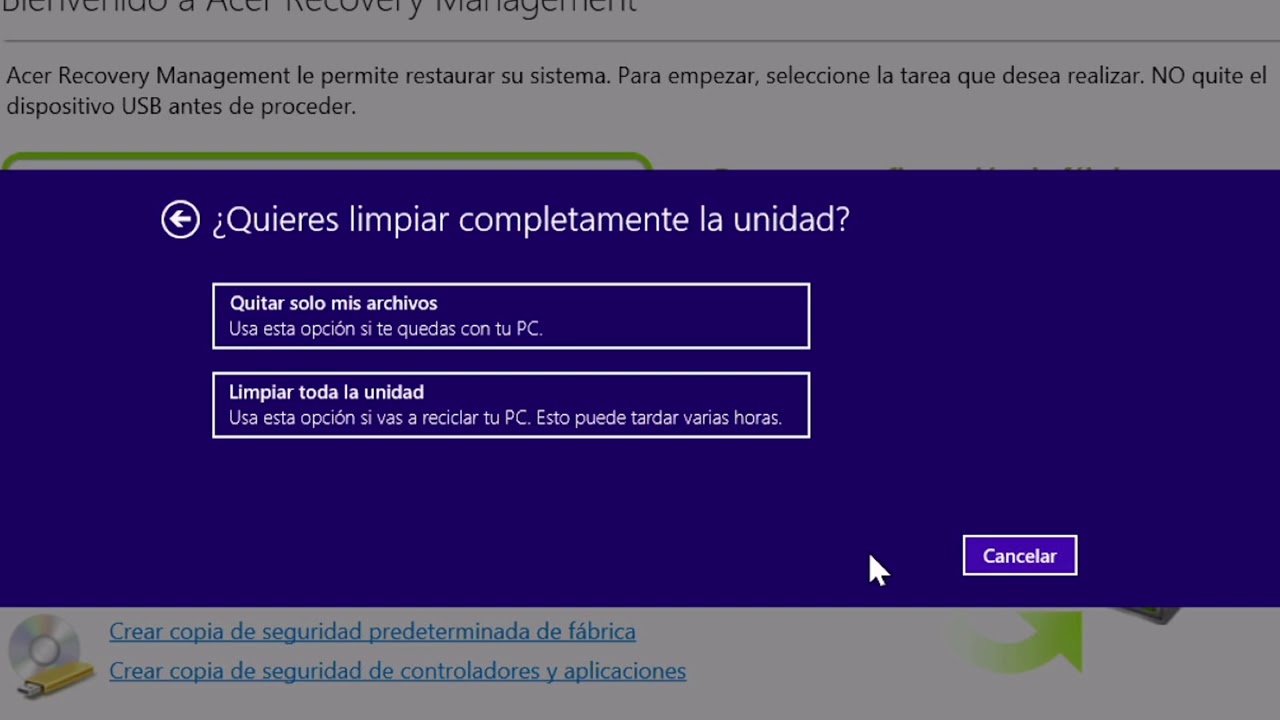
Si tu viejo portátil iba bien y se ha vuelto lento, o simplemente dejó de arrancar, lo más probable es que reinstalar Windows 8 desde cero lo deje como recién comprado. Aquí lo haces con un USB de instalación, conservando tu licencia y sin perder los archivos si no quieres. Sirve para Windows 8.1 (la última revisión de Windows 8, en la que se basa todo el artículo) en 32 y 64 bits.
Qué tienes que saber antes de tocar nada
Windows 8.1 lleva sin soporte desde el 10 de enero de 2023, así que reinstalarlo solo sirve para devolver el equipo a su estado de fábrica o dejarlo como segunda partición; no recupera las actualizaciones de seguridad. Comprueba la edición en Inicio > clic derecho > Sistema > Acerca (Win + Pausa) y la arquitectura (32 o 64 bits) en el mismo apartado, porque la ISO tiene que coincidir.
Lo que puede fallar al reinstalar Windows 8
| Qué ves | Causa probable | Dónde se arregla |
|---|---|---|
| La ISO no arranca o se corta | Medio mal creado o descarga incompleta | Crea el USB de instalación de Windows 8.1 |
| Pide una clave que no tienes | No sabes si tu licencia sirve | Comprueba si tu Windows 8 conserva la licencia |
| El asistente no ve el disco | Controlador de almacenamiento o modo AHCI/RAID | No ves el disco duro al instalar |
| Windows se instala pero no arranca | Partición EFI borrada o cargador dañado | Si Windows 8.1 no arranca tras reinstalar |
| Tras instalar falta algún driver | El medio genérico no trae los del fabricante | Instala los drivers que faltan tras reinstalar |
Comprueba si tu Windows 8 conserva la licencia
Si el equipo traía Windows 8.1 de fábrica (Toshiba, HP, Lenovo, Dell…), la licencia está en la BIOS como licencia digital; ejecuta slmgr /dli en el Símbolo del sistema como administrador y anota la que muestra. Si dice que hay una licencia OEM embebida, no necesitas escribir clave durante la instalación. Si la licencia es de una caja o venía con una pegatina en el equipo, guárdala aparte antes de empezar.
- Pulsa
Win+Xy elige Símbolo del sistema (Administrador) o Terminal (Administrador). - Escribe
slmgr /dliy pulsa Enter. - Apunta lo que aparece en «Descripción» y «Id. de licencia»; si dice OEM_DM o algo similar a una licencia embebida, no te pedirá clave.
Crea el USB de instalación de Windows 8.1
La Herramienta de creación de medios de Microsoft ya no genera Windows 8.1, así que baja la ISO oficial desde el Centro de descarga de Microsoft (la edición y el idioma que coincidan con tu licencia), grábala con Rufus en un USB de al menos 8 GB (tabla de particiones GPT para UEFI, MBR para BIOS antigua; sistema de archivos NTFS) y comprueba que el archivo no se cortó mirando el tamaño final junto al tamaño publicado. Si la ISO se descargó con cortes, vuelve a bajarla con una conexión estable antes de seguir.
- Entra en la web oficial de Microsoft y busca Windows 8.1 ISO; elige idioma, edición y arquitectura según lo que miraste en Sistema > Acerca.
- Descarga Rufus desde su web oficial (rufus.ie) e instálalo.
- Abre Rufus, elige tu USB (mínimo 8 GB, se borrará entero), selecciona la ISO descargada y elige GPT o MBR según arranque tu equipo (UEFI moderno = GPT, BIOS antigua = MBR).
- Pulsa Empezar y espera a que termine; saca el USB con Expulsar desde el icono del sistema.
sources con un archivo install.wim de varios GB: si está, el medio está bien.La ISO está bien pero el asistente no la reconoce
Pasa la ISO por el Comprobador de archivos del propio Windows o por Get-FileHash en PowerShell y compara con el hash publicado por Microsoft; si no coincide, descárgala otra vez. Si está bien y aun así falla, prueba a montarla con doble clic y ejecutar setup.exe desde la raíz: si acepta, haz una reparación en contexto que conserva archivos, aplicaciones y ajustes; si no, toca reinstalación limpia desde USB.
- Abre PowerShell (
Win+X> Windows PowerShell) y escribeGet-FileHash "C:\Ruta\a\tu\Windows81.iso". - Compara el SHA1 que aparece con el publicado por Microsoft; si no coincide, borra la ISO y vuelve a bajarla con una conexión estable.
- Si el hash coincide, monta la ISO con doble clic en el Explorador y entra; ejecuta
setup.exedesde la raíz: si Windows 8.1 arranca el asistente, elige Mantener archivos y aplicaciones.
setup.exe arranca el asistente sin pedirte medio externo, has hecho una reparación en contexto y conservas tus archivos y programas.Arranca desde el USB y entra al instalador
Reinicia y entra a la BIOS/UEFI con la tecla del fabricante (Supr, F2, F10 o F12 según marca; mira la pantalla de arranque); cambia el orden de arranque para que el USB sea el primero, guarda y reinicia. Cuando aparezca «Press any key to boot from CD or DVD», pulsa una tecla antes de cinco segundos. Si el USB no aparece, prueba con otro puerto, preferiblemente trasero y USB 2.0.
- Apaga el equipo y enchufa el USB.
- Pulsa el botón de encendido y, mientras arranca, pulsa la tecla de la BIOS de tu marca hasta que entres (consulta la web del fabricante si no la sabes).
- Busca Boot Order o Orden de arranque y mueve USB al primer puesto; guarda con Save & Exit o F10.
- Cuando veas el mensaje de arriba, pulsa cualquier tecla antes de que pasen cinco.
Instala Windows 8.1 conservando tus archivos
Elige «Instalar ahora», después «No tengo una clave de producto» si la licencia es OEM embebida o la que tienes puesta en la BIOS; si es retail escríbela cuando la pida. Selecciona «Personalizar: instalar solo Windows» y, en la pantalla de particiones, elige la partición principal de Windows (la de más tamaño, normalmente la 2 o la 3) y pulsa Formatear; deja intactas la partición del sistema de 100 MB (EFI) y la de Recuperación; no borres el espacio sin asignar si lo ves. Marca la casilla «He seleccionado el disco en el que deseo instalar Windows» y sigue.
- Pulsa Instalar ahora y acepta la licencia.
- En Clave de producto, elige No tengo una clave de producto si tu
slmgr /dlidijo OEM embebida; si no, escribe la clave de la pegatina. - Elige Personalizar: instalar solo Windows.
- Selecciona la partición principal (la más grande), pulsa Formatear (esto borra lo que hay en ella pero deja el resto) y luego Siguiente.
No ves el disco duro al instalar
Casi siempre es porque el instalador no incluye el controlador de almacenamiento de tu equipo (común en NVMe y RAID). Carga el driver desde otro USB o desde el mismo USB si lo metiste en una carpeta /drivers: en la pantalla de particiones pulsa Cargar controlador > Examinar y elige el .inf del fabricante (Intel RST, AMD RAID, almacenamiento de la marca del portátil). Si aun así no sale, entra en la BIOS y comprueba que el modo SATA esté en AHCI y no en IDE o RAID (cambiarlo tras instalar provoca pantallazo 0x7B INACCESSIBLE_BOOT_DEVICE).
- En la pantalla de particiones, pulsa Cargar controlador.
- Conecta un segundo USB con los drivers (o crea una carpeta
/driversen el propio USB de instalación) y Examinar hasta el.inf. - Si sigue sin aparecer, reinicia, entra a la BIOS y cambia SATA Mode de RAID o IDE a AHCI.
Termina la instalación y completa el primer arranque
Deja que el equipo se reinicie solo varias veces y retira el USB cuando te lo pida para que no vuelva a entrar al instalador. Acepta el asistente (idioma, cuenta, contraseña, zona horaria) y entra al escritorio. Si te pide activar y la licencia era OEM, debería activarse solo al conectarte a internet; si no, abre el Símbolo del sistema como administrador y ejecuta slmgr /ato y reinicia.
- Cuando veas el mensaje Retire el medio de instalación y reinicie el equipo, desconecta el USB y pulsa Aceptar.
- Completa el asistente con tu zona horaria, idioma y cuenta.
- Si Windows no se activa solo, abre el Símbolo del sistema como administrador y ejecuta
slmgr /ato.
slmgr /dli debe decir Licencia: Correcta y Estado de la licencia: Con licencia. Si dice «Con licencia parcial», revisa la sección de drivers, que es la causa más común tras reinstalar.Instala los drivers que faltan tras reinstalar
Abre el Administrador de dispositivos (Win + X > Administrador de dispositivos) y marca con triángulo amarillo todo lo que falte: sonido, wifi, tarjeta gráfica, lector de tarjetas. Baja los drivers solo de la web del fabricante del PC (no de webs de drivers sueltos) indicando tu modelo exacto y Windows 8.1 64 bits; instálalos uno a uno reiniciando cuando toque. Si tras buscar manualmente el driver el wifi sigue sin salir, abre el evento 219 del Visor de eventos (eventvwr.msc > Registros de Windows > Sistema) para ver qué driver falló.
- Pulsa
Win+Xy elige Administrador de dispositivos. - Cualquier dispositivo con triángulo amarillo: clic derecho > Actualizar controlador > Buscar en mi equipo y apunta al
.infdescargado. - Entra en la web del fabricante del PC (HP, Dell, Lenovo, ASUS, Toshiba…), busca tu modelo exacto y descarga solo los drivers de Windows 8.1 de 64 bits.
- Si el wifi no sale tras buscar manualmente, abre
eventvwr.msc, entra en Registros de Windows > Sistema, busca el evento 219 y mira qué dispositivo falló.
slmgr /dli muestra Con licencia, los drivers están bien instalados.Si Windows 8.1 no arranca tras reinstalar
Entra al USB, pulsa Reparar el equipo > Solucionar problemas > Símbolo del sistema y ejecuta bootrec /fixmbr, bootrec /fixboot, bootrec /rebuildbcd; si dice «Acceso denegado» en fixboot, ejecuta primero bootsect /nt60 sys y vuelve a probar. Si sigue sin arrancar y borraste sin querer la partición de sistema, repite la instalación marcando la opción Recuperar en lugar de Personalizar y deja que el asistente reconstruya el cargador.
bootrec /fixmbr
bootrec /fixboot
bootrec /rebuildbcdbootsect /nt60 sys- Arranca desde el USB y elige Reparar el equipo.
- Ve a Solucionar problemas > Opciones avanzadas > Símbolo del sistema.
- Escribe los comandos en orden; si
fixbootdevuelve Acceso denegado, ejecuta primerobootsect /nt60 sysy reintenta. - Si seguiste los pasos de instalación y dejaste la EFI intacta, esto debería reconstruir el cargador de arranque.
Lo que ya has cubierto al reinstalar Windows 8
Medio de instalación verificado, licencia OEM comprobada con slmgr /dli, BIOS arrancando desde el USB, particiones correctas sin tocar la EFI ni la de Recuperación, drivers instalados desde la web del fabricante, activación con slmgr /ato. Si todo eso está hecho y el equipo sigue inestable, recuerda que Windows 8.1 ya no recibe parches de seguridad desde enero de 2023, así que no conviene conectarlo a internet salvo para casos puntuales; valora pasarlo a Windows 10 si tu PC lo soporta.
Datos comprobados en octubre de 2026.
Dudas sobre reinstalar Windows 8
1. ¿Es mejor reinstalar Windows desde la nube o en local?
La opción «desde la nube» descarga los archivos de Windows cada vez (necesitas varios GB y una conexión estable), mientras que la reinstalación local usa la imagen ya guardada en el disco y suele ser la más rápida y fiable si el equipo arranca con Windows 8. Elige la local primero y reserva la nube solo si sospechas que los del sistema están dañados.
2. ¿Sirve lo de esta guía para reinstalar Windows 10?
Los pasos generales son parecidos, pero Windows 10 ya no tiene la función «Restablecer» con descarga en la nube de fábrica tal como la ofrecía Windows 8. Lo más fiable en Windows 10 es crear un USB de instalación con la Media Creation Tool y arrancar desde él para reparar o reinstalar conservando la licencia.
3. ¿Qué hace exactamente «Restablecer este equipo» en Windows 8?
Es la herramienta de recuperación integrada: reinstala Windows usando los archivos ya guardados en una partición oculta del disco. Puedes pedirle que conserve tus archivos o que lo borre todo antes, y al terminar conserva la licencia de Windows 8 que vino con el equipo.
4. ¿Cómo reinstalar Windows 11 sin perder nada importante?
En Windows 11 ve a Configuración > Sistema > Recuperación y usa «Restablecer este PC» eligiendo «Conservar mis archivos»: se reinstala Windows pero mantiene tus carpetas de usuario. Aun así, haz antes copia de seguridad de documentos y contraseñas, porque algunas apps y ajustes sí se pierden.
5. ¿Cómo reinstalar Windows 10 desde un USB de instalación?
Descarga la Media Creation Tool de Microsoft, elige «Crear medio de instalación», conecta un USB de al menos 8 GB y arranca el PC desde él (pulsando F12, F2 o Supr al iniciar). En la pantalla de instalación elige «Actualizar» si quieres conservar archivos y apps, o «Personalizada» para una instalación limpia.
6. ¿Cómo restaurar Windows 10 de fábrica desde el arranque, sin entrar al sistema?
Si Windows 10 no arranca, fuerza el apagado tres veces seguidas durante el inicio para entrar al Entorno de recuperación. Desde allí ve a Solución de problemas > Restablecer este PC y elige entre mantener archivos o borrar todo; el proceso reinstala Windows con la licencia que vino de fábrica.
7. ¿Se puede reinstalar Windows 11 sin desinstalar los programas?
No de forma automática: «Restablecer este PC» en Windows 11 reinstala el sistema y deja tus archivos, pero desinstala las apps. La única forma de conservarlas es reparar la instalación in situ arrancando desde el ISO de Windows 11 y eligiendo «Conservar archivos y aplicaciones», algo no siempre disponible según el equipo.
8. ¿Cómo reinstalar Windows 11 usando un USB arrancable?
Descarga la herramienta de instalación de Windows 11 desde la web de Microsoft, crea el USB (mínimo 8 GB) y reinicia el PC pulsando F12 o F2 para arrancar desde él; luego sigue los pasos de instalación y elige «Conservar mis archivos» o «Personalizada» según prefieras conservar datos o empezar desde cero.
Fuentes
- DellReinstalación de Windows mediante la imagen de recuperación del …consultado el 16/10/2026
- MicrosoftQuiero volver a Windows 8.1 después de 5 años – Microsoft Learnconsultado el 16/10/2026
- MicrosoftCorregir problemas con Windows Update (reinstalar Windows sin perder nada) — documentación oficialconsultado el 16/10/2026
- MicrosoftRestablecer este equipo y reinstalar con Windows Update — documentación oficialconsultado el 16/10/2026
- MicrosoftActualizar, revertir o reinstalar un controlador (driver) en Windows — documentación oficialconsultado el 16/10/2026