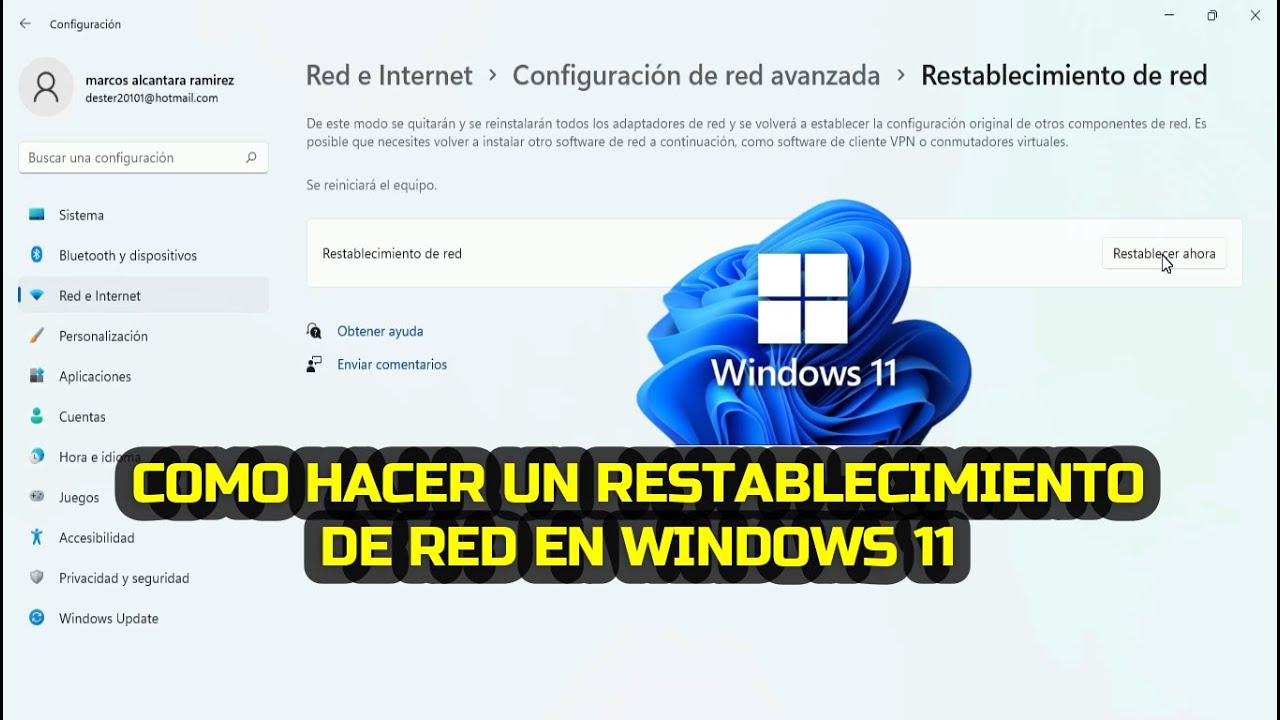
Si el PC no se conecta al wifi o por cable y nada más lo arregla, el restablecimiento de red de Windows 11 y Windows 10 es la opción que devuelve la conexión a fábrica sin tocar tus archivos. En esta guía va de Windows en el PC; no del móvil. Primero conviene confirmar que el fallo es de red con el solucionador y, si no basta, aplicar el restablecimiento y, después, reinstalar el controlador si hace falta.
Qué es el restablecimiento de red y qué cambia en tu equipo
El restablecimiento de red es una herramienta de Windows pensada para cuando el adaptador de red (la pieza que conecta el PC con el router) empieza a fallar por un error de software. Lo que hace por dentro es reinstalar los adaptadores de red y devolver todos los ajustes de red a los valores de fábrica, igual que si acabaras de instalar Windows. No toca tus archivos personales ni los programas, solo la parte de la conexión.
Por eso repara fallos de conexión que un reinicio normal no soluciona: cuando el adaptador se queda con una configuración rota, el icono del globo terráqueo o el triángulo amarillo en la barra de tareas no se va ni apagando y encendiendo el PC. El restablecimiento borra esa configuración dañada y deja que el sistema la reconstruya desde cero.
Eso sí, después del proceso se pierden las redes Wi-Fi guardadas (hay que volver a escribir la contraseña), las conexiones VPN y los conmutadores virtuales que crea Hyper-V. Si usas VPN a menudo, anota el nombre del servidor y tus credenciales antes de pulsar el botón.
Por qué Windows no conecta: causas que apunta el restablecimiento de red
| Lo que ves | Causa probable | Dónde se arregla |
|---|---|---|
| Icono de globo terráqueo o triángulo amarillo en la barra de tareas y sin internet | Adaptador de red con ajustes dañados | El wifi o el ethernet no conecta: restablece los ajustes de red |
| El solucionador dice «adaptador con problemas» o propone «Restablecimiento de red» | El controlador o la pila de red fallan | El wifi o el ethernet no conecta: restablece los ajustes de red |
| El wifi se corta al volver de suspender o al encender | Controlador de red desactualizado o incompatible | El controlador de red está desfasado y el restablecimiento no basta |
| Sigue sin haber internet tras el restablecimiento | Pila TCP/IP, Winsock o DNS dañados | Nada de lo anterior arregla la conexión |
Antes de tocar nada: confirma que el problema es de red en Windows
Antes de restablecer, dedica un momento a dos comprobaciones que te dicen si de verdad el fallo es de red y, si lo es, qué parte falla. Así evitas perder las contraseñas del wifi y las VPN por un problema que estaba en otro sitio.
El solucionador de problemas de red de Windows
- Pulsa Win+I para abrir Configuración y entra en Red e Internet.
- En Windows 11, elige Estado y luego Solucionar problemas junto al icono de la red. En Windows 10, en Estado baja hasta Solucionar problemas de red y púlsalo.
- Deja que el asistente trabaje unos segundos y lee el resultado en pantalla.
msdt.exe /id NetworkDiagnosticsWeb y pulsa Intro.Si el solucionador detecta «adaptador con problemas» o propone «Restablecimiento de red», el arreglo va por el camino de esta guía. Si dice «servidor DNS» o «configuración del proxy», esas causas se arreglan aparte (cambiando el DNS en Propiedades del adaptador o quitando el proxy en Configuración > Red e Internet > Proxy) y solo después conviene restablecer si sigue fallando.
El Visor de eventos: los eventos de NetworkProfile y DHCP
- Pulsa Win+R, escribe
eventvwr.mscy pulsa Intro para abrir el Visor de eventos. - En el panel izquierdo entra en Registros de Windows > Sistema.
- En el panel derecho pulsa Filtrar registro actual…, marca la casilla Orígenes de eventos y deja solo DHCP-Client, DNS Client Events y NetworkProfile.
- Pulsa Aceptar y revisa la lista.
Si ves varios eventos seguidos con id 1001 o 1014 y un mensaje que dice «no se puede renovar la dirección» o «DHCP no pudo conseguir una dirección IP», el adaptador está dañado y el restablecimiento de red es la solución adecuada. Si los eventos son de tipo Error en otro origen (como «Tcpip»), apunta a la pila TCP/IP, que se repara con los comandos del último apartado.
El wifi o el ethernet no conecta: restablece los ajustes de red
Este es el arreglo que lo soluciona en la mayoría de los casos: un PC que deja de navegar tras una actualización, un icono de globo terráqueo al encender o un adaptador que el solucionador marca como problemático. Lo que hace Windows es reinstalar los adaptadores y devolver toda la configuración a los valores de fábrica.
Abre Restablecimiento de red en Windows 11
- Pulsa Win+I y abre Red e Internet.
- Baja hasta Configuración de red avanzada y entra en ella.
- Pulsa Restablecimiento de red.
- En la nueva pantalla pulsa el botón Restablecer ahora y confirma en la ventana que sale.
- Espera a que el equipo se reinicie solo.
Cuando termine, vuelve al listado de redes Wi-Fi y conéctate de nuevo a la tuya escribiendo la contraseña. Lo que se ha borrado (las redes guardadas, las VPN y los conmutadores de Hyper-V) hay que volver a configurarlo a mano.
Abre Restablecimiento de red en Windows 10
- Pulsa Win+I y abre Red e Internet.
- Entra en Estado y baja hasta Restablecimiento de red.
- Pulsa Restablecer ahora y confirma.
- Deja que el equipo se reinicie.
Tras el reinicio: vuelve a conectar al wifi y comprueba
- Pulsa el icono de red en la barra de tareas, elige tu wifi y escribe la contraseña.
- Abre el navegador y carga una página.
- Si quieres comprobar desde el terminal, pulsa Win+X y abre Terminal (Windows PowerShell) sin permisos de administrador.
- Escribe
ipconfigy comprueba que el adaptador Wi-Fi o Ethernet tiene una dirección IP que empieza por 192.168, 10 o 172 (la red de tu casa), no por 169.254. - Después escribe
ping 220.127.116.11yping www.microsoft.com; si el primero responde y el segundo también, la conexión está bien.
ping www.microsoft.com responde, listo. Si el primer ping falla y el segundo también, sigue con el siguiente apartado.El controlador de red está desfasado y el restablecimiento no basta
Si después de restablecer sigues sin internet, o el solucionador señaló el adaptador como problema, lo más probable es que el controlador (el pequeño programa que hace funcionar el chip de red) esté desfasado o sea incompatible con tu versión de Windows. Reinstalarlo desde la web del fabricante suele ser el paso que lo arregla.
Averigua el modelo exacto del adaptador o del PC
- Pulsa Win+R, escribe
msinfo32y pulsa Intro. - En la ventana Información del sistema, en el panel de la derecha busca el campo Modelo del sistema (el nombre exacto del PC o de la placa base) y Adaptador de red (la marca y modelo del chip).
- Apunta esos dos datos: con ellos evitarás instalar un controlador equivocado.
msinfo32Elemento Valor
Modelo del sistema HP ProBook 450 G8
Adaptador de red Intel Wi-Fi 6 AX201 160 MHzDescarga el controlador desde la web del fabricante
- Abre el navegador y entra en la página de soporte del fabricante del PC (HP, Lenovo, Dell, Asus, Acer…) o del fabricante del adaptador (Intel, Realtek, Qualcomm) si tienes un PC de sobremesa.
- Busca tu modelo exacto y descarga el controlador de red correspondiente a tu versión de Windows.
- Ejecuta el instalador como administrador (clic derecho > Ejecutar como administrador), sigue los pasos y reinicia el equipo.
Si Windows lo deshace al actualizar: deja que lo haga
Nada de lo anterior arregla la conexión
Si después de restablecer la red y reinstalar el controlador sigues sin navegar, quedan tres recursos, de menor a mayor riesgo, para devolver la pila de red a un estado sano.
Winsock, IP y DNS a mano con comandos
- Pulsa Win+X y abre Terminal (Administrador) en Windows 11 o Windows PowerShell (Administrador) en Windows 10.
- Ejecuta, uno por uno, estos comandos y espera a que cada uno diga «Restablecimiento correcto» o «Successfully reset»:
netsh winsock resetnetsh int ip resetipconfig /flushdns- Reinicia el equipo y comprueba si ya hay internet.
Restaura el sistema a un punto anterior al fallo
- Pulsa Win+R, escribe
sysdm.cply pulsa Intro. - En la pestaña Protección del sistema pulsa Restaurar sistema….
- Elige un punto de restauración anterior al día en que empezó el problema, confirma y deja que el equipo se reinicie.
Windows crea estos puntos de forma automática cuando se instalan actualizaciones importantes o programas nuevos, así que es probable que haya uno válido reciente.
Reinstalación limpia de Windows como último paso
Si ya probaste todo lo anterior, queda la reinstalación. En Windows 11 entra en Configuración > Sistema > Recuperación > Restablecer el PC y usa la opción «Conservar mis archivos». En Windows 10 está en Configuración > Actualización y seguridad > Recuperación > Restablecer este PC. Si el equipo es de una marca conocida, suele traer una partición de recuperación propia con su propia herramienta; consulta la web del fabricante para verla.
Lo que ya tienes claro sobre el restablecimiento de red
- Reinstala los adaptadores de red y devuelve los ajustes a los valores de fábrica, sin tocar archivos ni programas.
- Borra las redes Wi-Fi guardadas, las VPN y los conmutadores virtuales de Hyper-V; hay que volver a configurar todo a mano.
- Úsalo cuando el solucionador lo propone o cuando el wifi/ethernet no funciona y un reinicio normal no lo arregla.
- Si después sigue sin haber internet, pasa al controlador desde la web del fabricante y, si tampoco, a los comandos
netsho a Restaurar sistema.
Datos comprobados en octubre de 2026.
Fuentes
- MicrosoftSolución Posible: Restablecimiento de Red. – Microsoft Q&Aconsultado el 16/10/2026
- MicrosoftRestablecimiento de red — documentación oficialconsultado el 16/10/2026