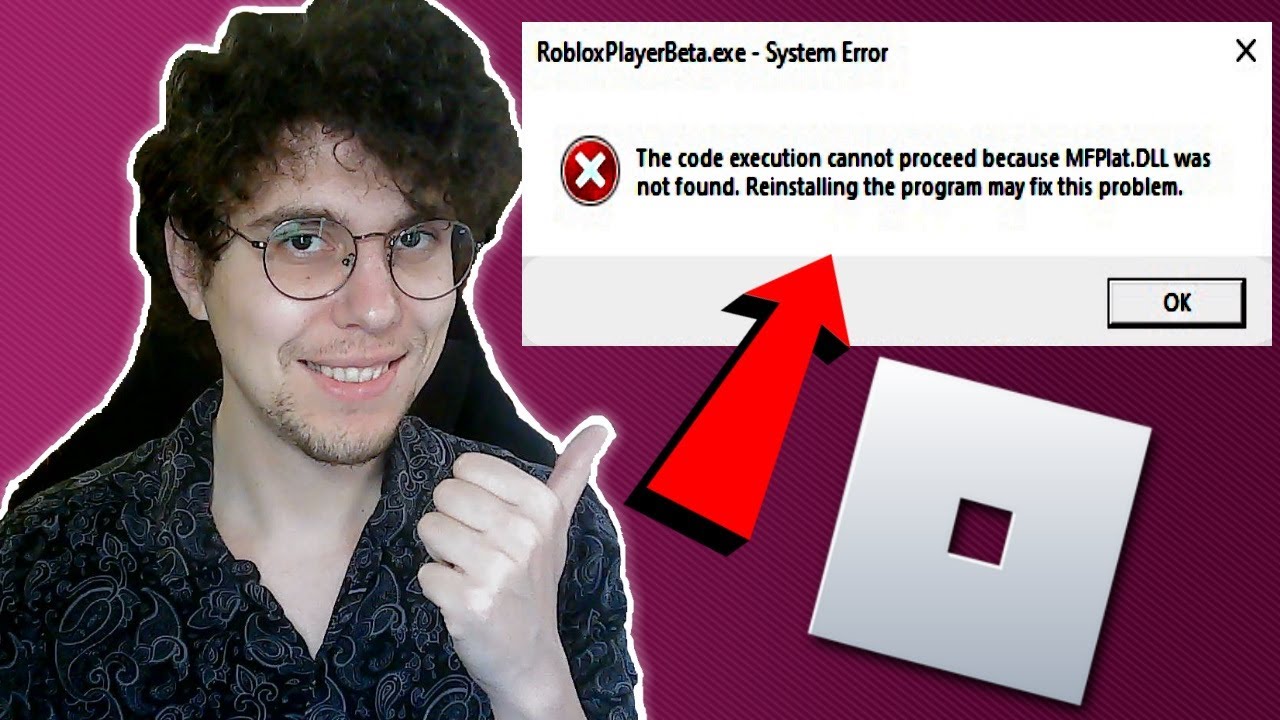
Al abrir Roblox aparece un mensaje que dice "Failed to load library mfplat.dll" y el juego no arranca. La DLL mfplat.dll pertenece a Media Foundation, el componente de Windows que reproduce vídeo y audio; Roblox la necesita para mostrar el juego. Lo más probable es que falte Media Feature Pack, sobre todo en una edición N o KN de Windows, y se arregla instalándolo desde Configuración. Lo que sigue vale para Windows 10 y Windows 11, incluidos Home y Pro; en Home el camino desde Configuración es el mismo.
Qué significa el error "Failed to load library mfplat.dll" al abrir Roblox
mfplat.dll es la librería que Windows usa para reproducir vídeo y audio dentro de los programas. Roblox la necesita para mostrar el juego, así que cuando falta o está dañada, el lanzador no puede cargar esa pieza y muestra el error. El aviso suele aparecer nada más abrir Roblox o al intentar entrar en una experiencia. Si tienes Windows 11 u Windows 10 sin más, lo raro es que falte esta DLL; lo habitual es que ocurra en una edición N o KN, que se distribuyen sin los componentes multimedia de Windows y necesitan instalar aparte Media Feature Pack. El problema no está en Roblox: está en una pieza del propio Windows que el juego necesita.
Por qué Roblox no encuentra mfplat.dll: lo que puede estar fallando
| Lo que ves | Causa probable | Dónde se arregla |
|---|---|---|
| "Failed to load library mfplat.dll" en una edición N o KN | Falta Media Feature Pack | El error aparece en una edición N o KN: instala Media Feature Pack |
| Media Feature Pack está instalado, pero Roblox sigue fallando | DLL dañada o Roblox con archivos viejos | Media Feature Pack está pero Roblox sigue fallando: repara y reinstala |
| Error 0xc000007b al cargar mfplat.dll | Mezcla de 32 y 64 bits | Error 0xc000007b al cargar mfplat.dll: mezcla de 32 y 64 bits |
| Nada de lo anterior y los archivos del sistema pueden estar dañados | Sistema de Windows con archivos corruptos | Si nada de lo anterior funciona: repara los archivos de Windows |
Comprueba si tu Windows trae Media Feature Pack y si mfplat.dll existe
Antes de instalar nada, confirma que tu Windows es una edición N o KN y mira si mfplat.dll está en su sitio. Si tu edición no es N ni KN y la DLL está, el problema va por otra parte.
Averigua tu edición de Windows y si es N o KN
- Pulsa Win+I para abrir Configuración.
- Entra en Sistema y abre Acerca de.
- En Especificaciones de Windows mira el campo Edición: si dice Windows 11 N o Windows 11 KN (o Windows 10 N / KN), esa es la causa.
- Apunta también la versión (24H2, 25H2, etc.) y el tipo de sistema (64 bits o 32 bits).
- Pulsa Win+R, escribe
winvery acepta: te mostrará la compilación exacta instalada, útil para descargar el paquete correcto.
Busca mfplat.dll en System32 y en SysWOW64
- Abre el Explorador de archivos y entra en
C:\Windows\System32. - Busca
mfplat.dll. Si tu Windows es de 64 bits, debería estar ahí. - Entra después en
C:\Windows\SysWOW64y busca el mismo archivo. En 64 bits, aquí está la versión de 32 bits. - Si falta en alguna de las dos carpetas, esa es la pista: una instalación incompleta de Media Feature Pack.
dir C:\Windows\System32\mfplat.dll
dir C:\Windows\SysWOW64\mfplat.dll Directorio de C:\Windows\System32
10/05/2024 18:34 1.044.480 mfplat.dll
1 archivos 1.044.480 bytesEl error aparece en una edición N o KN: instala Media Feature Pack
Las ediciones N y KN se venden sin los componentes multimedia de Windows para cumplir con resoluciones de la Comisión Europea y de Corea del Sur, así que mfplat.dll no llega preinstalada. Roblox la necesita y falla. La solución oficial es instalar Media Feature Pack desde Windows, sin descargar nada de webs externas.
Instala Media Feature Pack desde Características opcionales
- Pulsa Win+I y entra en Configuración > Sistema > Características opcionales.
- Pulsa Agregar una característica (Windows 11) o Ver características (Windows 10).
- Busca Media Feature Pack en la lista, márcala y pulsa Instalar.
- Espera a que termine y reinicia el PC.
- Abre Roblox: el error debería haber desaparecido.
Si tu versión de Windows no lo muestra: usa la web de Microsoft
- Abre el Explorador y ve a la página de soporte de Microsoft para Media Feature Pack.
- Comprueba tu versión de Windows con
winver(Win+R >winver) y elige el paquete que coincide con esa compilación. - Descarga el instalador, ejecútalo y sigue los pasos en pantalla.
- Reinicia el PC y abre Roblox.
mfplat.dll aparece ahora en C:\Windows\System32 y Roblox arranca. Si aun así no, ve a "Media Feature Pack está pero Roblox sigue fallando: repara y reinstala".Media Feature Pack está pero Roblox sigue fallando: repara y reinstala
Si la DLL está pero Roblox sigue dando el error, suele ser que la DLL está dañada o que Roblox guardó archivos viejos que apuntan a una versión que ya no existe. Lo más sencillo es reinstalar Roblox desde su web y, si no basta, reinstalar Media Feature Pack.
Reinstala Roblox desde su web oficial
- Abre Configuración > Aplicaciones y busca Roblox en la lista.
- Pulsa los tres puntos junto a Roblox y elige Desinstalar. Confirma.
- Entra en roblox.com desde el navegador y descarga el instalador oficial.
- Ejecuta el instalador y sigue los pasos.
- Reinicia el PC y abre Roblox.
Desactiva y vuelve a activar Media Feature Pack
- En Configuración > Sistema > Características opcionales, despliega Media Feature Pack.
- Pulsa Quitar y espera a que termine. Reinicia el PC.
- Vuelve a Características opcionales > Agregar una característica, marca Media Feature Pack y pulsa Instalar.
- Reinicia otra vez y abre Roblox.
Error 0xc000007b al cargar mfplat.dll: mezcla de 32 y 64 bits
Cuando junto al mensaje de mfplat.dll aparece 0xc000007b, el problema suele ser que coexisten versiones de 32 y 64 bits mezcladas, o que se ha copiado una DLL de la arquitectura equivocada. En ediciones N o KN hay que instalar la versión del paquete que coincide con el Windows que tienes.
Instala la versión del Media Feature Pack que coincide con tu Windows
- Abre Configuración > Sistema > Acerca de y comprueba Tipo de sistema: Sistema operativo de 64 bits o de 32 bits.
- Entra en Configuración > Sistema > Características opcionales > Agregar una característica.
- Marca e instala Media Feature Pack correspondiente a tu arquitectura.
- Si tenías una DLL suelta copiada a mano en
C:\Windows\System32o enC:\Windows\SysWOW64, bórrala antes de reiniciar. - Reinicia el PC y abre Roblox.
mfplat.dll desde otra carpeta ni la descargues de webs de DLL sueltas; las versiones no oficiales suelen ser de la arquitectura opuesta y provocan el 0xc000007b.Si nada de lo anterior funciona: repara los archivos de Windows
Si Media Feature Pack está, Roblox está reinstalado y el error sigue, puede que los archivos del propio Windows estén dañados. Las herramientas oficiales para repararlo son sfc y DISM, que revisan y restauran archivos del sistema sin tocar tus documentos.
sfc /scannow y DISM para reparar el sistema
- Pulsa Win+X y elige Terminal (Administrador) en Windows 11, o Windows PowerShell (Administrador) en Windows 10.
- Escribe el primer comando y pulsa Enter:
sfc /scannow- Espera a que termine (puede tardar varios minutos). Si encuentra errores y los repara, sigue con DISM:
DISM /Online /Cleanup-Image /RestoreHealth- Cuando termine, reinicia el PC y abre Roblox.
 Protección de recursos de Windows
No se encontró ninguna infracción de integridad.mfplat.dll. Si sigue fallando, prueba a reinstalar Windows desde Configuración > Sistema > Recuperación > Restablecer este PC, conservando tus archivos.Lo que ya has descartado del error de mfplat.dll en Roblox
- El error no se arregla descargando
mfplat.dllde webs de DLL sueltas: suelen ser versiones equivocadas o contener malware. - El error no viene del antivirus: Roblox firma sus archivos, y los de Windows se reparan desde el propio sistema.
- El error no es cosa de tu cuenta de Roblox: ocurre en el PC, no en sus servidores.
- Has comprobado tu edición de Windows y la presencia de
mfplat.dllantes de tocar nada. - Has probado, por este orden: Media Feature Pack, reinstalar Roblox, reparar archivos del sistema.
Si después de todo Roblox sigue fallando con mfplat.dll, el siguiente paso es Restablecer este PC desde Configuración > Sistema > Recuperación, conservando tus archivos.
Dudas sobre el error de mfplat.dll en Roblox
1. Cómo arreglar el error Failed to load library evr.dll en Roblox
Suele deberse a que faltan DLLs de los reproductores multimedia de Microsoft. Abre el Panel de control, entra en "Activar o desactivar características de Windows" y marca "Características de multimedia" o instala el paquete "Media Feature Pack" desde la web oficial de Microsoft. Tras reiniciar el PC, vuelve a abrir Roblox.
2. Qué hacer si Roblox muestra el error Failed to load library dxgi.dll
Este fallo apunta a que faltan archivos gráficos de DirectX en el sistema. Descarga el instalador web de DirectX End-User Runtime desde la página oficial de Microsoft y ejecútalo para reponer las DLLs. Luego reinicia el equipo y comprueba si Roblox ya inicia sin el error.
3. Cómo solucionar el error de la DLL evr en Roblox desde Windows
La DLL evr.dll pertenece al Enhanced Video Renderer de Windows. Ve a Configuración > Aplicaciones > Características opcionales y añade o repara el paquete "Media Feature Pack". Reinicia el PC; con eso Roblox suele cargar la biblioteca sin mostrar el aviso.
4. Qué significa el error 279 de Roblox y cómo solucionarlo
El error 279 indica que Roblox no ha podido conectar con su servidor (código HTTP 403). Reinicia el router, desactiva temporalmente el antivirus o firewall y prueba con otra red. También puedes borrar la carpeta "Roblox" en %LocalAppData% para forzar que el cliente se descargue de nuevo.
5. Por qué aparece el error 541 en Roblox
El error 541 significa que Roblox se cerró de forma inesperada, casi siempre por archivos locales dañados. Cierra Roblox desde el Administrador de tareas y borra la carpeta "Roblox" dentro de %LocalAppData%. Al volver a entrar, el cliente se descargará limpio y el error debería desaparecer.
6. Cómo arreglar el error 554 en Roblox
El error 554 se produce cuando el cliente no puede comunicarse con el servidor (HTTP 504). Reinicia el equipo, comprueba que tu conexión a internet funcione y desactiva VPN o proxy si los usas. Si persiste, vacía la caché DNS con "ipconfig /flushdns" en el Símbolo del sistema como administrador.
7. Qué es Roblox PlayerBundle.dll o prochook.dll y por qué falla
Estas DLLs forman parte del propio cliente de Roblox y si fallan suele ser porque la instalación está corrupta o un antivirus las bloqueó. Desinstala Roblox desde Configuración > Aplicaciones, elimina la carpeta "Roblox" en %LocalAppData% y vuelve a instalar el cliente desde roblox.com.
8. Qué causa el error 280 en Roblox y cómo resolverlo
El error 280 aparece cuando Roblox no consigue conectar con sus servidores (HTTP 408). Reinicia el router, comprueba el estado de Roblox en status.roblox.com y prueba a borrar la caché DNS con "ipconfig /flushdns". También conviene desactivar temporalmente el firewall por si está bloqueando la conexión.
Fuentes
- MicrosoftHow to fix Roblox Failed to Load Library Mfplat.Dll – Microsoft Learnconsultado el 17/10/2026
- MicrosoftFalta mfplat.dll — documentación oficialconsultado el 17/10/2026