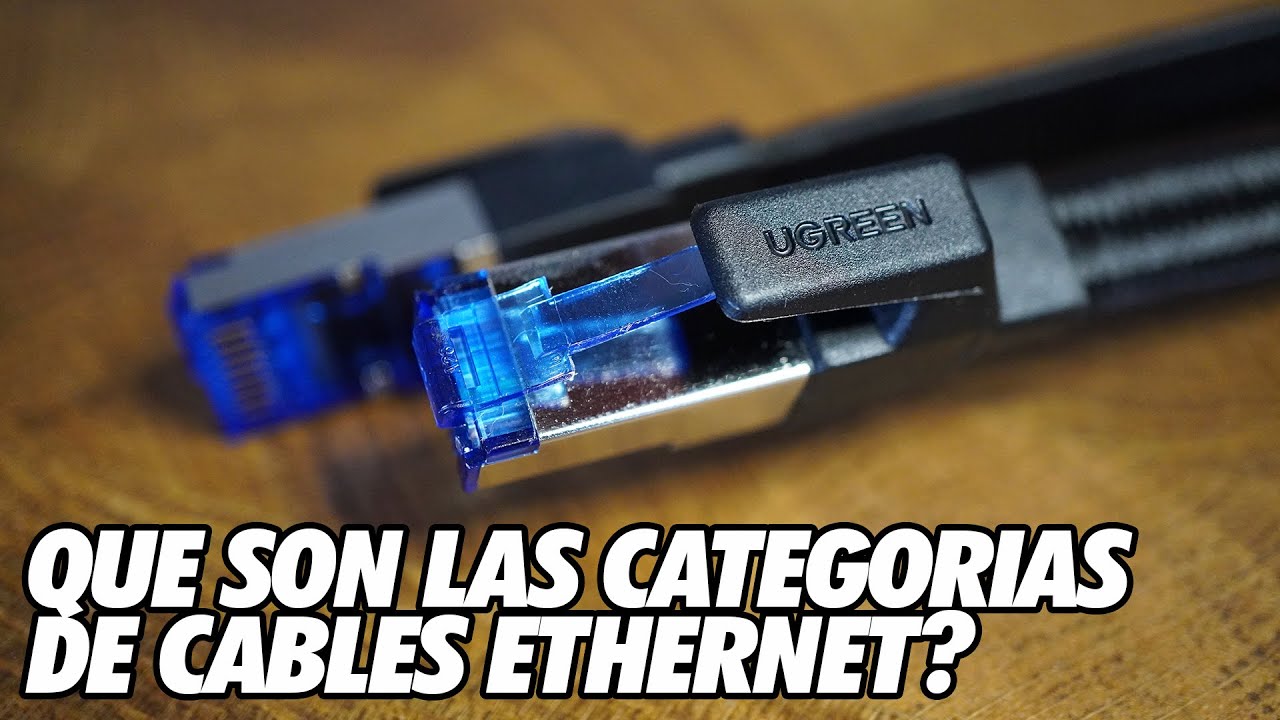
Si el PC está conectado al router con un cable de red y, de repente, sale «Sin Internet», «Red no identificada» o el icono del cable tachado en la barra de tareas, lo más probable es que el cable Ethernet, el puerto del router o el adaptador de red del equipo fallen. Esto vale para Windows 11 y Windows 10: el Wi-Fi puede seguir funcionando y aun así el cable no dar conexión. En este artículo se interpreta «cable para router de internet» como el cable Ethernet (RJ45) que une el PC con el router y los problemas más comunes al usarlo en Windows.
Qué hace un cable Ethernet y por qué es clave en la conexión por cable
Un cable Ethernet (Cat 5e, Cat 6, Cat 6a, Cat 7 o Cat 8) lleva la señal del router al PC. Cuando Windows detecta ese cable, carga un controlador para el adaptador de red y le pide al router una dirección IP por DHCP. Si algo en ese camino se rompe, Windows muestra «Red no identificada», «Sin Internet» o «Conectado, sin Internet», y el icono de red aparece con un triángulo de aviso o un cable tachado en la barra de tareas, aunque el Wi-Fi siga funcionando bien. Lo primero es distinguir si el fallo es del propio cable, del puerto del router o del adaptador de red del PC; la parte de abajo va justo de eso.
Por qué el cable Ethernet deja al PC sin Internet: lo que puede estar fallando
| Lo que ves en el PC | Causa más probable | Dónde se arregla |
|---|---|---|
| Luces del puerto apagadas con cualquier cable | Cable dañado, puerto del router roto o adaptador Ethernet del PC | El cable o el puerto del router están dañados |
Adaptador Ethernet en gris o deshabilitado en ncpa.cpl |
El adaptador está desactivado o no tiene una IP válida | El adaptador Ethernet está deshabilitado o sin IP |
IP 169.254.x.x al hacer ipconfig /all |
El PC no recibe dirección del router (DHCP) | El adaptador Ethernet está deshabilitado o sin IP |
| Triángulo amarillo en el Administrador de dispositivos | El controlador del adaptador Ethernet falla | El controlador del adaptador Ethernet falla |
Comprueba si el cable es el problema antes de tocar Windows
Antes de tocar ajustes, conviene saber si el fallo es físico (cable o puerto) o de Windows (adaptador, IP o controlador). Las tres comprobaciones de esta parte son rápidas y, si una descarta el cable, ya se sabe por dónde tirar.
Las luces del puerto: qué dice el parpadeo
Mira la boca Ethernet del PC y la del router donde está enchufado el cable. Lo normal es ver una luz verde (enlace) y, según el equipo, una ámbar (actividad). Si con dos cables distintos ambas luces quedan apagadas o la ámbar queda fija sin parpadear, el problema está en el cable, en el puerto del router o en el adaptador del PC, no en Windows. Si las dos luces se encienden y parpadean al navegar, el cable y el puerto están bien y el fallo es de Windows (IP, controlador o configuración).
El estado del adaptador en ncpa.cpl
Pulsa Win+R, escribe ncpa.cpl y pulsa Aceptar. Se abre la ventana Conexiones de red. Si el icono de Ethernet aparece en gris, el adaptador está deshabilitado y por eso no hay conexión aunque el cable esté bien. Si está en color y dice «Red no identificada» o «Sin Internet», el cable sí está pinchado pero algo en la configuración falla.
La dirección IP con ipconfig
Abre el Símbolo del sistema o Terminal como administrador (clic derecho en el botón Inicio > Terminal (Administrador) en Windows 11; Windows PowerShell (Administrador) en Windows 10) y ejecuta:
ipconfig /allBusca el adaptador Ethernet. Si la Dirección IPv4 es del tipo 169.254.x.x, el PC no ha recibido dirección del router (el DHCP ha fallado). Si es del tipo 192.168.x.x o 10.x.x.x, el adaptador sí tiene IP y el fallo está en otro sitio (DNS, controlador o proveedor).
El cable o el puerto del router están dañados: pruébalos y sustitúyelos
Esta parte es para cuando las luces del puerto no encienden con el cable actual o el PC dice «Sin Internet» en cuanto se enchufa. Lo más probable es que el cable esté dañado por una doblez, que el conector RJ45 haya quedado flojo o que el puerto del router esté estropeado. Un cable Cat 5e o superior (los que se venden hoy) sirve para Gigabit y para los routers actuales.
Cambia el cable y el puerto del router
- Desenchufa el cable del PC y del router.
- Prueba con otro cable Ethernet (Cat 5e o superior) en el mismo puerto del router.
- Si sigue sin ir, prueba ese segundo cable en otra boca Ethernet del router.
- Si en una boca sí y en otra no, esa boca del router estaba estropeada; deja el cable en la que funciona.
ncpa.cpl, el icono de Ethernet ya sale en color. Si en ningún puerto funciona con ningún cable, el fallo es del adaptador del PC: ve a El adaptador Ethernet está deshabilitado o sin IP y, si ahí no se arregla, a El controlador del adaptador Ethernet falla.Reinicia el router de forma completa
- Apaga el router con el botón o desenchufándolo de la corriente.
- Espera un minuto con el router apagado.
- Vuelve a enchufarlo y enciéndelo.
- Espera a que las luces se estabilicen (unos dos minutos) y enchufa de nuevo el cable del PC.
ipconfig /all.El adaptador Ethernet está deshabilitado o sin IP: actívalo y renueva la dirección
Esta parte es para cuando el cable y el puerto están bien (las luces parpadean) pero el adaptador no tiene una dirección válida del router o directamente está apagado en Windows. La IP 169.254.x.x es la pista clara de que el DHCP no ha llegado.
Habilita el adaptador en Conexiones de red
- Pulsa Win+R, escribe
ncpa.cply pulsa Aceptar. - Clic derecho en Ethernet y elige Habilitar si aparece esa entrada; si dice Deshabilitar, ya estaba activo.
- En Windows 11 también puedes ir a Configuración > Red e Internet > Ethernet y comprobar que el interruptor esté en Activado.
ipconfig /all, la IPv4 deja de ser 169.254.x.x.Libera y renueva la IP desde la consola
En el Símbolo del sistema o Terminal como administrador, ejecuta por orden:
ipconfig /release
ipconfig /renew
El primer comando suelta la IP actual y el segundo pide una nueva al router. Si al renovar la IP vuelve a salir 169.254.x.x, el router no está dando direcciones por DHCP y el problema está en el router, no en Windows.
ipconfig /all muestra una IPv4 del rango del router (192.168.x.x o 10.x.x.x) y, al abrir una web, carga sin el icono de «Sin Internet».Vacía la caché DNS si ves «Sin Internet»
Si la IPv4 ya es válida pero el navegador sigue diciendo «Sin Internet» o «Servidor DNS no responde», la caché DNS local puede estar corrupta. En la misma consola como administrador:
ipconfig /flushdnsDespués, reinicia el PC para que aplique.
El controlador del adaptador Ethernet falla: reinstálalo desde el Administrador de dispositivos
Esta parte es para cuando el cable y el puerto están bien, el adaptador está habilitado y la IP es válida, pero Windows sigue marcando «Sin Internet» o el adaptador aparece con un triángulo amarillo en el Administrador de dispositivos. El controlador es el software que hace hablar a Windows con el adaptador Ethernet; si está dañado o es antiguo, la conexión se cae aunque todo lo demás esté bien.
Actualiza el controlador desde Windows Update o el fabricante
- Pulsa Win+X y abre Administrador de dispositivos (o Win+R,
devmgmt.msc, Aceptar). - Despliega Adaptadores de red, clic derecho en el adaptador Ethernet y elige Actualizar controlador.
- Primero prueba Buscar controladores aplicación actualizado automáticamente.
- Si no encuentra nada nuevo, en Windows 11 ve a Configuración > Windows Update > Opciones avanzadas > Actualizaciones opcionales > Actualizaciones de controladores y marca las de red si aparecen. En Windows 10 ve a Configuración > Actualización y seguridad > Windows Update > Ver actualizaciones opcionales.
- Si sigue sin aparecer una versión nueva, ve a la web de soporte del fabricante del PC o de la placa base, busca el modelo exacto y descarga el controlador Ethernet desde allí. No descargues controladores de webs de terceros.
Si el controlador sigue fallando, desinstálalo: clic derecho en el adaptador Ethernet > Desinstalar el dispositivo > marca Eliminar el software de controlador > Desinstalar, y reinicia el PC. Windows reinstalará un controlador genérico al arrancar.
Evita que Windows apague el adaptador para ahorrar energía
- En Administrador de dispositivos > Adaptadores de red, doble clic en el adaptador Ethernet.
- Abre la pestaña Administración de energía.
- Desmarca Permitir que el equipo apague este dispositivo para ahorrar energía.
- Pulsa Aceptar y reinicia.
Si todo falla: restablece la red y prueba el solucionador de Windows
Esta parte es el último recurso antes de hablar con el proveedor o abrir el PC. Si llegas aquí, ya has descartado cable, puerto, adaptador, IP y controlador, así que o el problema es de configuración avanzada de Windows o del router.
Ejecuta el solucionador de red de Windows
- En Windows 11 ve a Configuración > Sistema > Solucionar problemas > Otros solucionadores y ejecuta Red e Internet.
- En Windows 10 ve a Configuración > Red e Internet > Estado y pulsa Solucionar problemas de red.
- Deja que termine y aplica lo que sugiera.
Restablece la red a sus valores de fábrica
- En Windows 11 ve a Configuración > Red e Internet > Configuración de red avanzada > Restablecimiento de red y pulsa Restablecer ahora.
- En Windows 10 ve a Configuración > Red e Internet > Estado > Restablecimiento de red y pulsa Restablecer ahora.
- Confirma y espera a que el PC se reinicie.
Lo que ya has descartado del cable al router en Windows
- Cable y puerto del router probados con otro cable Cat 5e o superior.
- Adaptador Ethernet habilitado en
ncpa.cpl. - IP renovada con
ipconfig /releaseyipconfig /renew, y DNS conipconfig /flushdns. - Controlador Ethernet actualizado o reinstalado desde el Administrador de dispositivos o la web del fabricante.
- Red restablecida a sus valores de fábrica.
Si tras todo esto el PC sigue sin Internet por cable y el Wi-Fi del móvil sí va, el fallo es del router, del proveedor o del hardware del PC: conviene probar el PC con otro router (por ejemplo, en casa de un amigo) y, si ahí va, reclamar al proveedor.
Datos comprobados en octubre de 2026.
Fuentes
- MicrosoftEthernet (cable de red) sin conexión o sin internet — documentación oficialconsultado el 17/10/2026
- Microsoft«Sin Internet» o «Conectado, sin Internet» — documentación oficialconsultado el 17/10/2026
- MicrosoftConfiguración > Red e Internet > Red e Internet — documentación oficialconsultado el 17/10/2026
- MicrosoftInternet Explorer (característica opcional de Windows) — documentación oficialconsultado el 17/10/2026
- MicrosoftInternet Explorer 11 (eliminada en Windows) — documentación oficialconsultado el 17/10/2026