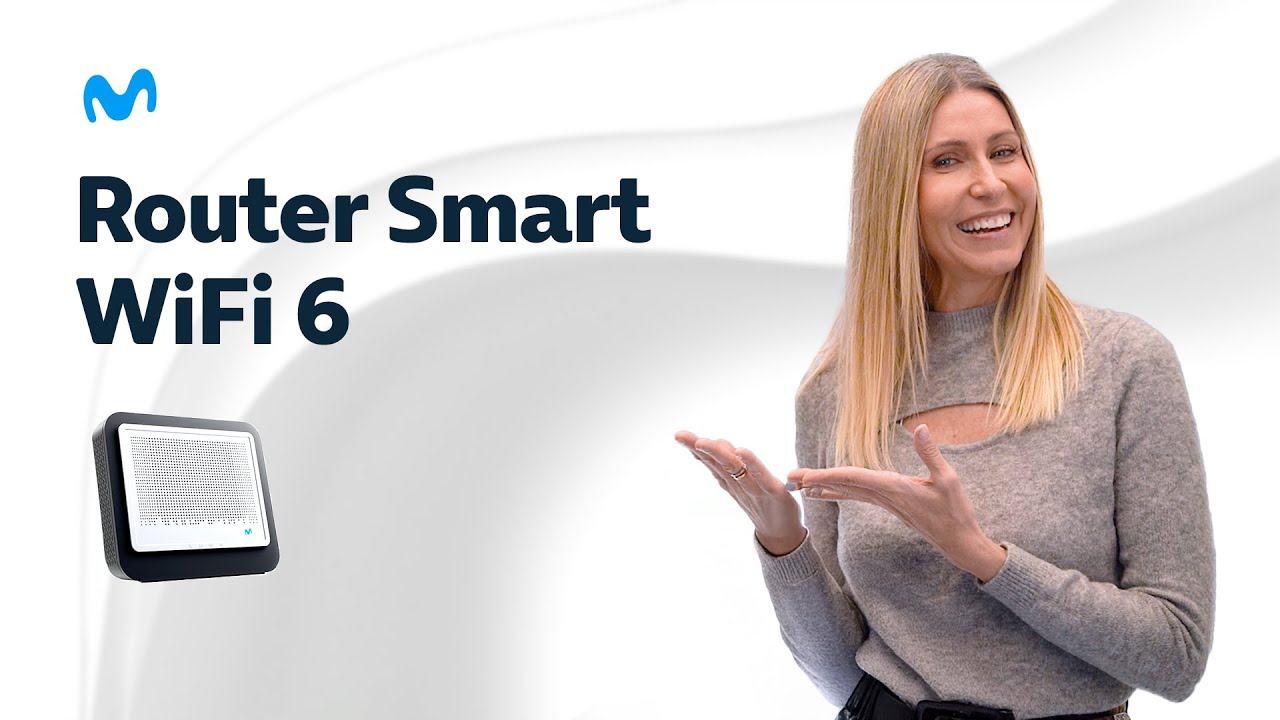
Cuando el PC no llega al router Movistar, lo más probable es que el adaptador wifi no haya renovado bien la dirección IP o que el DNS se haya quedado atascado. Antes de tocar nada raro, abre el Terminal como administrador, ejecuta ipconfig /release, ipconfig /renew e ipconfig /flushdns, y reinicia. Estos pasos sirven tanto en Windows 11 como en Windows 10; en Windows 10, además, recuerda que ya no tiene soporte desde el 14/10/2025.
Qué hace Windows al conectar con un router Movistar
Cuando Windows detecta el router Movistar (por wifi o por cable) ocurren cuatro cosas en cadena: el adaptador pide una dirección IP al router mediante el protocolo DHCP, el router responde con una IP del rango 192.168.1.x y los servidores DNS del operador, el equipo abre la sesión wifi (o ethernet) y, por último, sale a internet usando esos DNS.
Si algo de eso falla, Windows no avisa con un código: cambia el icono de red de la barra de tareas. Puede decir "Sin Internet" aun estando conectado, "Red no identificada" (especialmente por cable), o directamente no listar la red Movistar_xxxx o Movistar_5G_xxxx en el listado de wifis. Cada uno de esos mensajes apunta a un punto distinto de la cadena.
Lo que ves con un router Movistar y su causa probable
| Lo que ves en el PC | Causa más probable | Dónde se arregla |
|---|---|---|
| "Sin Internet" pese al wifi conectado | DHCP o DNS del router no contestaron o se quedaron colgados | «El wifi se conecta pero dice "Sin Internet": DHCP y DNS» |
| "Red no identificada" con cable Ethernet | El adaptador Ethernet no recibió IP o su controlador falló | «"Red no identificada" con cable Ethernet al router Movistar» |
No aparece la red Movistar_xxxx o Movistar_5G_xxxx |
Banda desactivada en el router, canal incompatible o adaptador apagado | «El wifi se conecta y se corta o no aparece la red Movistar» |
| El wifi se conecta y se corta a los pocos segundos | Ahorro de energía que apaga el adaptador o controlador desactualizado | «El wifi se conecta y se corta o no aparece la red Movistar» |
| El icono dice conectado pero el navegador no abre | DNS que no resuelve, proxy manual puesto por error o servicio detenido | «El wifi se conecta pero dice "Sin Internet": DHCP y DNS» |
Confirma dónde falla la conexión al router Movistar
Antes de probar arreglos hay que separar tres sospechosos: el router, el adaptador de red del PC o la configuración de Windows. Tres comprobaciones rápidas, en este orden, suelen cerrar el caso.
El icono de red: «Sin Internet», «Red no identificada» o nada
Haz clic en el icono de red de la barra de tareas (junto al reloj) y mira qué dice debajo del nombre de la red. Si dice "Sin Internet" con barras de señal, el enlace con el router funciona y el problema está en IP, DNS o proxy. Si dice "Red no identificada" con un triángulo amarillo, Windows no ha podido negociar la configuración automática. Si la red Movistar no aparece en el listado, el adaptador no la ve o está apagado.
ipconfig /all: la IP 169.254.x.x y los DNS del router
Abre Terminal como administrador (clic derecho en el botón Inicio en Windows 11; en Windows 10, Windows PowerShell (Administrador)). Escribe ipconfig /all y pulsa Intro. Busca el adaptador wifi o Ethernet que estés usando.
ipconfig /allAdaptador de LAN inalámbrica Wi-Fi:
Sufijo DNS específico para la conexión. :
Vínculo: dirección IPv6 local. . . : fe80::xxxx
Dirección IPv4. . . . . . . . . . . : 192.168.1.40
Máscara de subred . . . . . . . . . : 255.255.255.0
Puerta de enlace predeterminada . . . : 192.168.1.1
Servidores DNS. . . . . . . . . . . : 192.168.1.1Si la dirección IPv4 empieza por 169.254.x.x, Windows no recibió IP del router: el DHCP falló. Si los DNS son 192.168.1.1 u otros del operador, la negociación TCP/IP fue bien y el problema está más adelante (DNS, proxy o navegador).
Test-NetConnection a la puerta de enlace del router
Comprueba si Windows siquiera habla con el router. La puerta de enlace del HGU de Movistar suele ser 192.168.1.1; confírmalo en la salida de ipconfig /all (línea "Puerta de enlace predeterminada").
Test-NetConnection 192.168.1.1ComputerName : 192.168.1.1
RemoteAddress : 192.168.1.1
InterfaceAlias : Wi-Fi
SourceAddress : 192.168.1.40
PingSucceeded : True
PingReplyDetails (RTT) : 3 msSi PingSucceeded es False, Windows no llega al router: el fallo está en el adaptador, el cable o el wifi, no en DNS ni en el navegador.
ipconfig /all y el ping ya sabes si el problema es del DHCP, del adaptador o del router. Sal de aquí directo a la parte que le toca.El wifi se conecta pero dice «Sin Internet»: DHCP y DNS
Esta es la causa más frecuente: el icono dice "Conectado, sin Internet" y el navegador no carga nada. Lo más probable es que el DHCP del router no contestara a tiempo o que la caché DNS esté apuntando a un servidor que ya no existe.
Renueva la IP y limpia la caché DNS
Abre Terminal como administrador y ejecuta, en este orden, esperando a que cada uno termine:
ipconfig /release— suelta la IP actual.ipconfig /renew— pide una nueva al router.ipconfig /flushdns— vacía la caché DNS local.- Reinicia el PC.
ipconfig /release
ipconfig /renew
ipconfig /flushdns
Si tras reiniciar sigue igual, vuelve a Terminal como administrador y ejecuta, uno por uno:
netsh winsock reset
netsh int ip reset
Tras el segundo comando, Windows avisa de que conviene reiniciar; hazlo.
netsh int ip reset borra la configuración manual de IP de todos los adaptadores. Si tienes una IP fija puesta a mano, anótala antes.ipconfig /all debería mostrar una IP del tipo 192.168.1.x, no 169.254.x.x. Si sigue en 169.254.x.x, el router no está contestando al DHCP y el problema es del router, no de Windows.Quita el proxy manual y revisa la configuración IPv4
A veces un proxy manual o un DNS fijo puesto por un programa bloquea la salida a internet. Vamos a la configuración de proxy y, después, a la del adaptador.
En la sección "Configuración de proxy automática", comprueba que el detector esté en "Detectar automáticamente". En "Configuración de proxy manual", asegúrate de que "Usar un servidor proxy" esté en "Desactivado". Ahora, abre las conexiones de red con Win+R, escribe ncpa.cpl y acepta.
- Clic derecho en el adaptador Wi-Fi activo > Propiedades.
- Selecciona "Protocolo de Internet versión 4 (TCP/IPv4)" > Propiedades.
- Marca "Obtener una dirección IP automáticamente" y "Obtener la dirección del servidor DNS automáticamente".
- Acepta, cierra y reinicia.
El wifi se conecta y se corta o no aparece la red Movistar
Si la conexión se cae al rato o directamente el adaptador no ve la red Movistar_xxxx / Movistar_5G_xxxx, casi siempre el culpable es el ahorro de energía que apaga el adaptador o un controlador desactualizado.
Desactiva el ahorro de energía del adaptador wifi
Abre el Administrador de dispositivos con Win+X > Administrador de dispositivos. Expande "Adaptadores de red", clic derecho en el adaptador wifi > Propiedades. En la pestaña "Administración de energía", desmarca "Permitir que el equipo apague este dispositivo para ahorrar energía". Acepta y reinicia.
192.168.1.1.Restablecimiento de red y reinstalación del controlador wifi
Si nada de lo anterior ha arreglado los cortes o la red que no aparece, lo más limpio es dejar que Windows reinstale todo el entorno de red.
En Windows 11: Configuración > Red e Internet > Configuración de red avanzada > Restablecimiento de red. Pulsa "Restablecer ahora" y confirma; el PC se reiniciará.
En Windows 10 la ruta es Configuración > Red e Internet > Estado > Restablecimiento de red.
Si tras el reinicio sigues igual, vuelve al Administrador de dispositivos, clic derecho en el adaptador wifi > Desinstalar el dispositivo, marca "Eliminar el software de controlador de este dispositivo" si aparece y reinicia. Windows detectará el adaptador y reinstalará el controlador solo.
«Red no identificada» con cable Ethernet al router Movistar
Con cable, "Red no identificada" suele ser una de tres cosas: el adaptador Ethernet está deshabilitado, el cable o el puerto del router falla, o el controlador se ha roto.
Comprueba el adaptador y cambia el cable
Abre Conexiones de red con Win+R, ncpa.cpl, Aceptar. Comprueba que el adaptador Ethernet esté habilitado (clic derecho > Habilitar si está deshabilitado). Después, apaga el PC, saca el cable y pruébalo en otro puerto del HGU; si tienes otro cable a mano, pruébalo también.
192.168.1.1 por cable.Actualiza o reinstala el controlador Ethernet
Abre el Administrador de dispositivos con Win+X > Administrador de dispositivos. Expande "Adaptadores de red", clic derecho en el adaptador Ethernet > Actualizar controlador > "Buscar controladores en mi equipo" o "Buscar automáticamente controladores de software".
Si Windows no encuentra uno nuevo, descárgalo desde la página de soporte del fabricante del PC (HP, Lenovo, Dell, Asus…) o de la placa base, cópialo a un USB y ejecútalo. Como último recurso, desinstala el dispositivo y reinicia para que Windows lo vuelva a instalar.
Ningún dispositivo de la casa tiene internet: el router o el operador
Si el móvil, la tele y otros PCs también se quedan sin red en el mismo wifi, el problema no es de Windows.
Reinicia el HGU de Movistar y espera tres o cuatro minutos
Apaga el router Movistar, espera diez segundos y vuelve a encenderlo. Las luces pasarán por varios estados; espera a que vuelva a la normalidad (unos 3 o 4 minutos). También puedes reiniciarlo desde la app Mi Movistar: cuenta de hogar > Soporte > Reiniciar módem.
Si sigue caído, la avería es del operador
Si tras esperar los 3 o 4 minutos no vuelve, comprueba el estado del servicio en la web del operador o llamando. La propia app Mi Movistar tiene un diagnóstico que, ante una falla, genera automáticamente una avería con número de radicado para visita técnica y te habilita el Chat de Soporte Técnico si no la detecta.
Si nada de lo anterior arregla la conexión al router Movistar
Si el icono, ipconfig, el ping y el controlador están todos bien y aun así no sale a internet, queda probar que los archivos del sistema no estén dañados.
DISM y SFC para reparar archivos del sistema
Abre Terminal como administrador y ejecuta, uno por uno:
sfc /scannowDISM /Online /Cleanup-Image /RestoreHealthDe Protección de recursos de Windows encontró errores y los corrigió.Tras DISM, reinicia el PC.
sfc ni DISM tocan tus archivos personales. Aun así, conviene tener un punto de restauración creado antes, por si algo va mal.sfc /scannow decía "no encontró ninguna infracción de integridad" o "encontró errores y los corrigió" y DISM terminó con "La operación se completó correctamente", reinicia y vuelve a probar la conexión. Si ambos comandos fallan, pasa al siguiente paso.La instalación de Windows de cero
Si el adaptador sigue fallando después de reinstalar el controlador y de pasar SFC y DISM, lo único que queda es reinstalar Windows. Antes de hacerlo, copia tus archivos a un disco externo, apunta las contraseñas del wifi Movistar y de cualquier VPN, y prepara un USB de instalación con la herramienta oficial de Microsoft.
Lo que ya has descartado de la conexión al router Movistar
- Si el icono decía "Conectado" y nada cargaba, probaste DHCP y DNS: o se arregló o el problema es del router.
- Si
ipconfig /allno mostraba169.254.x.x, la IP llegó bien y el fallo está en DNS, proxy o navegador. - Si
Test-NetConnection 192.168.1.1dioPingSucceeded=True, Windows sí habla con el router. - Si tras reinstalar el controlador el adaptador ya aparece y opera, el problema era el controlador.
- Si "Red no identificada" cambió de cable o de puerto, era el cable o el puerto.
- Si quitaste el proxy manual y el navegador carga, era el proxy.
Si tras todo esto sigues igual y otros dispositivos tampoco navegan, toca llamar al operador.
Dudas sobre la conexión al router Movistar desde Windows
1. ¿Qué router WiFi 7 instala Movistar y qué errores da al conectarlo desde Windows?
El Router Smart WiFi 7 de Movistar funciona en Windows 11 y Windows 10 como cualquier router WiFi 7, pero al conectarlo pueden aparecer errores como «No Internet, secured», adaptador WiFi 7 que no aparece o velocidades inferiores a las esperadas. Casi siempre se arreglan actualizando el driver del WiFi desde el Administrador de dispositivos y comprobando que el PC soporte la banda de 6 GHz.
2. ¿Cómo se configura por primera vez el router Movistar desde Windows?
Conecta el PC al router con cable de red o a la red WiFi que viene en la pegatina trasera, abre el navegador y entra en 192.168.1.1 con los datos de admin que trae el equipo. Una vez dentro puedes cambiar el nombre de la red, la contraseña WiFi, el tipo de seguridad (WPA2 o WPA3) y abrir o cerrar los puertos que quieras.
3. ¿Cómo entro al panel del router Movistar si no me deja iniciar sesión?
Si al escribir 192.168.1.1 no carga nada o rechaza la clave, prueba primero con otro navegador y desactiva el proxy o la VPN. Si sigue fallando, reinicia el router manteniendo pulsado el botón de reset unos 10 segundos y vuelve a usar la contraseña de admin que viene impresa en la etiqueta del propio equipo.
4. ¿Cómo cambio la contraseña del WiFi del router Movistar?
Entra en 192.168.1.1 desde el navegador, inicia sesión con el usuario admin y busca el apartado WiFi o WLAN. Ahí puedes cambiar el nombre de la red (SSID) y la clave; lo habitual es usar WPA2 o WPA3 con una contraseña de al menos 12 caracteres, y después hay que volver a conectar cada dispositivo con la clave nueva.
5. ¿Por qué al escribir 192.168.1.1 no me deja cambiar la contraseña del WiFi?
Lo más habitual es que estés conectado a otra red, que la sesión haya caducado o que la clave de admin introducida no sea la correcta (la de fábrica viene en la pegatina del router). Si sigue sin dejarte, haz un reset físico del router manteniendo el botón unos 10 segundos y vuelve a entrar con las credenciales originales.
6. ¿Qué es el Router Smart WiFi 7 de Movistar y en qué se diferencia de uno normal?
Es el router de Movistar que usa el estándar WiFi 7 (802.11be) y que, además de las bandas de 2,4 y 5 GHz, añade la de 6 GHz para más velocidad y menos interferencias. Para aprovecharlo necesitas un PC con adaptador WiFi 7; con uno más antiguo el equipo conecta, pero no将达到 las velocidades máximas del router.
7. ¿Cómo configuro el router de Movistar Colombia desde el PC?
El proceso es el mismo que en España: conéctate por cable o por WiFi a la red del router, abre el navegador y entra en 192.168.1.1 con el usuario y la contraseña que vienen en la etiqueta del equipo. Desde el panel puedes cambiar el SSID, la clave WiFi y el tipo de cifrado siguiendo los mismos pasos que en cualquier router de Movistar.
Fuentes
- MicrosoftConfiguración > Aplicaciones > Mapas sin conexión — documentación oficialconsultado el 17/10/2026
- MicrosoftSENSE Client para Microsoft Defender para punto de conexión (MDE) (característica opcional de Windows) — documentación oficialconsultado el 17/10/2026
- MicrosoftPaquetes de símbolos sin conexión (MSI del símbolo de depuración) (en desuso en Windows) — documentación oficialconsultado el 17/10/2026
- MicrosoftCliente de Conexión a Escritorio remoto (característica de Windows) — documentación oficialconsultado el 17/10/2026
- MicrosoftConexiones de red (ncpa.cpl) — documentación oficialconsultado el 17/10/2026