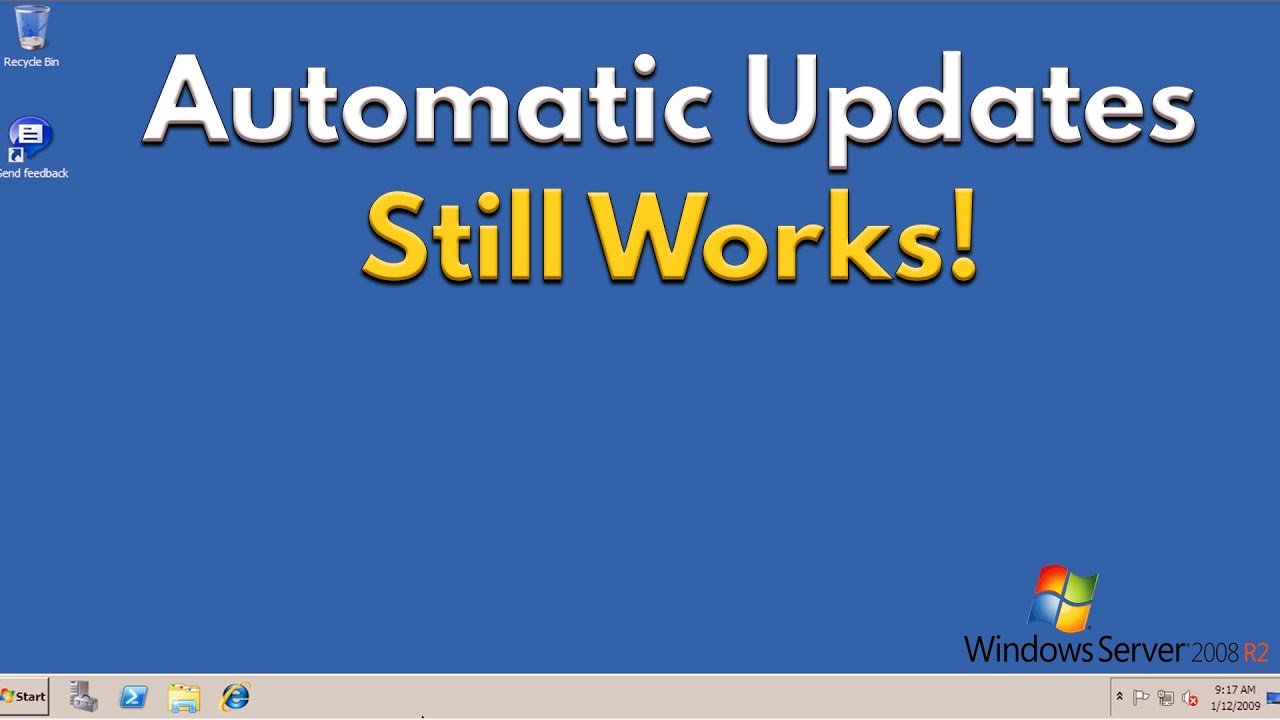
Si tu servidor corre Windows Server 2008 R2 y buscas el Service Pack 2, lo más probable es que ya tengas el SP1 puesto (el sistema salió al mercado con él integrado) y el instalador esté fallando porque falta una actualización previa, no hay espacio o Windows Update ya no ofrece paquetes por estar sin soporte. Aquí encontrarás cómo confirmar tu versión, qué prerequisite update instalar antes del SP2, cómo reparar archivos del sistema con SFC y DISM, dónde mirar el error en el Visor de eventos y cómo recurrir al paquete independiente desde el Centro de descarga de Microsoft.
Qué es el SP2 de Windows Server 2008 R2 y qué cambia
El Service Pack 2 de Windows Server 2008 R2 (KB2632506) reúne en un único paquete todas las actualizaciones publicadas después del SP1, de modo que un administrador puede partir de una base homogénea en sus servidores sin tener que aplicar parche a parche. Incluye además compatibilidad con hardware más moderno y correcciones acumuladas de Hyper-V, Active Directory, IIS y los servicios de red. Este SP2 solo se puede instalar sobre el SP1, y como Windows Server 2008 R2 ya se distribuyó con SP1 integrado, en la práctica casi siempre partirás de esa base.
Por qué Windows puede negarse a instalar el SP2: lo que puede estar fallando
Antes de tocar nada, conviene identificar la causa. Estas son las más frecuentes, de la más habitual a la menos:
| Lo que ves en pantalla | Causa probable | Dónde se arregla |
|---|---|---|
| El instalador dice que el sistema ya está actualizado o que no procede | Ya hay un SP2 o posterior instalado | Comprueba con winver; si muestra SP2, no hay nada que hacer |
| El instalador se cierra nada más empezar | No tiene el SP1 puesto o falta KB2757811 | Instala primero el prerequisite update |
| Se para a mitad con un mensaje genérico | Faltan requisitos previos (Service Pack Update) | Repara archivos del sistema con DISM/SFC |
| Mensaje de incompatibilidad de arquitectura | Estás ejecutando el .exe de 32 bits en un servidor x64 o Itanium | Elige el paquete correcto para tu arquitectura |
| «No hay espacio» o «Acceso denegado» | Falta espacio en disco o la cuenta no es administradora | Libera unos 3 GB y usa una cuenta de administrador local |
| Windows Update no muestra el SP2 | El servidor ya está sin soporte y el catálogo no lo ofrece | Descarga el paquete independiente |
Antes de tocar nada: confirma que tu servidor cumple los requisitos
Antes de descargar o instalar nada, confirma tres cosas: la versión exacta del sistema y el Service Pack que tiene, el idioma y la arquitectura (x64 o IA-64) y el espacio libre en la partición donde está Windows. Con esas tres respuestas sabrás qué paquete necesitas y si tu servidor puede con la instalación. Toda la información está en el propio equipo, sin tocar el Registro.
Averigua la versión y Service Pack instalados
- Pulsa Win+R, escribe
winvery pulsa Enter: se abrirá una ventana con la versión de Windows y el Service Pack que ya tienes. - Para más detalle, abre
Panel de control > Sistemay mira la línea de «Windows» y la de «Service Pack»: ahí verás si marca SP1 o SP2. - Anota también «Tipo de sistema»: debe decir «Sistema operativo de 64 bits» (x64) o «Basado en Itanium» para que coincida con el paquete que descargues.
Comprueba espacio libre y permisos para instalar
C:); la cuenta que la lance debe ser administrador local del servidor.El servidor no tiene SP1: instala primero el Service Pack Update previo al SP2
Si winver muestra una versión sin Service Pack o un build anterior a SP1, el SP2 no llegará a instalarse. Microsoft publicó un prerequisite update específico para Server 2008 R2 (KB2757811) que prepara el sistema antes del SP2. Instálalo, reinicia y vuelve a lanzar el instalador del SP2.
Descarga e instala KB2757811 desde el Catálogo de Microsoft Update
- Abre el Catálogo de Microsoft Update en el servidor desde un navegador.
- Busca
KB2757811y elige el paquete que coincida con tu arquitectura (x64 o IA-64). - Pulsa
Descargary guarda el.msuen una carpeta accesible del servidor. - Haz doble clic sobre el archivo
.msuy acepta los términos; también puedes instalarlo desde un Símbolo del sistema elevado con:
wusa.exe \ruta\al\archivo.msu /quiet /norestart- Reinicia el servidor cuando el asistente lo pida y vuelve a abrir
winverpara confirmar que ya marca SP1.
winver ahora muestra «Service Pack 1», ya puedes lanzar el instalador del SP2. Si sigue igual, repite la instalación del prerequisite y revisa el Visor de eventos.Confirma que el SP1 sigue ahí antes de seguir
- Abre
Panel de control > Sistemay mira la línea «Service Pack»: debe decir «Service Pack 1». - Vuelve a pulsar Win+R, escribe
winvery comprueba que la ventana muestre la misma información. - Solo cuando ambas vistas coincidan en SP1, ejecuta el instalador del SP2.
El instalador del SP2 arranca pero falla a mitad: repara los archivos del sistema
Cuando el instalador del SP2 se detiene durante la fase de instalación de archivos, lo habitual es que haya componentes de Windows dañados que el propio SP2 no es capaz de sobrescribir. Las dos herramientas que reparan esa imagen sin tocar tus datos son sfc y DISM; conviene pasarlas en ese orden y reintentar después.
Ejecuta sfc /scannow desde un Símbolo del sistema elevado
- Abre el menú Win+X y elige «Símbolo del sistema (Administrador)» o «Windows PowerShell (Administrador)».
- Escribe:
sfc /scannow- Espera a que el análisis llegue al 100 %. La frase final será una de estas:
La protección de recursos de Windows no encontró ninguna infracción de integridad.Si en su lugar aparece «La protección de recursos de Windows encontró archivos dañados pero no pudo reparar algunos de ellos», pasa al siguiente paso.
sfc no encontró daños, reintenta el instalador del SP2. Si dejó archivos sin reparar, ejecuta DISM y vuelve a probar.Ejecuta DISM para reparar la imagen de Windows
- En el mismo Símbolo del sistema elevado, escribe:
DISM /Online /Cleanup-Image /RestoreHealth- Espera a que la barra llegue al 100 %; puede tardar varios minutos.
- Cuando termine, ejecuta otra vez
sfc /scannowpara que repare los archivos queDISMhaya conseguido restaurar. - Reinicia el servidor y lanza de nuevo el instalador del SP2.
DISM termina al 100 % sin error y sfc ya no encuentra daños, el siguiente intento del SP2 debería avanzar. Si vuelve a fallar, mira el Visor de eventos.El instalador del SP2 se cierra con un error concreto: revisa el código en el Visor de eventos
Cuando el instalador deja un error con un código o un mensaje en pantalla, ese error también queda registrado en el Visor de eventos con su origen y su identificador. Apuntarlo y buscarlo en support.microsoft.com suele dar la solución exacta sin tener que probar a ciegas.
Mira el Visor de eventos (eventvwr.msc) en el registro Setup y Aplicación
- Pulsa Win+R, escribe
eventvwr.mscy pulsa Enter. - En el árbol de la izquierda abre
Registros de Windows > Aplicacióny ordena por fecha. - Repite en
Registros de Windows > Setupy busca el evento más reciente del instalador. - Haz doble clic sobre el evento para ver el mensaje y anota origen, Id. y código.
- Busca ese identificador en support.microsoft.com para localizar la causa concreta.
Desactiva el antivirus y los servicios que puedan bloquear el instalador
LanmanServer (compartir archivos e impresoras), porque romperías el acceso de red al servidor.- Pausa o desactiva temporalmente la protección en tiempo real del antivirus de terceros.
- Detén los servicios de terceros no esenciales desde
services.msc. - Lanza otra vez el instalador del SP2 como administrador.
- Cuando termine (o si vuelve a fallar), vuelve a activar el antivirus y los servicios.
SP2 no aparece en Windows Update: descárgalo como paquete independiente
En un Windows Server 2008 R2 sin soporte, Windows Update deja de ofrecer el SP2, así que hay que obtenerlo desde el Centro de descarga de Microsoft. El paquete está disponible como ISO (KB948465, 1,7 GB) que incluye todas las arquitecturas (x64, IA-64) y todos los idiomas, o como instalador independiente por arquitectura. Para evitar errores de incompatibilidad, elige el que corresponda a tu servidor.
Elige el paquete correcto para tu arquitectura
- En
Panel de control > Sistema, mira el «Tipo de sistema»: «Sistema operativo de 64 bits» o «Basado en Itanium». - Desde la página del Centro de descarga de Microsoft, elige el archivo que coincida (x64 o IA-64).
- Guarda el
.exeo monta la ISO en el servidor y cópialo a una carpeta local si lo descargaste en otro equipo.
Ejecuta el .exe del SP2 como administrador y sigue el asistente
- Haz clic derecho sobre el
.exedel SP2 y elige «Ejecutar como administrador». - Acepta los términos de licencia y pulsa «Siguiente».
- Deja que el asistente reinicie el servidor cuando lo necesite.
- Al volver al escritorio, abre Win+R y escribe
winver: la línea de Service Pack debe poner «Service Pack 2».
winver ya marca SP2, la instalación ha sido correcta. Si no, revisa los eventos de Setup generados durante el intento.Si nada funciona: reinstalación en su sitio o restablecimiento desde copia
Si el SP2 sigue fallando tras prerequisite, SFC/DISM y paquete independiente, queda recurrir a la reinstalación del propio Windows conservando programas y datos, o restaurar una copia de seguridad previa al intento. Son las dos opciones más drásticas, así que conviene tener un punto de restauración o una copia verificada antes de empezar.
Arranca con el DVD de instalación y elige Reparar
- Introduce el DVD de Windows Server 2008 R2 y arranca desde él.
- Elige idioma y teclado, pulsa «Siguiente» y, en la siguiente pantalla, «Reparar el equipo».
- Selecciona la instalación de Windows Server 2008 R2 que quieras reparar y deja que el asistente termine.
- Tras reiniciar, aplica de nuevo prerequisite y SP2 desde el catálogo.
Restituye la copia de seguridad anterior al intento de SP2
- Abre «Copias de seguridad de Windows Server» desde
Panel de control > Herramientas de Windowso usa tu herramienta habitual. - Elige «Recuperar» y selecciona la copia anterior al intento de SP2.
- Sigue el asistente hasta que el servidor quede en el estado previo al fallo.
- Vuelve a planificar la instalación del SP2 desde el principio cuando tengas claro qué falló.
Lo que ya has cubierto del SP2 en Windows Server 2008 R2
- Has confirmado la versión, Service Pack, arquitectura y espacio libre con
winveryPanel de control > Sistema. - Has instalado el prerequisite
KB2757811si faltaba SP1. - Has reparado archivos del sistema con
sfc /scannowyDISM /Online /Cleanup-Image /RestoreHealth. - Has localizado el error concreto en
Visor de eventos > Registros de Windows > Setupy Aplicación. - Has descargado el SP2 independiente para x64 o IA-64 desde el Centro de descarga de Microsoft.
- Como último recurso, has recurrido a la reparación con el DVD o a restaurar la copia de seguridad.
- Windows Server 2008 R2 ya no tiene soporte y conviene planificar la migración a un servidor actual antes de que el hardware o los requisitos de cumplimiento lo hagan imposible.
Dudas sobre el Service Pack 2 de Windows Server 2008 R2
1. ¿Cómo descargar el Service Pack 2 de Windows Server 2008 R2 en versión x64?
Entra en el Centro de descarga de Microsoft y busca "Windows Server 2008 R2 SP2". Solo existe para x64; el archivo único integra SP1 y SP2 (KB976932, unos 250 MB). Comprueba primero la versión instalada (winver) y que tu servidor tenga SP1 antes de aplicar SP2.
2. ¿Dónde bajar el Service Pack 2 de Windows Server 2008 R2?
Está en el Centro de descarga de Microsoft con el nombre "Windows Server 2008 R2 SP2". Como ya no recibe soporte desde enero de 2020, conviene descargarlo desde una máquina aislada o por WSUS, no desde un servidor en producción sin probarlo antes.
3. ¿Cómo consigo la ISO de Windows Server 2008 R2?
Microsoft retiró las ISO de evaluación y la descarga pública una vez acabado el soporte. Solo se pueden obtener合法的 desde una suscripción activa de Visual Studio (antigua MSDN) o un contrato por volumen; las ISO que circulan en otras webs no son oficiales y pueden venir modificadas.
4. ¿Hay ISO de Windows Server 2008 R2 en español de 32 bits?
No. Windows Server 2008 R2 solo existe en 64 bits (x64); Microsoft nunca publicó una edición de 32 bits para esa versión, así que cualquier enlace que diga ofrecerla en 32 bits no es oficial. Si necesitas 32 bits, tendrías que quedarte en Windows Server 2008 (sin la R2).
Fuentes
- MicrosoftDownload Windows Server 2008 Service pack 2 y Windows Vista …consultado el 17/10/2026
- MicrosoftServicio Server (LanmanServer) — documentación oficialconsultado el 17/10/2026