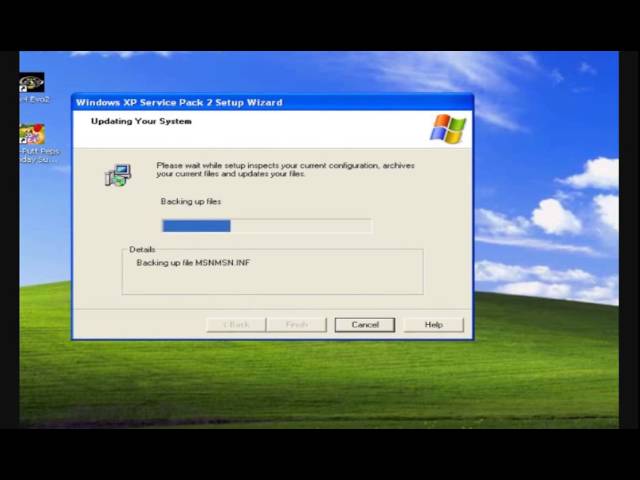
Quien busca "Service Pack 2" suele querer instalar el último paquete de mejoras de Windows Vista o de Windows XP x64, o confirmar si ya lo tiene. En este artículo se toma ese significado: los Service Pack 2 reales que publicó Microsoft, cómo comprobar si están aplicados y cómo instalarlos. No existe un SP2 oficial de Windows 7 (solo SP1) ni de Windows 8.1, 10 u 11: en esas versiones, las mejoras grandes llegan por Windows Update como actualizaciones de características (24H2, 25H2, 26H2).
Qué significa Service Pack y por qué Windows 8 en adelante ya no los usa
Un Service Pack (SP) es un paquete acumulativo que reúne todas las actualizaciones, correcciones de seguridad y mejoras publicadas hasta una fecha y se aplica de una sola vez. Microsoft lo usó en Windows 2000, XP, Vista y 7. A partir de Windows 8 dejó de lado ese modelo: las mejoras grandes se distribuyen como actualizaciones de características (llamadas por su versión, como 24H2 o 25H2) y se entregan por Windows Update o por la herramienta de creación de medios. Por eso no existe un "SP2" de Windows 8.1, 10 u 11: las versiones mayores hacen ese papel.
Qué Windows tuvieron un SP2 real y dónde encontrarlo
| Windows | Último Service Pack | Dónde se descarga |
|---|---|---|
| Windows Vista | Service Pack 2 (KB948465), publicado el 25 de abril de 2008 | Catálogo de Microsoft Update (catalog.update.microsoft.com) |
| Windows XP Professional x64 Edition | Service Pack 2 (paquete de red) | Centro de descarga de Microsoft |
| Windows XP (32 bits) | Service Pack 3 (KB936929), publicado en 2008 | Catálogo de Microsoft Update |
| Windows 7 | Solo SP1 | Microsoft Update Catalog |
Windows 7 nunca tuvo SP2 oficial, pero existe un "Convenience Rollup" de abril de 2016 (KB3125574) que reúne todos los parches entre SP1 (febrero de 2011) y abril de 2016 y hace las veces de un SP2, aunque no lleva ese nombre.
Comprueba qué Windows tienes y si ya hay un Service Pack metido
Antes de instalar nada, conviene saber qué edición exacta corre el equipo y si el SP2 ya está integrado. Eso se ve con la herramienta winver, que abre una ventana con la versión y el SP aplicados.
Averigua la versión y si el SP2 está instalado
- Pulsa Win+R para abrir Ejecutar.
- Escribe
winvery pulsa Aceptar. - Lee la ventana "Acerca de Windows": si la cadena termina en "Service Pack 2", el SP2 ya está metido; si termina en "Service Pack 1" o no menciona ningún SP, hay que instalarlo.
Descarta que el equipo pida SP1 antes de admitir SP2
- Vuelve a abrir
winvercon Win+R y revisa si aparece "Service Pack 1". - Si en Vista no sale ningún Service Pack, instala primero el SP1 (KB936330) desde el Catálogo de Microsoft Update.
- En XP x64, el SP2 se aplica sobre el SP1; si
winverno muestra SP1, búscalo e instálalo antes de seguir. - Si al lanzar el instalador del SP2 sale un aviso de que falta un prerrequisito, ese es el motivo: el SP1 debe estar aplicado primero.
winver muestra "Windows Vista Business 6.0.6002 Service Pack 2" o el equivalente en XP x64, el SP2 ya está y no hay que hacer nada más.Instala el Service Pack 2 en Windows Vista (KB948465)
Vista no tiene soporte ni actualizaciones de seguridad desde abril de 2017, por lo que instalar SP2 solo tiene sentido por necesidad de compatibilidad con un programa antiguo. El proceso baja el paquete desde el Catálogo de Microsoft Update, lo ejecuta y reinicia.
Prepara el equipo antes de instalar SP2 en Vista
- Conecta el portátil a la corriente; deja el equipo enchufado.
- Cierra los programas abiertos y guarda los documentos.
- Comprueba con
winverque ya está aplicado el SP1. - Asegúrate de que quedan al menos 5 GB libres en la partición donde está Windows (
C:). - Desactiva el antivirus un momento; recuerda volver a activarlo después.
Descarga SP2 de Vista desde el Catálogo de Microsoft Update
- Abre el navegador y entra en
catalog.update.microsoft.com/Search.aspx?q=KB948465. - Busca el paquete que coincide con la arquitectura: 32 bits o 64 bits, la que muestra
winver. - Pulsa Agregar junto al paquete adecuado y, arriba, elige Ver carrito.
- Pulsa Descargar, acepta el archivo y guárdalo en una carpeta con espacio, por ejemplo
C:\SP2.
Ejecuta el instalador y reinicia
- Haz doble clic sobre el archivo
.msudescargado. - Acepta el cuadro "Windows Update independiente".
- Sigue el asistente hasta que pida reiniciar y reinicia cuando termine.
- Tras el reinicio, abre
winvercon Win+R para confirmar.
winver muestra "Service Pack 2" junto al nombre de Vista, la instalación ha ido bien. Si sigue saliendo SP1, repite los pasos y revisa el mensaje de error que aparece.Instala el Service Pack 2 en Windows XP Professional x64
Windows XP no tiene soporte desde abril de 2014 y la edición x64 tampoco dispone de programa ESU, así que el SP2 se instala solo por compatibilidad o dentro de una máquina virtual. El instalador es una red de archivos: se monta o se extrae a una carpeta y se aplica con update.exe. Hay que tener SP1 antes.
Descarga el paquete de SP2 x64 y guárdalo en una carpeta
- Entra en el Centro de descarga de Microsoft y baja el SP2 de Windows XP Professional x64 Edition.
- Ejecuta el
.exesolo para extraer los archivos a una carpeta, por ejemploC:\XPSP2, sin iniciar la instalación todavía.
Aplica el SP2 desde la carpeta extraída
- Abre el Símbolo del sistema como administrador (Inicio > Ejecutar >
cmd, y entra con la cuenta de administrador). - Cambia a la carpeta extraída con
cd /d C:\XPSP2. - Lanza la instalación con
update.exe /passive /norestart. - Cuando termine, reinicia el equipo a mano.
update.exe /passive /norestartInstalación completada. Debe reiniciar el equipo para finalizar.winver muestra "Service Pack 2" tras el reinicio, la instalación fue correcta.Si el instalador del SP2 falla con un error: códigos habituales
Durante la instalación pueden salir varios códigos HRESULT del tipo 0x8007XXXX, que son errores Win32 envueltos: los cuatro últimos dígitos en hexadecimal coinciden con un código Win32. Aquí se recogen los más habituales al instalar un Service Pack.
Acceso denegado o el instalador no arranca: 0x80070005 y compañía
El error 0x80070005 corresponde al error Win32 5 (ERROR_ACCESS_DENIED, acceso denegado) envuelto en un HRESULT. Suele salir al intentar instalar un SP sin cuenta de administrador o con un antivirus bloqueando el .msu. La solución es ejecutar el instalador como administrador y desactivar el antivirus un momento.
- Haz clic derecho sobre el
.msuoupdate.exe. - Elige Ejecutar como administrador y confirma.
- Desactiva el antivirus mientras se aplica el SP2 y vuelve a activarlo al terminar.
El instalador se queda colgado o da 0x8007041D: el servicio no responde
El código 0x8007041D corresponde al error Win32 1053 (ERROR_SERVICE_REQUEST_TIMEOUT): el servicio no respondió a la petición de inicio o control a tiempo. Suele aparecer cuando el servicio Windows Installer está parado.
- Pulsa Win+R, escribe
services.mscy pulsa Aceptar. - Busca "Windows Installer", ábrelo y comprueba que el tipo de inicio está en Manual.
- Pulsa Iniciar, espera a que arranque y vuelve a lanzar el instalador del SP.
Sale "ya hay otra instalación en curso" (0x80070420)
El código 0x80070420 corresponde al error Win32 1056 (ERROR_SERVICE_ALREADY_RUNNING): ya hay una instancia del servicio en marcha. Pasos para desatascar:
- Espera a que termine cualquier otra instalación de Windows Update o de un programa.
- Reinicia el equipo.
- Abre el Administrador de tareas con Ctrl+Mayús+Esc y comprueba que no quede ningún
msiexec.execolgado antes de reintentar.
winver muestra "Service Pack 2", el error estaba resuelto. Si vuelve a salir el mismo código, ve a la siguiente parte.Si nada de esto funciona: reinstalación limpia del SP2 o del propio Windows
Cuando el SP2 se niega a aplicar por daños en el sistema, queda la opción de reparar el sistema antes de reintentar o, ya que Vista y XP x64 carecen de soporte, mover el SP2 a una máquina virtual por seguridad.
Repara los archivos de sistema antes de volver a intentar el SP2
- Abre el Símbolo del sistema como administrador.
- Ejecuta
sfc /scannowy deja que termine.
sfc /scannowLa protección de recursos de Windows no encontró ninguna infracción de integridad.- En Vista también puede usarse la herramienta de mantenimiento del sistema desde el disco de instalación.
- Tras reparar, vuelve a lanzar el instalador del SP2.
sfc /scannow puede pedir el disco de instalación de Vista o de XP x64; tenlo a mano antes de empezar.Aplica el SP2 dentro de una máquina virtual
- Crea una máquina virtual con Hyper-V (solo Pro y superior) o con VirtualBox.
- Monta una ISO de Vista o de XP x64 e instala el sistema desde cero.
- Instala primero el SP1 dentro de la VM y, después, el SP2 siguiendo los pasos de las partes anteriores.
- Guarda la imagen de la VM como base lista para usar.
winver muestra "Service Pack 2", el proceso ha ido bien y puedes usar esa imagen como base.Lo que ya has descartado buscando Service Pack 2
- No existe SP2 oficial de Windows 7: solo SP1, más el Convenience Rollup de abril de 2016 (KB3125574).
- Windows 8.1, 10 y 11 reciben las grandes mejoras como actualizaciones de características (24H2, 25H2, 26H2), nunca como Service Pack.
- Vista y XP x64 ya no tienen soporte, por lo que el SP2 se instala solo por compatibilidad y conviene hacerlo en una VM.
Siguiente paso: si el equipo corre Windows 10 u 11, olvídate de los Service Pack y mantén las actualizaciones al día desde Configuración > Windows Update.
Dudas sobre el Service Pack 2 de Windows
1. ¿Dónde se descarga el Service Pack 2 de Windows 7 en 64 bits?
Microsoft nunca publicó un Service Pack 2 para Windows 7; el último paquete fue el Service Pack 1 de 2011. Lo que circula como "SP2" es una compilación no oficial que reúne parches posteriores. Windows 7 dejó de tener soporte el 14 de enero de 2020, así que Microsoft solo conserva el SP1 en su catálogo.
2. ¿Cuándo termina el soporte de Microsoft para Windows 7?
El soporte estándar y extendido de Windows 7 terminó el 14 de enero de 2020, por lo que ya no recibe actualizaciones de seguridad. Hoy solo existen programas de pago como las Actualizaciones de seguridad extendidas (ESU) para empresas, que tampoco son nuevas versiones del sistema.
3. ¿Qué es un Windows 7 modificado de 2026?
Es una imagen no oficial creada por terceros que añade drivers y actualizaciones hasta fechas recientes sobre Windows 7. Al no venir de Microsoft, no hay garantía de estabilidad ni de seguridad, y puede incluir software no deseado. Para uso serio conviene un Windows con soporte oficial.
4. ¿Qué es Windows 7 2026 Edition Tiny11?
Tiny11 es un proyecto de la comunidad que reduce Windows 11 quitando apps y componentes, no tiene edición 2026 ni existe en Windows 7. Lo que se anuncia como "Windows 7 2026 Edition Tiny11" es una ISO no oficial; no la distribuye Microsoft ni su soporte está garantizado.
5. ¿Existe un Service Pack 2 no oficial para Windows 7?
Sí: hay compilaciones de la comunidad que reúnen parches y drivers posteriores a 2020, conocidas popularmente como "SP2 no oficial". No son de Microsoft, así que su seguridad y estabilidad no están garantizadas. Si buscas algo parecido con respaldo, considera pasar a un Windows con soporte.
6. ¿Qué es Windows 7 2026 Bob Pony?
"Bob Pony" es el nombre informal de una compilación no oficial de Windows 7 con apariencia inspirada en Windows Bob. Es obra de terceros y no de Microsoft, por lo que no tiene soporte ni garantía. Para un equipo productivo conviene un Windows con actualizaciones oficiales.
7. ¿Cómo se descarga un Windows 7 actualizado a 2026?
No hay una imagen oficial de Windows 7 con soporte en 2026; Microsoft solo publica el Service Pack 1 en su catálogo. Las ISOs "actualizadas a 2026" son proyectos de terceros, sin garantía de Microsoft. Lo más estable hoy es migrar a Windows 10 u 11 con licencia válida.
8. ¿Cuándo se publica Microsoft Office 2026?
Microsoft aún no ha anunciado una edición de Office con el año 2026 en el nombre; el calendario habitual ha sido Office 2019, 2021 y 2024. Las versiones actuales de Office son Microsoft 365 (suscripción) y Office 2024 LTSC (licencia perpetua). Para fechas oficiales hay que consultar la página de Microsoft.
Fuentes
- MicrosoftWindows 7 in 2026? – Microsoft Q&Aconsultado el 16/10/2026
- MicrosoftPackage State Roaming (PSR) (en desuso en Windows) — documentación oficialconsultado el 16/10/2026
- MicrosoftCódigo 32 del Administrador de dispositivos (CM_PROB_DISABLED_SERVICE) — documentación oficialconsultado el 16/10/2026
- MicrosoftCódigo 40 del Administrador de dispositivos (CM_PROB_DRIVER_SERVICE_KEY_INVALID) — documentación oficialconsultado el 16/10/2026
- MicrosoftCódigo 41 del Administrador de dispositivos (CM_PROB_LEGACY_SERVICE_NO_DEVICES) — documentación oficialconsultado el 16/10/2026