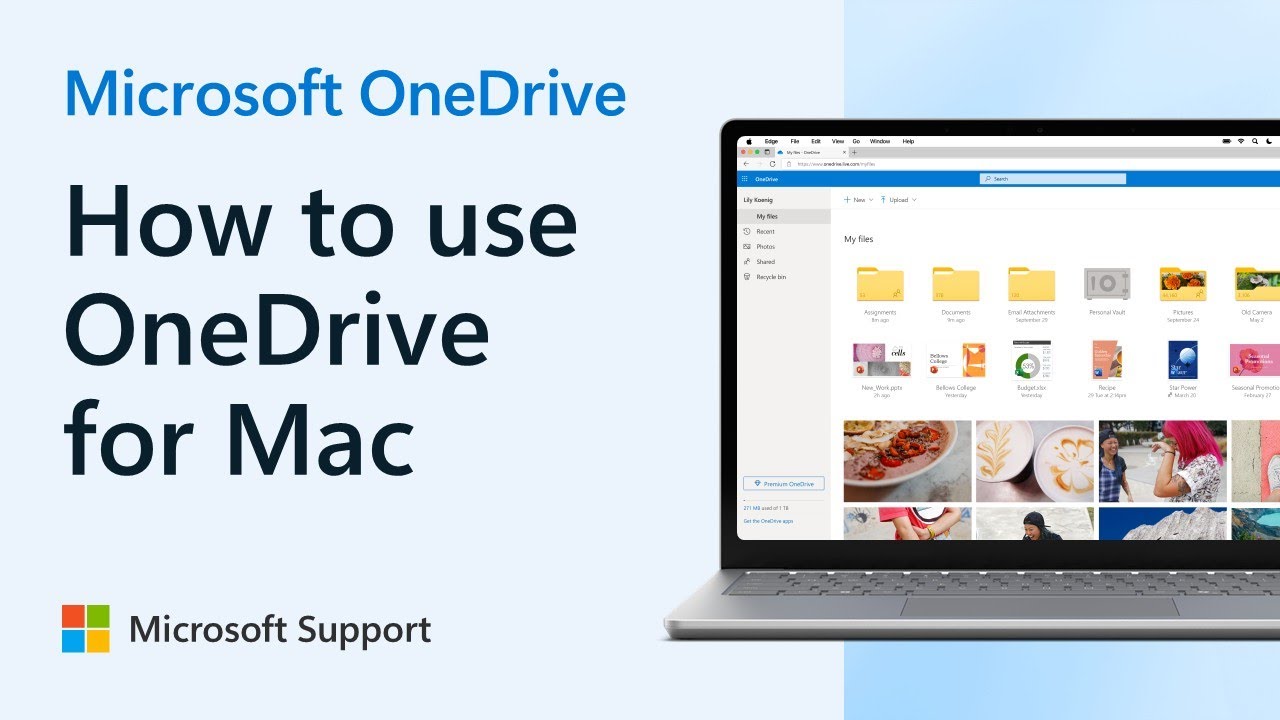
Si has buscado www onedrive live com, lo que quieres es entrar a OneDrive desde el navegador sin instalar nada. En este artículo se toma ese significado: entrar en https://onedrive.live.com con tu cuenta de Microsoft, ver archivos y arreglar los errores que pueden salir al iniciar sesión. La página funciona en cualquier Windows con un navegador actualizado (Edge, Chrome o Firefox) y comparte cuenta con la app de OneDrive del PC. Antes de tocar nada, prueba a abrir https://onedrive.live.com y entrar con tu correo y contraseña: si funciona, ya está.
Qué es onedrive.live.com y qué puedes hacer desde la web
La dirección https://onedrive.live.com es la entrada a OneDrive desde el navegador: la misma cuenta, pero sin abrir la app del PC. Sirve para ver, subir, descargar y compartir archivos y fotos desde cualquier equipo. También permite vaciar la papelera, comprobar cuánto almacenamiento queda y gestionar lo sincronizado. Es la forma más rápida de saber si el problema está en la nube o en la app de OneDrive instalada en Windows, porque la web va por su lado. Al iniciar sesión en onedrive.live.com usas la cuenta de Microsoft; esa misma cuenta es la que la app de escritorio guarda para sincronizar carpetas. Si la web entra y la app no, el problema es de la app o del PC.
Cómo entrar a onedrive.live.com desde el navegador
Abre una pestaña en Edge, Chrome o Firefox y escribe https://onedrive.live.com en la barra de direcciones. Si la página no carga, el fallo puede ser del navegador, de tu red o de los DNS, no de tu cuenta. Antes de tocar credenciales, comprueba que internet funciona entrando en otra web. Si todo carga menos OneDrive, el problema está en la ruta hacia Microsoft.
Inicia sesión con tu cuenta de Microsoft
- En la esquina superior derecha, pulsa Iniciar sesión.
- Escribe el correo de la cuenta de Microsoft (el que termina en
@outlook.com,@hotmail.como el que uses con Microsoft 365) y pulsa Siguiente. - Escribe la contraseña y pulsa Iniciar sesión.
- Si tienes verificación en dos pasos activada, aprueba el aviso en el móvil o escribe el código que te envía Microsoft.
- Al entrar, llegarás a Mi unidad, con tus archivos y carpetas.
Comprueba si el problema es del navegador o de la cuenta
- Abre una ventana de incógnito con Ctrl+Mayús+N y entra en
https://onedrive.live.com. - Si en incógnito funciona, el problema está en cookies, extensiones o caché del navegador normal.
- Prueba en otro navegador (si usas Edge, prueba Chrome) y, si puedes, desde otra red (por ejemplo, los datos del móvil).
- Si falla en todos los navegadores y en otra red, el problema está en la cuenta de Microsoft, no en tu equipo.
Errores de inicio de sesión y códigos de OneDrive en onedrive.live.com
| Lo que ves | Causa probable | Dónde se arregla |
|---|---|---|
| No te deja escribir la contraseña o dice "credenciales caducadas" | La cuenta de Microsoft perdió la sesión o cambió la clave | Cerrar sesión en todos los equipos y volver a entrar |
| Pide verificación en dos pasos y no llega el código | El método de verificación cambió o no está accesible | Restablece la contraseña desde account.microsoft.com |
| Página en blanco / "no se puede conectar" | DNS, red o navegador bloqueando | Onedrive.live.com no carga, va lento o da error de red |
| "0x8004def7" en la app o "OneDrive lleno" en la web | Almacenamiento superado o cuenta suspendida | Almacenamiento lleno o cuenta suspendida |
| Icono gris de OneDrive en la barra de tareas | No ha iniciado sesión o falta terminar la configuración | Cierra sesión en OneDrive en todos tus equipos |
Cerrar sesión en todos los equipos y volver a entrar en onedrive.live.com
Este arreglo vale cuando OneDrive en la web dice que las credenciales están caducadas, el icono del PC aparece gris o la app repite el aviso de iniciar sesión. Al cerrar la sesión en todos los equipos se "olvida" la cuenta y, al volver a entrar, se baja la sesión limpia desde los servidores de Microsoft.
Cierra sesión en OneDrive en todos tus equipos
- Abre Configuración con Win+I.
- Entra en Cuentas y luego en Correo y cuentas.
- Selecciona la cuenta de Microsoft que usa OneDrive y pulsa Administrar.
- Pulsa Eliminar de este dispositivo (no borra archivos de la nube, solo la sesión local).
- Repite en cada PC donde uses OneDrive.
También puedes cerrar sesión solo en la app: pulsa el icono de OneDrive en la bandeja del sistema > Configuración > Cuenta > Cerrar sesión en OneDrive.
onedrive.live.com debe pedirte correo y contraseña como la primera vez.Restablece la contraseña desde account.microsoft.com
- Entra en
https://account.microsoft.comcon tu correo. - Ve a Seguridad y luego a Cambiar contraseña.
- Escribe la actual y, dos veces, la nueva (mínimo 8 caracteres, mezcla letras, números y símbolos).
- Si la cuenta está bloqueada, pulsa ¿No puede iniciar sesión? y sigue el formulario con el correo o teléfono de recuperación.
- Cuando la cambies, espera unos minutos y vuelve a entrar en
onedrive.live.com.
Quita la credencial antigua con el Símbolo del sistema (solo Windows)
Si la app de OneDrive se queda atascada con la sesión vieja, se puede borrar la credencial guardada en Windows.
- Abre Terminal (Administrador) con clic derecho en el botón Inicio (Win+X) > Terminal (Administrador) en Windows 11, o Windows PowerShell (Administrador) en Windows 10.
- Comprueba si hay una credencial de OneDrive:
cmdkey /list- Si ves una entrada que contenga
MicrosoftAccounto el correo de OneDrive, bórrala:
cmdkey /delete:target=MicrosoftAccount- Cierra la app de OneDrive, ábrela de nuevo y entra en
onedrive.live.comcon tu correo y la contraseña actual.
Almacenamiento lleno o cuenta suspendida: deja sitio en OneDrive
El código 0x8004def7 y el mensaje "OneDrive lleno" en la web significan que pasaste del espacio de tu plan o que Microsoft suspendió la cuenta por inactividad o por un pago pendiente. Hasta que no liberes espacio, no podrás subir nada nuevo.
Vacía la papelera de OneDrive en la web
- En la barra lateral izquierda de
onedrive.live.com, pulsa Papelera de reciclaje. - Selecciona lo que quieras borrar y pulsa Vaciar la papelera de reciclaje.
- Confirma. Los archivos se quitan al cabo de 30 días; con Vaciar ahora salen al instante.
Quita archivos grandes o descarga lo que quieras guardar
- En
onedrive.live.com, pulsa el encabezado Tamaño para ordenar de mayor a menor. - Lo que quieras conservar, selecciónalo, pulsa Descargar y guárdalo en una carpeta del PC o en un disco externo.
- Lo que ya no quieras, selecciónalo, pulsa Borrar y luego vacía la papelera.
- Si borraste archivos desde la app del PC, vacía también la papelera de reciclaje de Windows (Win+R >
shell:RecycleBinFolder) para que no vuelvan a subir.
Onedrive.live.com no carga, va lento o da error de red
Si la página no abre, se queda en blanco o da "no se puede conectar a onedrive.live.com", el problema suele estar en el navegador, en la caché o en los DNS, no en la cuenta de Microsoft. Probar esto antes de tocar la app.
Prueba con otro navegador y limpia la caché
- Abre
https://onedrive.live.comen una ventana de incógnito (Ctrl+Mayús+N). - Si funciona ahí, el problema está en cookies o extensiones del navegador normal.
- En Edge: Configuración > Privacidad, búsqueda y servicios > Borrar datos de exploración > marca Cookies y otros datos del sitio y Archivos en caché > Borrar ahora.
- En Chrome: Configuración > Privacidad y seguridad > Borrar datos de navegación.
- Desactiva extensiones (especialmente bloqueadores de anuncios y VPNs) y vuelve a entrar.
Comprueba los DNS y la conexión a servicios de Microsoft
- Abre Símbolo del sistema (busca "cmd" en Inicio).
- Comprueba que el dominio resuelve:
nslookup onedrive.live.com- Si no devuelve dirección IP o da "tiempo de espera agotado", el DNS falla. Cambia a DNS público:
- Pulsa Editar, elige Manual, activa IPv4 y escribe
1.1.1.1y1.0.0.1(Cloudflare) o8.8.8.8y8.8.4.4(Google). Guarda y repite elnslookup.
nslookup devuelve una dirección IP y la web de OneDrive abre.Restablece la app de OneDrive del PC para sincronizar bien
- Abre Configuración (Win+I) > Aplicaciones > Aplicaciones instaladas.
- Busca Microsoft OneDrive y pulsa Opciones avanzadas.
- Primero pulsa Reparar y espera a que termine; si sigue mal, vuelve y pulsa Restablecer.
- Cierra la app y vuelve a abrirla, e inicia sesión en
onedrive.live.compara confirmar.
Si nada de esto arregla el inicio de sesión en onedrive.live.com
Cuando ya probaste navegador, DNS, caché, credenciales y almacenamiento y onedrive.live.com sigue fallando, el problema está en la cuenta o en los servicios de Microsoft. Aquí ya no se toca nada del PC: se mira el estado del servicio y se pide ayuda al soporte.
Comprueba el estado de los servicios de Microsoft
- Abre
https://portal.office.com/servicestatusen el navegador. - Busca OneDrive y mira si hay aviso amarillo o rojo.
- Entra también en
https://account.microsoft.com> Estado de la cuenta y revisa si hay bloqueos por actividad sospechosa o pagos pendientes.
Pide ayuda al soporte de Microsoft para la cuenta
- Entra en
https://account.microsoft.com> Seguridad > Opciones de seguridad avanzadas. - Pulsa Póngase en contacto con el soporte.
- Aporta el correo afectado, la fecha y hora del error y, si lo viste, el código (
0x8004def7,0x8004de85u otro).
Lo que ya has descartado de onedrive.live.com
- Navegador y caché
- Red y DNS
- Credenciales caducadas
- Almacenamiento lleno o cuenta suspendida
- Icono gris de OneDrive en la bandeja
- Estado de los servicios de Microsoft
- Sesión de la app en el PC
La app de OneDrive en Windows y la web onedrive.live.com usan la misma cuenta de Microsoft; si la web entra y la app no, el problema es de la app del PC. Datos comprobados en octubre de 2026.
Dudas sobre onedrive.live.com y el inicio de sesión
1. ¿Cómo se inicia sesión en OneDrive desde el navegador?
Entra en onedrive.com desde cualquier navegador y pulsa «Iniciar sesión» arriba a la derecha. Escribe el correo y contraseña de tu cuenta Microsoft (la misma de Outlook o Hotmail) y, si tienes la verificación en dos pasos, completa el código que te llegue al móvil o correo. Si la página no carga o se queda en blanco, prueba con otro navegador o borra cookies y caché.
2. ¿OneDrive y Outlook usan la misma cuenta?
Sí, OneDrive y Outlook comparten la cuenta Microsoft: con el mismo correo y contraseña entras en ambos. De hecho, al iniciar sesión en onedrive.com puedes ver a la derecha un icono que abre Outlook (outlook.com) y los archivos adjuntos que recibas en el correo se guardan también en tu OneDrive si así lo configuras.
3. ¿Cómo se descarga e instala OneDrive en el PC?
El cliente de escritorio se descarga gratis desde la página oficial onedrive.com pulsando «Descargar OneDrive». Ejecuta el archivo OneDriveSetup.exe, acepta los permisos y, al terminar, inicia sesión con tu cuenta Microsoft; los archivos se sincronizarán en la carpeta «OneDrive» de tu usuario. En Windows 10 y 11 ya viene preinstalado, así que solo tendrías que reinstalarlo si no aparece en la bandeja del sistema.
4. ¿Cómo se entra en OneDrive con una cuenta de Office 365?
Una cuenta de Office 365 es una cuenta Microsoft, por lo que entras en onedrive.com con el mismo correo y contraseña que usas en Word, Excel o el portal de Office 365. La única diferencia es que, según el plan, dispones de más almacenamiento: 1 TB con Microsoft 365 Personal o Familiar y hasta varios TB con los planes empresariales.
5. ¿Cómo se abre OneDrive desde el navegador?
La forma más rápida es escribir onedrive.com en la barra de direcciones del navegador y pulsar Enter; llegarás directamente a tus archivos sin instalar ningún programa. También puedes acceder desde outlook.com, ya que en la barra superior aparece el icono de OneDrive que abre la misma vista. En el PC, el icono de la nube en la bandeja del sistema (junto al reloj) abre la carpeta sincronizada en el Explorador de archivos.
6. ¿Puedo entrar en OneDrive con una cuenta de Hotmail?
Sí, las cuentas de Hotmail (@hotmail.com, @hotmail.es, etc.) son cuentas Microsoft, así que inicias sesión en onedrive.com con el mismo correo y contraseña. Al entrar, OneDetect mostrará el almacenamiento vinculado a esa cuenta y podrás subir o descargar archivos como con cualquier otra cuenta Microsoft.
Fuentes
- MicrosoftMicrosoft OneDrive: AI-Powered File Storage & Collaboration Solutionconsultado el 16/10/2026
- LiveMicrosoft accountconsultado el 16/10/2026
- MicrosoftClassic Microsoft OneDrive has been retiredconsultado el 16/10/2026
- MicrosoftOneDrive — documentación oficialconsultado el 16/10/2026
- MicrosoftErrores y problemas de OneDrive (códigos de error, sincronización, inicio de sesión) — documentación oficialconsultado el 16/10/2026