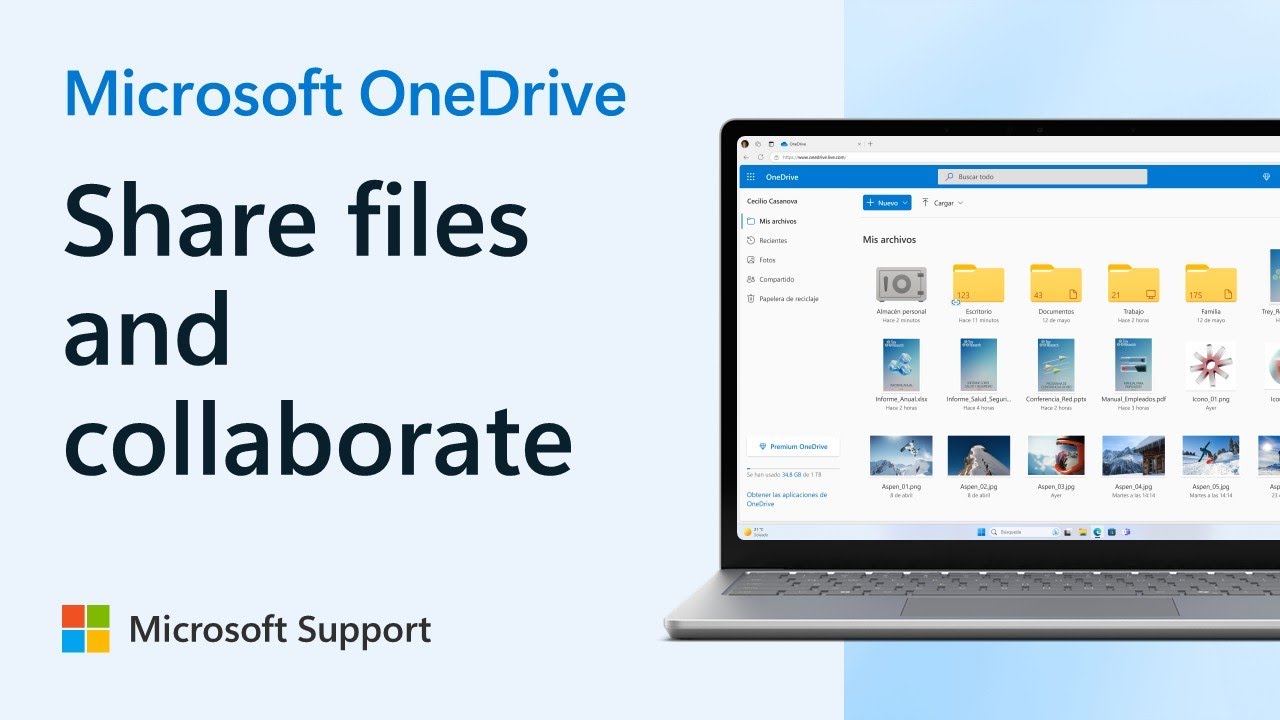
OneDrive viene integrado en Windows y mantiene tus archivos en la nube. Cuando algo falla —el icono se queda en "Procesando cambios", aparece una X roja sobre un archivo, el icono se vuelve gris o salen códigos como 0x80070005— casi siempre se debe a la cuenta, a una conexión inestable o a una versión antigua. En Windows 11 y en Windows 10 se arregla del mismo modo: revisando primero la web y el icono en la bandeja, y aplicando después los pasos que tocan a cada causa. Lo que sigue vale para ambas versiones; cuando una ruta cambia, se da la de Windows 11 y, si difiere, la de Windows 10.
Qué es OneDrive en Windows y por qué se mete en tus archivos
OneDrive es el servicio de almacenamiento en la nube de Microsoft integrado en Windows. Al iniciar sesión con una cuenta Microsoft, el Explorador de archivos muestra una carpeta OneDrive y, si activas la copia de seguridad, también vigila Escritorio, Documentos e Imágenes.
El programa vive como icono en la bandeja del sistema, junto al reloj. Sobre cada archivo o carpeta sincronizada añade un pequeño estado: una nube azul para "en la nube", un tic verde para "sincronizado", dos flechas para "sincronizando" y una X roja cuando algo no puede subir o bajar. Detrás de ese icono hay un servicio de Windows que compara tus archivos con los de la nube cada pocos segundos y aplica los cambios.
Por qué OneDrive falla: lo que ves y a qué suele deberse
| Lo que ves | Causa más probable | Dónde se arregla |
|---|---|---|
| No sincroniza y se queda en "Procesando cambios" | Demasiados archivos en cola o conexión inestable | OneDrive se queda en "Procesando cambios" y no sincroniza |
| Icono gris o "No se puede iniciar sesión" | Sesión caducada o cuenta (personal y profesional mezcladas) | OneDrive no inicia sesión |
| Icono con X roja en un archivo o carpeta | Archivo en uso, ruta no válida o bloqueo local | Un archivo o carpeta muestra una X roja |
0x80070005 al mover la carpeta o actualizar OneDrive |
Versión antigua de OneDrive o directiva del equipo | Código 0x80070005 |
Comprueba si OneDrive falla de verdad y en qué punto
Antes de tocar nada, hay que distinguir si el problema está en tu cuenta (servidores de Microsoft) o en el PC. La pista más rápida es comparar la nube con el icono en la bandeja: si la web abre los archivos y el icono local está gris, el problema es del PC; si la web tampoco los abre, es de la cuenta.
Abre el estado de OneDrive desde la bandeja
- Haz clic en el icono de OneDrive junto al reloj.
- Si no lo ves, pulsa la flecha
^para mostrar iconos ocultos. - Entra en Más opciones (los tres puntos) y abre Configuración.
- Revisa la pestaña Cuenta (cuenta conectada, estado) y la pestaña Sincronizar y hacer copia de seguridad (carpetas vigiladas, cola pendiente).
- Anota el mensaje exacto si hay uno en pantalla.
Mira si la web de OneDrive abre tus archivos
- Abre el navegador y entra en onedrive.com con la misma cuenta que tienes en Windows.
- Comprueba si los archivos que deberían sincronizar aparecen ahí y están actualizados.
- Si están bien, el problema está en tu PC. Si no aparecen o están desactualizados, el fallo es de la cuenta o de los servidores de Microsoft.
Revisa el Visor de eventos con el identificador de OneDrive
- Pulsa Win+R, escribe
eventvwr.mscy pulsa Enter. - En el árbol de la izquierda abre Registros de aplicaciones > Microsoft > OneDrive y, si existe, también OneDrive/StandaloneUpdater.
- Revisa los últimos eventos con nivel "Error" o "Advertencia" y apunta su origen e identificador.
OneDrive se queda en "Procesando cambios" y no sincroniza
Si OneDrive detecta cambios pero no termina de aplicarlos, lo más habitual son demasiados archivos en cola o una conexión inestable. Estos dos pasos van de menos a más: primero se descarta una mera pausa y, si sigue, se reinicia la propia sincronización sin perder archivos.
Pausa y reanuda la sincronización desde el icono
- Haz clic en el icono de OneDrive en la bandeja.
- Entra en Más opciones (tres puntos).
- Elige Pausar sincronización y selecciona 2 horas, 8 horas o 24 horas.
- Espera a que termine el plazo y la sincronización se reanude sola.
Reinicia OneDrive desde el propio icono
- Haz clic en el icono de OneDrive en la bandeja.
- Ve a Más opciones > Configuración > Cuenta.
- Pulsa Restablecer OneDrive. OneDrive cerrará y volverá a abrirse, volviendo a vincular la carpeta sin borrar archivos.
- Si el menú no responde, abre Ejecutar con Win+R y escribe el siguiente comando para forzar el reinicio:
%localappdata%\Microsoft\OneDrive\onedrive.exe /resetOneDrive no inicia sesión: ícono gris, cuenta personal y profesional mezcladas, contraseña cambiada
El síntoma es el icono gris o el mensaje "No se puede iniciar sesión en OneDrive", a veces acompañado de códigos como 0x8004de85, 0x8004de8a o 0x8004de96. Casi siempre basta con cerrar y volver a abrir sesión con la cuenta correcta; si se cambió la contraseña, hay que renovarla también.
Cierra la sesión desde el icono de OneDrive
- Haz clic en el icono de OneDrive en la bandeja.
- Entra en Más opciones > Configuración > Cuenta.
- Pulsa Cerrar sesión en OneDrive y confirma.
- Inicia sesión con la cuenta que usas en este PC.
Desvincula el PC y vuelve a vincularlo con la cuenta adecuada
- En el icono de OneDrive entra en Más opciones > Configuración > Cuenta.
- Pulsa Desvincular este equipo y acepta.
- Abre OneDrive desde el menú Inicio y, cuando lo pida, elige con cuidado la cuenta: Personal (hotmail.com, outlook.com, live.com) o Profesional o educativa (la del trabajo o el centro educativo). Cada tipo usa una red distinta y mezclarlas es causa frecuente de los errores
0x8004de85y0x8004de8a. - Sigue los pasos hasta volver a tener la carpeta
OneDriveen el Explorador.
Cambia la contraseña de tu cuenta Microsoft desde el propio Windows
- Abre Configuración con Win+I.
- Entra en Cuentas > Correo electrónico y cuentas.
- Selecciona la cuenta Microsoft y pulsa Iniciar sesión con una cuenta Microsoft.
- Pulsa Cambiar contraseña y sigue los pasos de Microsoft para crearla nueva.
- Vuelve a OneDrive, cierra sesión y vuelve a iniciarla con la contraseña nueva.
0x8004de96, tras cambiar la contraseña y volver a iniciar sesión, OneDrive sincroniza con normalidad.Un archivo o carpeta muestra una X roja y no se sincroniza
La X roja señala ese archivo concreto, no toda la cuenta. Suele deberse a que otro programa lo tiene abierto, a que OneDrive está lleno o a que la ruta tiene un carácter que no acepta. Estos tres pasos van del más sencillo al que mueve archivos.
Comprueba si el archivo está en uso por otro programa
0x8007018b, que sale al intentar mover, borrar o renombrar un archivo que OneDrive tiene en uso.- Cierra el programa que tenga abierto el archivo, incluidos los de Office (Word, Excel, PowerPoint) aunque no muestren ventana.
- Vuelve al archivo en el Explorador, haz clic derecho y elige OneDrive > Reintentar sincronización.
- Si sigue la X roja, reinicia el PC: al cerrar todos los procesos se liberan los archivos bloqueados.
Libera espacio de almacenamiento si OneDrive está lleno
- Abre Más opciones > Configuración > Sincronizar y hacer copia de seguridad.
- Pulsa Administrar copia de seguridad y desmarca las carpetas que no necesites sincronizar (por ejemplo, el Escritorio si no te hace falta en la nube).
- Desde la web, entra en onedrive.com, ve a Configuración > Opciones y reduce el almacenamiento moviendo archivos al equipo o pasando de plan.
Quita y vuelve a poner la carpeta problemática de OneDrive
- Corta el archivo o carpeta con la X roja y pégalo en una carpeta que NO esté dentro de la carpeta de OneDrive (por ejemplo, en el escritorio).
- Espera un par de minutos.
- Corta de nuevo y muévelo a su sitio dentro de
OneDrive. OneDrive lo trata como nuevo, rehace la subida y la X debería cambiarse por el tic verde.
Código 0x80070005 al actualizar OneDrive o mover la carpeta sincronizada
0x80070005 es el error Win32 5 "Acceso denegado" dentro de un HRESULT: Windows no tiene permiso para hacer la operación. Aquí se da al actualizar OneDrive o al cambiar la ubicación de la carpeta sincronizada; primero se arregla lo que toca a OneDrive y, después, lo que toca a Windows.
Actualiza OneDrive a la última versión disponible
- En el icono de OneDrive abre Más opciones > Configuración > Acerca de.
- Apunta la versión y compárala con la de la página oficial de OneDrive.
- Si es antigua, descarga la versión para Windows desde la web oficial e instálala encima de la actual: no se pierden archivos.
0x80070005 ya no aparece.Usa Reparar o Restablecer desde Aplicaciones instaladas
- Abre Configuración con Win+I.
- Entra en Aplicaciones > Aplicaciones instaladas.
- Busca Microsoft OneDrive y pulsa Opciones avanzadas.
- Pulsa primero Reparar y espera a que termine.
- Si el problema sigue, vuelve y pulsa Restablecer.
En Windows 10 la ruta es Configuración > Aplicaciones > Aplicaciones y características > Microsoft OneDrive > Opciones avanzadas.
0x80070005 aparece solo al mover la carpeta, ve al paso siguiente.Cambia la ubicación de la carpeta de OneDrive si hay una directiva
- Abre Más opciones > Configuración > Sincronizar y hacer copia de seguridad y entra en Administrar copia de seguridad, o entra en Cuenta > Elegir carpetas.
- Cambia la ubicación de la carpeta a una ruta sin restricciones (por ejemplo,
C:\OneDriveen lugar de una unidad de red o una carpeta sincronizada con otra nube). - Si vuelve a salir
0x80070005, hay una directiva del equipo que impide el cambio. gpedit.msc y el Editor del Registro solo están en Windows Pro y superiores; en Home hay que hablar con el administrador de la empresa o del centro educativo.
0x80070005 y los archivos aparecen en su sitio.OneDrive sigue fallando tras intentarlo todo
Si tras los pasos anteriores OneDrive sigue fallando, queda descartar que falten piezas de Windows o reinstalar el programa desde cero.
Repara los archivos del sistema que OneDrive necesita
- Haz clic derecho en Inicio y abre Terminal (Administrador) en Windows 11 o Windows PowerShell (Administrador) en Windows 10.
- Ejecuta el siguiente comando y espera a que termine:
sfc /scannow- Si encuentra errores que no puede arreglar, ejecuta a continuación:
DISM /Online /Cleanup-Image /RestoreHealthQuita OneDrive por completo y vuelve a instalarlo desde la web oficial
- Ve a Configuración > Aplicaciones > Aplicaciones instaladas > Microsoft OneDrive > Desinstalar. En Windows 10 entra en Configuración > Aplicaciones > Aplicaciones y características.
- Reinicia el PC.
- Descarga la versión actual desde la web oficial de OneDrive y ejecútala.
- Inicia sesión con tu cuenta y espera a que la sincronización termine.
Lo que has descartado sobre los errores de OneDrive
- Has comprobado que OneDrive en la web abre y muestra tus archivos.
- Has elegido la cuenta correcta (personal o profesional) al iniciar sesión.
- Has revisado y reiniciado el icono de OneDrive desde la bandeja.
- Has reparado los archivos del sistema con
sfc /scannow. - Si tras todo esto sigue fallando, abre un caso de soporte desde la página oficial de soporte de Microsoft con el código exacto que ves y el identificador del evento.
Datos comprobados en octubre de 2026.
Dudas sobre los errores y la sincronización de OneDrive en Windows
1. ¿Cómo descargar OneDrive en Windows 11 o Windows 10?
OneDrive viene ya instalado en Windows 10 y Windows 11; basta con pulsar la tecla Win, escribir "OneDrive" y abrir la app para configurarla. Si no aparece, se descarga desde la web oficial de Microsoft en su versión más reciente como OneDrive (símbolo de nube). Tras instalarlo, inicia sesión con tu cuenta Microsoft y elige qué carpetas sincronizar.
2. ¿Cómo iniciar sesión en OneDrive desde Windows?
Abre la app de OneDrive desde el menú Inicio o haciendo clic en su icono en la bandeja del sistema (la nube) y pulsa "Iniciar sesión". Escribe el correo de tu cuenta Microsoft y la contraseña; si tienes la verificación en dos pasos activada, te pedirá el código adicional. Al terminar, elige las carpetas que quieres mantener sincronizadas con la nube.
3. ¿Qué relación hay entre OneDrive y Outlook?
OneDrive y Outlook van de la mano porque los adjuntos de Outlook.com y los archivos de Word, Excel y PowerPoint que recibes por correo se guardan automáticamente en tu OneDrive. Si Outlook no adjunta o no abre archivos desde la nube, suele deberse a que OneDrive no ha iniciado sesión o está en pausa. Al volver a sincronizar OneDrive, Outlook vuelve a usar esas ubicaciones con normalidad.
4. ¿En qué se diferencia OneDrive de Google Drive?
OneDrive es el servicio de almacenamiento en la nube de Microsoft y se integra con cuentas Microsoft, Windows y Office; Google Drive es el de Google y se integra con Gmail y Google Docs. Los dos funcionan en Windows, macOS, Android y iPhone, pero OneDrive ofrece 1 TB con Microsoft 365 Familiar y Google Drive ofrece 2 TB en algunos planes de Google One. Para usar ambos a la vez solo hay que instalar sus apps oficiales y entrar con cada cuenta.
5. ¿Cómo entrar en mis fotos de OneDrive desde el móvil o el PC?
En el PC, abre la carpeta "OneDrive\Imágenes" desde el Explorador de archivos y verás todo lo que tengas sincronizado. En el móvil, instala la app de OneDrive, inicia sesión y entra en la pestaña "Fotos", donde también puedes activar la copia de seguridad automática de la cámara. Si las fotos no aparecen, pulsa el icono de la nube con la flecha para forzar la sincronización.
6. ¿Qué es OneDrive Personal y cuánto espacio ofrece?
OneDrive Personal es el plan para particulares con cuenta Microsoft: incluye 5 GB gratis y opciones de pago de 100 GB o de 1 TB con Microsoft 365. Solo sincroniza los datos de esa cuenta, no los de la empresa, y se gestiona desde la app de OneDrive del PC o desde la web onedrive.live.com. Si necesitas más espacio, puedes ampliarlo en la página de Microsoft 365 desde el mismo inicio de sesión.
7. ¿Qué es OneDrive Institucional y en qué se distingue del Personal?
OneDrive Institucional es la versión para cuentas de trabajo o centro educativo, que se activa con el correo que te da tu organización (algo como onmicrosoft.com o el dominio de tu empresa). Lo gestiona el administrador, que decide cuánto espacio tienes y si puede sincronizar archivos de trabajo en equipos personales. Se inicia igual que el Personal, pero desde la app de OneDrive del trabajo y con el correo profesional en vez del personal.
Fuentes
- MicrosoftDownload the OneDrive App for Secure Cloud Storage – Microsoftconsultado el 16/10/2026
- MicrosoftOneDrive help & learning – Microsoft Supportconsultado el 16/10/2026
- MicrosoftNOW ON DEMAND | OneDrive Office Hours | March 2026consultado el 16/10/2026
- MicrosoftOneDrive — documentación oficialconsultado el 16/10/2026
- MicrosoftErrores y problemas de OneDrive (códigos de error, sincronización, inicio de sesión) — documentación oficialconsultado el 16/10/2026