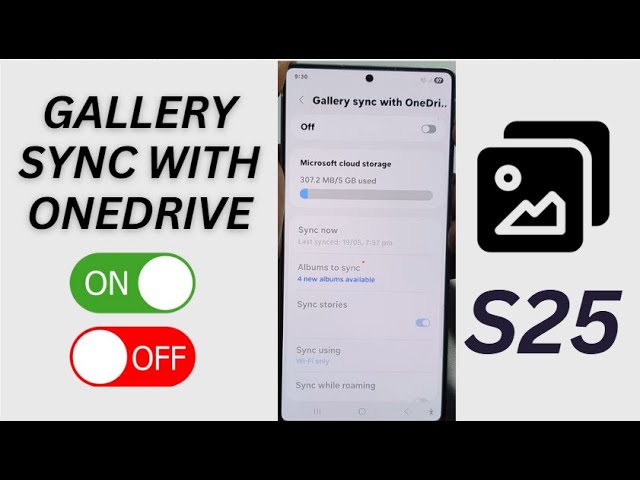
Si tienes un móvil Samsung y usabas la sincronización entre Samsung Gallery y OneDrive, esta es la situación: a partir del 30 de septiembre de 2026 esa sincronización directa desaparece. Las fotos y vídeos que ya estén subidos no se borran, pero a partir de esa fecha los nuevos no se subirán por esa vía y los álbumes dejarán de verse en Samsung Gallery. Para que el respaldo siga funcionando hay que pasarse a Camera backup dentro de la app OneDrive. Este artículo vale para OneDrive en Android (Samsung) y para la app OneDrive en Windows 10 y Windows 11.
Qué cambia el 30 de septiembre de 2026 entre Samsung Gallery y OneDrive
El 30 de septiembre de 2026, Samsung Gallery deja de sincronizar fotos directamente con OneDrive. Quienes aún no tengan la cuenta vinculada no podrán hacerlo desde esa fecha. Las fotos y los vídeos que ya están en OneDrive siguen ahí y se siguen viendo en onedrive.com y en cualquier dispositivo con OneDrive, pero dejan de aparecer dentro de la app Samsung Gallery. Para que los archivos nuevos se sigan subiendo de forma automática hay que usar Camera backup dentro de la app OneDrive, con la cuenta Microsoft correcta y espacio libre.
Por qué Samsung Gallery deja de sincronizar con OneDrive
| Lo que ves | Causa probable | Dónde se arregla |
|---|---|---|
| La app Samsung Gallery muestra las fotos, pero en OneDrive (web o app) no aparecen tras el 30/09/2026 | La sincronización Samsung Gallery-OneDrive se ha desconectado en esa fecha | Activa Camera backup en OneDrive para sustituir a Samsung Gallery |
| OneDrive está al límite y las fotos nuevas no suben | Sin cuota, Camera backup se detiene | Libera espacio si OneDrive está lleno |
| Samsung Gallery da "Something went wrong" al vincularse con OneDrive | Falla la conexión entre ambas apps; los permisos no se concedieron | Soluciona el error "Something went wrong" y otros fallos de Samsung Gallery con OneDrive |
| Borras una foto en Samsung Gallery (o en OneDrive) y desaparece también en la otra app | La sincronización es bidireccional: borrar en un lado borra en el otro, y se mueve a la papelera | Recupera las fotos que ves en Samsung Gallery pero no en OneDrive |
Comprueba el estado de la sincronización entre Samsung y OneDrive
Antes de activar nada, conviene saber qué hay ya subido y desde qué cuenta. Si te saltas este paso y Samsung Gallery y OneDrive están vinculados por la cuenta equivocada, la migración deja archivos en la cuenta que no usas y la copia nueva no se hace.
Las fotos en OneDrive en la web
Si las fotos están ahí, la copia ya está hecha y solo hay que migrar las nuevas con Camera backup. Si no ves esta carpeta, las fotos estaban solo en Samsung Cloud y aún no se habían subido a OneDrive.
La cuenta vinculada a la app OneDrive del móvil
Comprueba que la cuenta que aparece sea la personal correcta. Puede ser distinta de la cuenta Samsung: si Samsung y OneDrive usaban cuentas distintas antes del 30/09/2026, las fotos anteriores se quedaron en la cuenta que estaba vinculada. Cambiar de cuenta en este punto es lo que evita que Camera backup suba los archivos a una cuenta vacía.
El espacio disponible en OneDrive
Revisa el espacio usado y el total del plan. Si está al límite, Camera backup no subirá nada nuevo y aparecerán errores de sincronización como Código 1 o Código 49 de OneDrive.
Activa Camera backup en OneDrive para sustituir a Samsung Gallery
Para quien tenía Samsung Gallery sincronizado con OneDrive y quiere que las fotos y vídeos nuevos se sigan subiendo de forma automática tras el 30/09/2026. Camera backup es la sustitución oficial que indica Microsoft en su página de soporte.
Enciende Camera backup con la cuenta correcta
- Abre la app OneDrive en el móvil Samsung.
- Toca el icono de perfil arriba a la izquierda.
- Selecciona Camera backup.
- Comprueba que la cuenta Microsoft que aparece sea la misma que tenía las fotos (puede no coincidir con la cuenta Samsung).
- Activa el interruptor Camera backup.
- Si Android lo pide, concede a OneDrive el permiso para acceder a todas las fotos y vídeos.
- Espera unos minutos y abre Imágenes > Camera Roll en onedrive.com para confirmar que las fotos nuevas empiezan a aparecer.
Libera espacio si OneDrive está lleno
También puedes ampliar el plan desde la web oficial de Microsoft 365. No debes superar la cuota o Camera backup se detiene y empiezan a salir errores como 0x8004def7 (almacenamiento superado o cuenta suspendida) al sincronizar.
Soluciona el error "Something went wrong" y otros fallos de Samsung Gallery con OneDrive
Para quien aún tiene la vinculación Samsung Gallery-OneDrive activa y le falla antes del 30/09/2026. El mensaje "Something went wrong" significa que la conexión entre las dos apps no se ha cerrado bien o que falta algún permiso en Android.
Cierra Samsung Gallery y vuelve a vincularla
- Abre los ajustes de la app Gallery.
- Toca Sync to OneDrive y sigue las indicaciones, concediendo todos los permisos que Android pida.
- Si el error sigue, envía el informe desde los ajustes del móvil.
Asegúrate de que la opción para enviar datos del registro del sistema esté activada y, después, contacta con el soporte de Samsung indicando el mensaje "Something went wrong" en la conexión con OneDrive.
Haz que aparezcan en OneDrive las carpetas que Samsung Gallery no sube
Si tras esto las capturas o las carpetas de redes sociales siguen sin verse en la cámara de OneDrive, desconecta Samsung Gallery de OneDrive y vuelve a activarla para que repita la sincronización completa.
Recupera las fotos que ves en Samsung Gallery pero no en OneDrive
La sincronización entre Samsung Gallery y OneDrive es bidireccional, así que borrar en un lado borra en el otro. Lo que falta suele estar en alguna papelera, no en una cuenta perdida. Actúa rápido: las papeleras se vacían al cabo de unos días.
Revisa la papelera de OneDrive y de Samsung Gallery
Los archivos borrados desde una app se eliminan también de la otra, así que hay que mirar en ambas papeleras antes de que se vacíen.
Sube a mano los vídeos de más de 4 GB
- Abre la app OneDrive en el móvil.
- Ve a la carpeta donde quieras guardar el vídeo.
- Toca + y elige Subir.
- Selecciona el vídeo en la galería del móvil y confirma la subida.
Los archivos de más de 4 GB no se pueden cargar automáticamente por el límite de la app, pero sí manualmente de esta forma.
Si OneDrive no responde tras pasarte a Camera backup
La app OneDrive está integrada en Windows y tiene su propio arreglo antes de tocar nada del sistema. Si tras activar Camera backup la app no abre o se queda colgada, repara primero OneDrive.
Repara la app OneDrive en Windows
Si el fallo sigue, en la misma pantalla pulsa Restablecer (no pierde datos, solo reinicia la configuración). En Windows 10, la ruta es Configuración > Aplicaciones > Aplicaciones y características > OneDrive > Opciones avanzadas > Reparar.
Reinicia OneDrive en el móvil y comprueba permisos
- Abre Ajustes en el móvil Samsung.
- Ve a Aplicaciones > OneDrive > Forzar cierre.
- Vuelve a abrir la app OneDrive e inicia sesión si lo pide.
- En Ajustes > Aplicaciones > OneDrive > Permisos, asegúrate de que Fotos y vídeos esté en Permitir (no "solo mientras se usa").
Sin ese permiso Camera backup no sube nada aunque esté encendido en la app.
Lo que ya has descartado sobre OneDrive y Samsung Gallery
- La sincronización directa Samsung Gallery-OneDrive termina el 30 de septiembre de 2026.
- Las fotos ya subidas siguen en OneDrive y en onedrive.com; no se borran.
- Para las fotos nuevas hay que activar Camera backup en la app OneDrive con la cuenta Microsoft correcta y espacio libre.
- Los vídeos de más de 4 GB se suben a mano desde la app.
- La sincronización es bidireccional: borrar en un lado borra en el otro y todo lo eliminado acaba en alguna papelera.
El siguiente paso, si quieres tenerlo todo recogido, es abrir la página oficial de soporte de OneDrive y revisar el plan de almacenamiento antes de que la cuota se quede corta.
Dudas sobre OneDrive y Samsung Gallery tras el 30/09/2026
1. Samsung deja de sincronizar Gallery con OneDrive
Samsung retiró la integración directa entre Gallery y OneDrive en los teléfonos Galaxy más recientes, por lo que las fotos que antes subían al OneDrive del usuario ahora dejan de hacerlo. La alternativa dentro del propio Samsung es Camera backup, que guarda las fotos en Samsung Cloud y sigue ofreciendo sincronización automática entre dispositivos Galaxy con la misma cuenta.
2. Por qué Gallery ya no sincroniza con OneDrive
El cambio responde a un acuerdo entre Samsung y Microsoft por el que OneDrive queda como copia en la nube general, pero la sincronización dentro de Gallery pasa a hacerse con Samsung Cloud. En la práctica, las nuevas fotos dejan de subirse a OneDrive desde Gallery y el icono de OneDrive desaparece del menú de la app.
3. Qué alternativa hay para sincronizar las fotos de Samsung en lugar de OneDrive
La opción propia de Samsung es Camera backup, que envía las fotos y vídeos a Samsung Cloud de forma automática cuando el móvil está en Wi‑Fi y con batería suficiente. Si prefieres mantener OneDrive como nube principal, puedes instalar la app de OneDrive, activar Subida de cámara allí y desactivar Camera backup para no duplicar las copias.
4. Cómo iniciar sesión en Samsung OneDrive
Samsung OneDrive ya no existe como app independiente de OneDrive: lo que había era el acceso a OneDrive desde una cuenta Microsoft vinculada al móvil Samsung. Para usarlo ahora abre la app OneDrive, pulsa el icono de la cuenta y entra con el correo y contraseña de Microsoft, o inicia sesión con la cuenta que tenías enlazada al Galaxy.
5. Cómo se sincroniza hoy Samsung Gallery
Samsung Gallery sincroniza el contenido del teléfono con Samsung Cloud cuando Camera backup está activado, conservando fotos, vídeos y álbums entre dispositivos Galaxy con la misma cuenta Samsung. Para revisarlo entra en Ajustes > Cuentas y copia de seguridad > Samsung Cloud > Camera backup y comprueba que el interruptor esté en encendido y que la cuenta sea la correcta.
6. Cómo cambiar la cuenta con la que Gallery sincroniza con OneDrive
Ya no hay sincronización Gallery‑OneDrive que cambiar de cuenta, porque esa función se ha sustituido por Camera backup con Samsung Cloud. Si quieres cambiar la cuenta de Microsoft que usaba OneDrive en el Samsung, ve a Ajustes > Cuentas y copia de seguridad, selecciona la cuenta Microsoft actual, pulsa Eliminar cuenta y vuelve a añadirla con el correo nuevo.
7. Qué es Samsung Cloud Gallery y cómo se usa
Samsung Cloud Gallery es el espacio en Samsung Cloud donde se guardan las fotos y vídeos del teléfono cuando activas Camera backup desde los ajustes de Samsung Cloud. Las imágenes quedan disponibles dentro de Gallery en cualquier Galaxy con la misma cuenta Samsung y se pueden ver también desde la versión web de Samsung Cloud entrando con esa misma cuenta.
Fuentes
- MicrosoftOneDrive — documentación oficialconsultado el 17/10/2026
- MicrosoftErrores y problemas de OneDrive (códigos de error, sincronización, inicio de sesión) — documentación oficialconsultado el 17/10/2026